Управление сетью — точки, настройки и доступ
Несколько кафе, магазинов или салонов можно вести в одном аккаунте cenaly.ge. Каталог общий, а состав витрины, цены и рабочие настройки задаются для каждой точки.
Что нужно для запуска#
- Войдите владельцем аккаунта, чтобы создать точку и раздать доступ.
- Подготовьте адрес, контакты, страну, валюту и часы новой точки.
- Проверьте доступное число точек в подписке. Лимит ограничивает создание новых точек, а не выключает уже созданные.
- Для кассы подготовьте рабочее место и оборудование: кассовые устройства.
Уровни настройки сети#
| Уровень | Что настраивается | Как связано с остальными |
|---|---|---|
| Аккаунт | Каталог блюд, товаров и услуг, база клиентов, роли, набор языков, подписка | Общие для сети. Наличие клиента в общей базе не означает единую программу лояльности всех точек |
| Точка: ассортимент | Выбранные категории и позиции, цена, наличие, стоп-лист | Название, описание и переводы позиции общие; цена и участие в меню точки задаются отдельно |
| Точка: обслуживание | Страна, валюта, тип бизнеса, налоги, чаевые, сервисный сбор, часы, часовой пояс, контакты | Сами не наследуются; группы настроек можно скопировать с точки-образца — см. Скопировать настройки из другой точки |
| Точка: продажи | Способы оплаты, доступные интеграции, витрина и оформление | Провайдеров и подключения проверяйте для каждой точки; доступность зависит от страны и типа бизнеса |
| Точка: языки | Все языки аккаунта или выбранный набор | В режиме всех языков добавления в аккаунте подхватываются; выбранный набор ограничивает витрину, язык-источник остаётся |
| Точка: касса | Вид кассы, политики кассовых операций, мост по умолчанию | Вид хранится для точки; например, правило слепого закрытия задаётся для конкретной точки |
| Устройство | Локальные экранные параметры кассы и KDS, установленный мост | Локальная настройка экрана не меняет другие устройства; оборудование моста может обслуживать несколько касс точки |
| Должность | Разделы, действия и разрешённые точки | Доступ сотрудника ограничивается и должностью, и его карточкой — см. Роли и права |
Каталог. В аккаунте с одной точкой новая позиция добавляется в неё автоматически. При нескольких точках выберите, где она продаётся. Последующая правка общей карточки обновляет точки, где позиция уже есть; локальные цены сохраняются. Правка базовой цены не заменяет все цены сети.
Новая точка. Форма предлагает страну и валюту из профиля аккаунта. Набор языков берётся из аккаунта на момент создания, а язык-источник — из настроек бренда: проверьте его в карточке. Часовой пояс подставляется по стране. Меню создаётся пустым. Часы, налоги, чаевые, сборы и подключения первой точки не становятся настройками новой сами — их переносят командой «Скопировать настройки в другие точки» (ниже).
Вид кассы. Для экранных параметров действует свой порядок: умолчания типа бизнеса → сохранённый вид точки → настройки этого устройства. В старом аккаунте точка без собственных настроек кассы может получить прежний общий вариант до первой локальной правки. Это не копирование всей карточки точки.
Правила сотрудников. Для отметок времени есть явные переопределения по точке и должности — см. Учёт времени. Это не распространение всех настроек сети.
Задать умолчания для новых точек#
- В разделе «Точки» откройте шестерёнку в шапке списка. Шестерёнка на карточке относится только к этой точке.
- В «Общие» проверьте язык, валюту и страну аккаунта. Страна и валюта подставляются в форму новой точки; при создании их можно изменить. Язык-источник новой точки проверьте отдельно.
- В «Языки» задайте набор языков аккаунта. В карточке каждой точки можно оставить все языки или ограничить набор.
- «Интерфейс» используйте для удобства работы в панели. Эти параметры не задают правила продаж сети.

Результат: новую точку проще заполнить. Изменение умолчаний не заменяет страну, валюту и расписание уже существующих точек.
Открыть новую точку#
Задача: к магазину в Москве добавить магазин в Казани, сохранив общий каталог.
- Откройте «Точки» и форму добавления. Заполните внутреннее и публичное название, адрес, телефон, e-mail, страну и валюту. Создайте точку.
- Откройте её настройки. На вкладке «Основное» проверьте тип бизнеса, страну, валюту, языки, налоги, чаевые и сервисный сбор.Рассмотреть экран
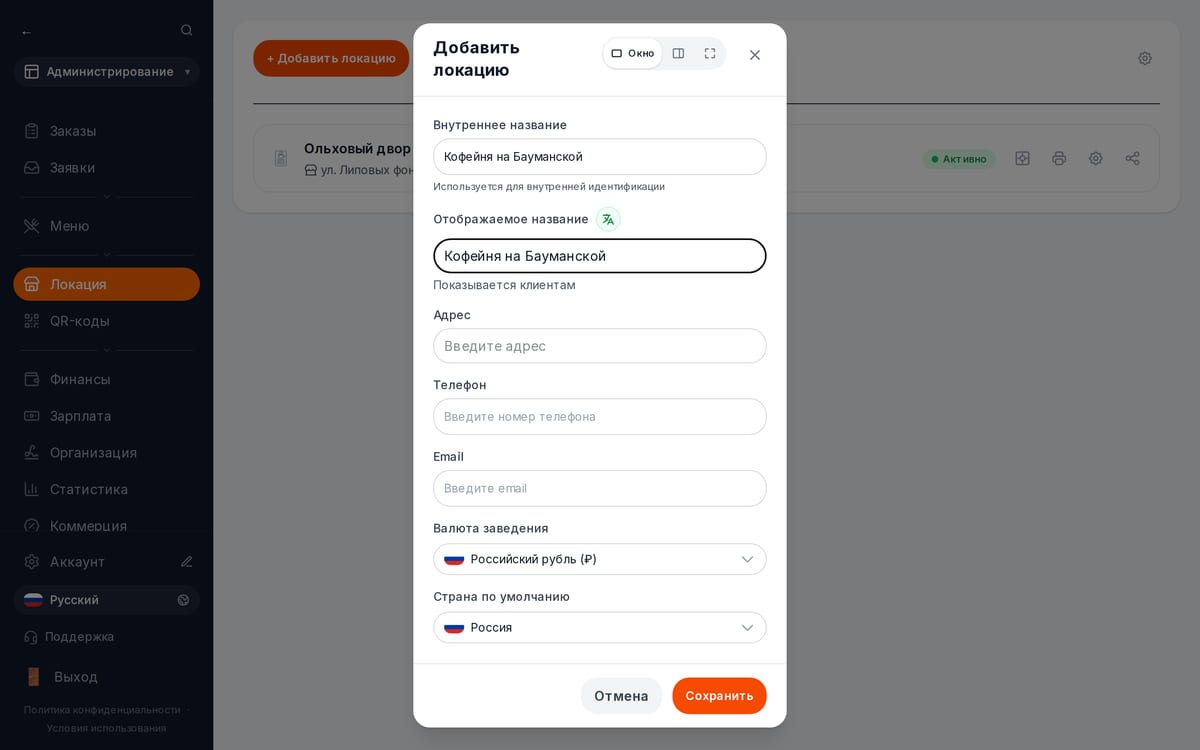
- На вкладке «Контакты» проверьте адрес и каналы связи; на вкладке «Часы» — расписание, часовой пояс и исключения. Пояс подставляется по стране, но его можно выбрать вручную: для сети в разных часовых поясах проверьте каждую точку.
- На вкладке «Меню» выберите категории и позиции общего каталога, задайте цены и проверьте стоп-лист. Эта вкладка предназначена для настройки меню по точкам и появляется при нескольких точках.
- На вкладке «Оплата» настройте доступные способы и подключения. На вкладке «Маркетинг» проверьте нужные каналы, на «WEB меню» — витрину и оформление. Видимость вкладок зависит от типа бизнеса и настроек интерфейса.
- Назначьте сотрудников этой точке, настройте кассовые устройства и откройте витрину для проверки ассортимента, цен и часов.

Если витрина пустая, проверьте выбор позиций именно для новой точки. Если форма не даёт создать точку, посмотрите лимит подписки.
Скопировать настройки из другой точки#
Задача: открывается пятая точка, и налог, способы оплаты, чаевые, сборы, часы и правила кассы нужно взять с «эталонной» точки, а не вводить заново.
- В «Точки» на карточке точки-образца нажмите значок «Скопировать настройки в другие точки…» (два листа). Откроется окно поверх списка; точку-образец в нём можно сменить.
- В «Куда» отметьте точки-получатели — одну, несколько или «Все точки». Точку другой страны или с другой валютой окно помечает.
- В «Что копировать» отметьте группы: «Налог», «Способы оплаты», «Чаевые», «Сервисный сбор и надбавки», «Часы работы», «Поля оформления заказа», «Контроль кассира», «Правила наличных», «Режим кассы и типы заказа», «Языки меню».
- Проверьте блок «Что изменится»: по каждой точке — список настроек «было → станет». Совпадающие настройки не записываются.
- Нажмите кнопку с числом получателей — например, «Скопировать в точки: 2».
Что важно знать:
- Налог переносится только между точками одной страны, а сервисный сбор и надбавки и правила наличных (в них суммы в деньгах) — только при одной валюте. Если среди выбранных точек есть точка другой страны или валюты, такой группы нет в выборе, а под списком групп написано, из-за какой точки.
- Не копируются никогда: реквизиты продавца и юрлицо чека, фискальные данные и кассы, подключения платёжных провайдеров и их ключи, страна, валюта, часовой пояс, адрес, контакты. Провайдера оплаты подключите в точке-получателе отдельно — см. Оплаты.
- Часы работы — расписание недели целиком. Часовой пояс и исключения на даты у каждой точки свои. Если у образца часы не заполнены, часы получателя не меняются.
- Подтверждение правил приёма иностранной валюты в «Правилах наличных» у каждой точки своё — его не переносят.
- Каталог общий на аккаунт, позиции и их цены по точкам этим окном не копируются — для цен есть «Изменить цены».
Цены по регионам#
Задача: продавать одну и ту же позицию за 350 ₽ в Москве и 320 ₽ в Казани.
- Откройте настройки московской точки → «Меню», найдите позицию и задайте 350 ₽.
- Откройте ту же позицию в меню казанской точки и задайте 320 ₽.
- Сохраните изменения и проверьте обе витрины. Цены и участие в меню точки также доступны в редакторе общей позиции.
Результат: название и описание общие, цены разные. Для временного отсутствия в Москве выберите локальный стоп-лист: он не убирает товар из Казани. Есть и явное действие стоп-листа во всех точках — проверяйте выбранный охват.
Если изменилась только одна цена, это ожидаемо: при нескольких точках цены ведутся отдельно. Для региональной акции повторите изменение в каждой нужной точке — общей группы «Поволжье» с наследуемой ценой пока нет.
Обновить несколько позиций каталога#
Чтобы последовательно изменить базовые цены, откройте в каталоге «Каталог таблицей: цены и характеристики». На странице «Каталог таблицей» найдите нужные позиции и правьте ячейки столбца «Цена», проверяя состояние сохранения.
Изменить цены сразу у многих позиций по правилу#
Задача: поднять цены всех напитков на 7 % в двух точках и округлить до 10 ₽.
- В «Каталоге таблицей» выберите категорию «Напитки» (или найдите позиции поиском) — правило применится к позициям, которые сейчас показаны.
- Нажмите «Изменить цены». На вкладке «Правило» выберите «На процент» и введите
7(минус — снизить). Можно также «На сумму» или «Задать цену». - В «Округлить» выберите «до 10», в «Куда» — «К ближайшему», «Вверх» или «Вниз».
- В «Где менять» снимите «Базовая цена» и отметьте две нужные точки.
- Проверьте «Предпросмотр»: позиция, точка, «Сейчас» → «Станет», средний сдвиг и что пропущено (нет цены, позиция не продаётся в точке, цена не меняется).
- Нажмите «Применить». Цены уходят в каталог, меню точек и витрины тем же путём, что правка в карточке.

Результат: у напитков в двух точках новые цены, базовая цена и другие точки не тронуты. Позиция, которой в точке нет, туда не добавляется. Если в точке позиция шла по базовой цене, она получит свою цену точки; если же меняете и базовую, такая точка просто пойдёт за новой базовой.
Откатить операцию — вкладка «Журнал» того же окна → «Откатить»: вернутся только цены, которые с тех пор никто не менял. Журнал хранит последние 20 операций на этом устройстве; у каждой позиции изменение видно и в её «Истории изменений» в карточке — оттуда можно вернуть одну позицию.
Для похожего товара откройте исходную карточку и используйте действие дублирования: например, «Дублировать товар» или «Дублировать блюдо» — подпись зависит от типа бизнеса. Откроется новая карточка; проверьте название, цены и точки продажи. Фотографии не копируются: добавьте их отдельно.
В блоке загрузки изображения значок камеры позволяет снять фото на поддерживаемом телефоне. Если камера не открывается, выберите готовый файл с устройства.
Подготовить устройства точки#
| Где | Что проверить | Охват |
|---|---|---|
| Вид кассы | «Где сохранять экранные настройки» → «Это устройство» / «Все кассы точки» | Размер, раскладка, колонки и сторона чека могут быть локальными. Цвета, функции и состав чека общие для точки |
| Кухонный экран | Блок «Только на этом экране» | Эти параметры сохраняются на устройстве, без синхронизации с аккаунтом; остальные настройки KDS имеют свой охват |
| Компьютер с мостом | Установлен и подключён мост оборудования; в «Оборудование» проверена нужная точка | Мост работает на компьютере; мост по умолчанию выбирается для точки |
Если одна касса выглядит иначе, проверьте её локальные переопределения. «Сбросить это устройство» снимает их, сохраняя вид точки.
Учебный режим пока beta и доступен только в веб-кассе. Управляющий включает «🎓 Учебный режим» на конкретном устройстве для выбранной точки; остальные кассы продолжают работать обычно. Учебные продажи не попадают в отчёты и не печатают чек. Перед реальной продажей завершите режим кнопкой «Выйти» на учебной плашке. Нативные кассовые приложения этот режим пока не поддерживают.
Выгрузить и перенести данные#
- Для выгрузки данных используйте Экспорт данных.
- Для загрузки каталога из файла — Импорт каталога.
- Для сотрудников — Импорт из таблицы: CSV или XLSX; на cenaly.ru распознаются колонки выгрузки 1С:ЗУП. Это импорт карточек, а не перенос всей истории расчётов.
После переноса проверьте цены и ассортимент каждой точки, затем назначьте сотрудникам должности и точки доступа.
Доступ управляющего к своей точке#
Выберите механизм по тому, как человек работает с вами.
| Механизм | Для кого | Где настроить |
|---|---|---|
| Со-владение точкой | Партнёр или франчайзи со своим аккаунтом | «Поделиться» на карточке точки |
| Сотрудник | Управляющий, продавец, кассир или мастер вашего аккаунта | «Сотрудники» → «Роли и доступ» и карточка сотрудника |
В окне «Поделиться» доступны «Просмотр», «Цены», «Меню», «Заказы», «Администратор», «Владелец». Например, «Цены» разрешает редактировать цены; это отдельное право со-владения, а не уровень роли сотрудника.
Для управляющего Анны, которая работает только в Казани:
- В «Сотрудники» → «Роли и доступ» настройте нужные разделы и уровни «Просмотр», «Изменение», «Настройка».
- В блоке «Точки» роли выберите казанскую точку.
- В карточке Анны в блоке «Руководитель и точки» также задайте Казань. При необходимости включите вход в админку и выдайте PIN для кассы.
- Попросите Анну войти заново и проверить рабочие разделы.
Результат: разрешённые точки определяются пересечением точек должности × точек карточки сотрудника. Если в должности Москва и Казань, а в карточке только Казань, остаётся Казань.
Если точка пропала, проверьте оба списка. Старые карточки без персонального охвата могут сохранять доступ ко всем точкам — заполните их. Подробные границы прав и кассовые ограничения — в Ролях и правах.
Для сотрудника, который подменяет коллег в двух магазинах, укажите обе точки и в роли, и в карточке. Назначение прямого руководителя само по себе не отменяет более широких прав роли.
Увидеть сеть целиком#
Задача: сравнить результаты Москвы и Казани за один период.
- Откройте «Финансы» под владельцем или с доступом к нужным точкам.
- Выберите все локации и общий период.
- На вкладке «Обзор» сравните разбивку по локациям: выручку, заказы, средний чек, закупки и валовую прибыль, а также изменения к прошлому периоду.
- Для деталей переключитесь на одну точку. Статистику позиций смотрите в «Меню» → «Статистика», план-факт персонала — в «Финансы» → «Персонал».
Результат: сравнение относится к одному периоду и выбранному охвату. Если точки нет, сначала проверьте права и фильтр. Учитывайте валюту каждой точки при сравнении сумм. Блок сравнения появляется при двух точках с движением и выборе всех локаций; для периода 12 месяцев сравнения с прошлым годом нет.
Заказы сети: пауза и часы сразу у нескольких точек#
Задача: в праздник три кухни сети не справляются — нужно на 30 минут остановить онлайн-заказы во всех трёх и видеть, какие точки сейчас работают.
- Откройте «Точки» и нажмите «🛎️ Заказы по точкам» в шапке списка. Кнопка видна владельцу, если в аккаунте есть свои точки.
- Посмотрите сводку. Над таблицей — сколько точек принимает заказы, сколько на паузе и сколько открыто по часам прямо сейчас. В строке точки:
- «Сейчас по часам» — «Открыто до 22:00», «Закрыто, откроется завтра в 10:00» или «Часы не заданы». Время считается в часовом поясе самой точки.
- «Приём заказов» — «Принимает заказы», «На паузе до 14:30» или «Занят +15′ до 14:45». Если пауза стоит только на части каналов, ниже перечислены эти каналы. Если сотрудник указал причину, она показана здесь же.
- «Алкоголь онлайн» — у точек в России «Запрещён законом»: витрина сама убирает кнопку «в корзину» у алкоголя, включить её нельзя. В других странах здесь переключатель: «Продаётся онлайн» или «Выключен онлайн» (см. ниже).
- Отметьте нужные точки галочками; галочка в шапке таблицы выбирает все точки.
- При необходимости впишите причину («Кухня не вывозит»), затем нажмите «Пауза 30 мин», «Пауза 60 мин» или «До конца дня». Чтобы заказы принимались с увеличенным временем готовки, выберите добавку от +10′ до +60′ (например, +15′) и нажмите «Занят +15 мин».
- Чтобы открыть приём раньше, отметьте точки и нажмите «Возобновить».
Результат: пауза ставится каждой отмеченной точке так же, как кнопкой «⏸ Пауза» на её кассе или экране кухни, и сразу видна в их шапке. «До конца дня» — это 23:59 по местному времени каждой точки. Если у части точек пауза не поставилась, появится сообщение, а эти точки останутся отмеченными: нажмите действие ещё раз.

Выключить алкоголь онлайн у точки (точки вне России). Задача: лицензия точки не разрешает продавать алкоголь навынос, а бар хочет оставить вино и пиво в меню.
- Отметьте алкогольные позиции: «Склад» → карточка товара (или блюда) → галочка «Алкогольная продукция». Отметка общая для всех точек.
- В окне «🛎️ Заказы по точкам» в строке нужной точки переведите переключатель «Алкоголь онлайн» в положение «Выключен онлайн».
Результат: примерно через минуту меню витрины точки обновится. Отмеченные позиции остаются видны, но вместо кнопки «в корзину» гость видит «Только у официанта» — на сайте, в QR-меню, киоске, мессенджерах и через ИИ-агента. Заказ с такой позицией, отправленный в обход витрины (например, из старой корзины), отклоняется с объяснением. Кассир и официант продают как обычно. Чтобы вернуть продажу, переключите обратно в «Продаётся онлайн». Другие точки сети переключатель не затрагивает.
Скопировать часы работы. В том же окне нажмите «Скопировать часы…», выберите точку-образец и отметьте точки, к которым применить её расписание недели. Часовой пояс и исключения на даты (праздники, сокращённые дни) у каждой точки остаются свои.
Франшиза, домен и оформление#
Владелец сети ведёт каталог, а франчайзи получает со-владение своей точкой. Это помогает разделить работу, но не заменяет расчёт роялти или контроль исполнения стандартов франшизы.
У витрины можно настроить логотип, цвета, шрифт, обложку, favicon, приветствие и QR-код. Свой домен подключается через настройки сайта; DNS-записи берите из панели, HTTPS выпускается автоматически. Отдельного обещания «домен заработает за 15 минут» нет: время зависит и от DNS.
Собственный сайт — дополнение к подписке. Подробные шаги, в том числе для домена без поддомена, — в Своём домене.
Работа при плохой связи#
Гостевая витрина использует кеш последней загрузки; она не является устанавливаемым PWA. Касса имеет собственный режим приложения и офлайн-механизмы. Правки точки могут ждать восстановления связи, поэтому после сохранения проверяйте результат на витрине. Подробнее — Работа без интернета и Мобильные приложения.
Ограничения#
- Нет групп и регионов точек с общими настройками и каскадом переопределений.
- Копирование настроек переносит отмеченные группы разово, а не связывает точки: последующая правка образца на получателей сама не уезжает. Подключения оплат, интеграции, реквизиты и фискальные данные не копируются.
- Нет отдельных «центров дохода» внутри точки. Несколько касс и терминалов разделяют рабочие места; зоны зала и столы помогают организовать обслуживание, но не создают отдельный финансовый уровень сети.
- Виртуальные бренды частично поддерживаются для каналов доставки. Это не отдельные центры прибыли: собственная витрина и отдельный отчёт прибыли бренда пока не входят в этот контур.
- Общую карточку позиции нельзя использовать для разных описаний по точкам. Разделять нужно сами позиции каталога.
- Нет автоматического расчёта роялти и полного контура управления франшизой.
Устранение неполадок#
| Симптом | Причина | Что делать |
|---|---|---|
| Новая точка пустая | Меню создаётся пустым | Выберите позиции на вкладке «Меню» |
| Цена не поменялась во всей сети | У точек свои цены; ячейка таблицы меняет базовую | «Изменить цены» → отметьте нужные точки в «Где менять» |
| «Изменить цены» пропустил позицию | Позиция не продаётся в точке, у неё нет цены или цена не меняется после округления | Смотрите строку «Пропущено» под предпросмотром |
| У кассы другой размер кнопок | На устройстве сохранены свои экранные параметры | Проверьте охват вида кассы и локальные переопределения |
| В окне копии нет группы «Налог» | Среди выбранных точек есть точка другой страны | Снимите её отметку или настройте налог в ней вручную |
| Часы новой точки не соответствуют местному времени | Подставлен пояс по стране | На вкладке «Часы» выберите нужный пояс и проверьте расписание |
| Сотрудник видит лишнюю точку | Широкий охват роли или старой карточки | Проверьте оба ограничения, затем повторите вход |
| Управляющий не видит свою точку | Она не входит в пересечение двух списков | Включите её и в роли, и в карточке |
| Не видно вкладки меню точки | В аккаунте одна точка | Работайте с общим каталогом; при нескольких точках используйте локальное меню |
| Отчёт показывает одну точку | Выбран фильтр или ограничен доступ | Выберите все доступные точки либо попросите владельца проверить права |
Частые вопросы#
Нужно ли повторно заводить товар для второго магазина? Нет. Выберите общую позицию для меню второй точки и назначьте ей цену.
Можно ли перенести настройки старой точки на новую? Да: «Точки» → на карточке старой точки «Скопировать настройки в другие точки…» → отметьте новую точку и группы настроек → проверьте «Что изменится» → «Скопировать». Налог переносится только в точку той же страны.
Можно ли одной правкой поменять расписание всей сети? Общего наследования расписания нет, но часы недели одной точки можно скопировать на другие: «Точки» → «🛎️ Заказы по точкам» → «Скопировать часы…».
Можно ли перестать продавать алкоголь онлайн только в одной точке? Да, если точка не в России: отметьте позиции галочкой «Алкогольная продукция» на складе и выключите «Алкоголь онлайн» у этой точки в «Заказах по точкам». В России онлайн-продажа алкоголя закрыта всегда.
Чем со-владелец отличается от сотрудника? Со-владельцу даётся доступ к точке из его аккаунта; сотрудник работает в кадровом контуре вашего аккаунта с ролью и персональным охватом.
Можно ли помочь сотруднику другой точки удалённо? Помощь по коду пока beta и доступна на тестовых стендах, не на основных доменах. В этом режиме сотрудник сам сообщает код из окна «Поддержка», выбирает «Принять» или «Отклонить» для запроса и может остановить сеанс кнопкой «Прервать». Обычные способы обращения описаны в Поддержке.
Связанные разделы#
- Роли и права — разделы, точки и кассовые полномочия.
- Сотрудники — карточки и руководители.
- Учёт времени — правила точки и смены.
- Безопасность и данные — журналы и история изменений.
- Кассовые устройства — рабочие места и оборудование.
- Финансы — отчёты сети.