Начать бесплатно
Cenaly Customer DisplayРанний доступ

Экран покупателя для вашей кассы

Покупатель видит позиции и итог до оплаты. Для кофеен, пекарен и магазинов: меньше вопросов о сумме и поводов для споров на кассе.

Приложение бесплатно · Нужен аккаунт Cenaly

Android 7.0+ · Windows 10/11

Схема работы; настоящие экраны — ниже

Покупатель сверяет чек со своей стороны стойки

Кассир собирает заказ в Cenaly POS, а покупатель видит названия, суммы строк и крупный итог на отдельном экране. Это удобно у кассы кафе, пекарни или магазина. Customer Display получает готовые строки от кассы; расчёты и приём оплаты остаются в POS. Приложение доступно для Android и Windows в статусе бета.

Что умеет Cenaly Customer Display

От состава покупки до выбора устройства и канала связи — с условиями для каждой платформы.

Состав покупки и итог видны до оплаты

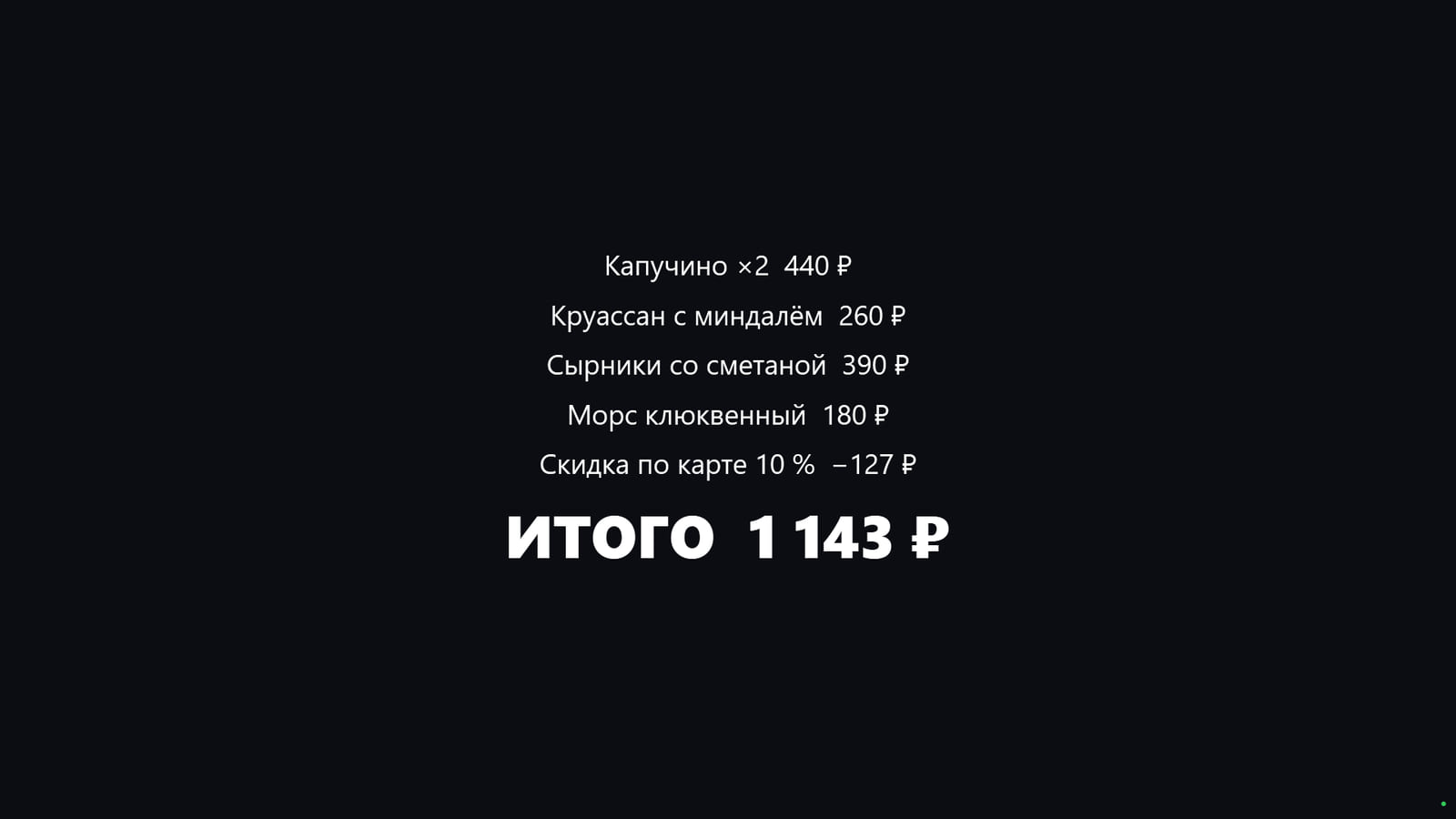
На экране — названия позиций и их суммы. Последняя строка чека выделена крупным жирным шрифтом: покупателю проще сверить, сколько предстоит заплатить.

  • Названия и суммы приходят из кассы
  • Итог отделён размером шрифта
Чек на экране покупателя: два капучино, круассан и крупный итог 650 ₽ Рассмотреть экран

Можно сверить количество и вес товара

Касса передаёт количество одинаковых позиций, а для весового товара — его вес. Покупатель видит эти данные рядом с названием и суммой строки: экран подходит и для продуктового магазина.

Вес и сумму рассчитывает POS. Весы подключают к кассе или мосту оборудования; сам дисплей с ними не работает.

Чек магазина: 0,750 кг яблок, две упаковки молока, хлеб и итог 450 ₽ Рассмотреть экран

Скидки и доплаты показаны отдельными строками

Если касса применила скидку, сервисный сбор, дополнительный налог или чаевые, соответствующие строки появляются перед итогом. Покупатель видит, из чего сложилась сумма к оплате.

Экран показывает только строки, которые отправила касса. Настройка скидок, налогов и чаевых выполняется в POS и настройках бизнеса.

Чек со скидкой 50 ₽, сервисным сбором 60 ₽, чаевыми 40 ₽ и итогом 700 ₽ Рассмотреть экран

Изменения чека сразу видны покупателю

Кассир добавляет позицию или меняет количество, и подключённый экран получает новый состав и итог. Когда POS передаёт пустой чек, дисплей возвращается к заставке Cenaly для следующей покупки.

Нужна связь с кассой через мост или поддерживаемый облачный канал. Очистка дисплея сама по себе не подтверждает оплату.

Экран покупателя с супом за 350 ₽ и чаем за 150 ₽ после добавления позиций в веб-кассе Рассмотреть экран

Экран получает чек выбранной точки

При входе устройство связывают с учётной записью и точкой бизнеса. Если доступно несколько активных точек, приложение предлагает выбрать нужную; список учитывает права сотрудника.

  • Вход подтверждается по коду устройства в веб-кабинете
  • Канал чека привязан к выбранной точке

Это экран точки, а не персональная корзина покупателя. При нескольких кассах одной точки схему подключения нужно проверить заранее.

Чек передаётся внутри локальной сети

Приложение сопрягают с мостом оборудования точки по адресу и PIN. Касса передаёт мосту строки чека, а мост отправляет их дисплею; доступный локальный канал имеет приоритет перед облачным.

  • Подходит для Android- и Windows-кассы Cenaly POS
  • Локальная передача чека не требует облачного релея

Нужны работающий мост и сеть между кассой, мостом и дисплеем. Первоначальный вход требует интернета; автономность самой кассы настраивается отдельно.

Веб-касса может отправлять чек через облако

На поддерживаемых брендах веб-POS передаёт строки на экран той же точки через интернет. Такой канал помогает, когда дисплей не может подключиться к локальному мосту; при восстановлении локального подключения приложение выбирает мост.

Облачная передача доступна для веб-POS на cenaly.com и других международных брендах. На cenaly.ru нужен мост. Нативные Android- и Windows-кассы отправляют чек только через мост.

Можно использовать планшет или второй монитор

Android показывает чек на весь экран и не даёт дисплею гаснуть, пока приложение открыто. Windows-версия может занять второй монитор кассового компьютера или работать на отдельном ПК.

  • Android: телефон или планшет, портретная и альбомная ориентация
  • Windows: переключение полноэкранного режима клавишей F11, автозапуск при входе, прокрутка длинного чека к итогу

Автопрокрутка длинного чека описана для Windows. На Android заранее проверьте, помещается ли типичный чек на выбранном устройстве.

Откуда экран получает данные

Customer Display показывает текущий чек выбранной точки. Каталог, расчёты и права остаются в общей системе.

Cenaly POS для Android и Windows

Касса формирует названия, количества, суммы и итог. Нативные приложения передают эти строки через мост оборудования на экран покупателя.

Веб-касса в кабинете

Изменение текущего чека отправляет новые строки дисплею. Веб-POS поддерживает локальный мост и облачную передачу на международных брендах.

Мост оборудования

Дисплей проходит сопряжение с мостом точки по PIN и проверяет его защищённое соединение. Затем мост передаёт обновления чека из кассы по локальной сети.

Подключение устройства в веб-кабинете

На экране появляется код входа. Владелец подтверждает его в кабинете и назначает точку; приложение получает разрешённую сессию устройства.

Точки бизнеса и права доступа

Приложение получает список активных точек из профиля бизнеса в пределах выданных прав. Выбранный идентификатор точки задаёт, какой канал чека слушать.

Cenaly Customer Display · Windows

Так выглядит настоящий экран

Без лишних кнопок со стороны покупателя. Чек — в центре, итог — крупнее всего.

Кадры Windows с тестовыми данными российского рынка. В приложении язык и валюту строк задаёт касса.

Внимание — покупке

01

Понятный чек, заметный итог

Название, количество и сумма каждой позиции — строками кассы. Сервисный сбор и чаевые появляются отдельными строками, если касса их передаёт. Последняя строка всегда крупная и жирная; длинный чек прокручивается к итогу.

02

Одна продажа за другой

Касса меняет чек — экран получает новые строки. После оплаты касса очищает тикет, и появляется заставка Cenaly. Следующая покупка начинается с нового чека.

03

Рабочее место на всю смену

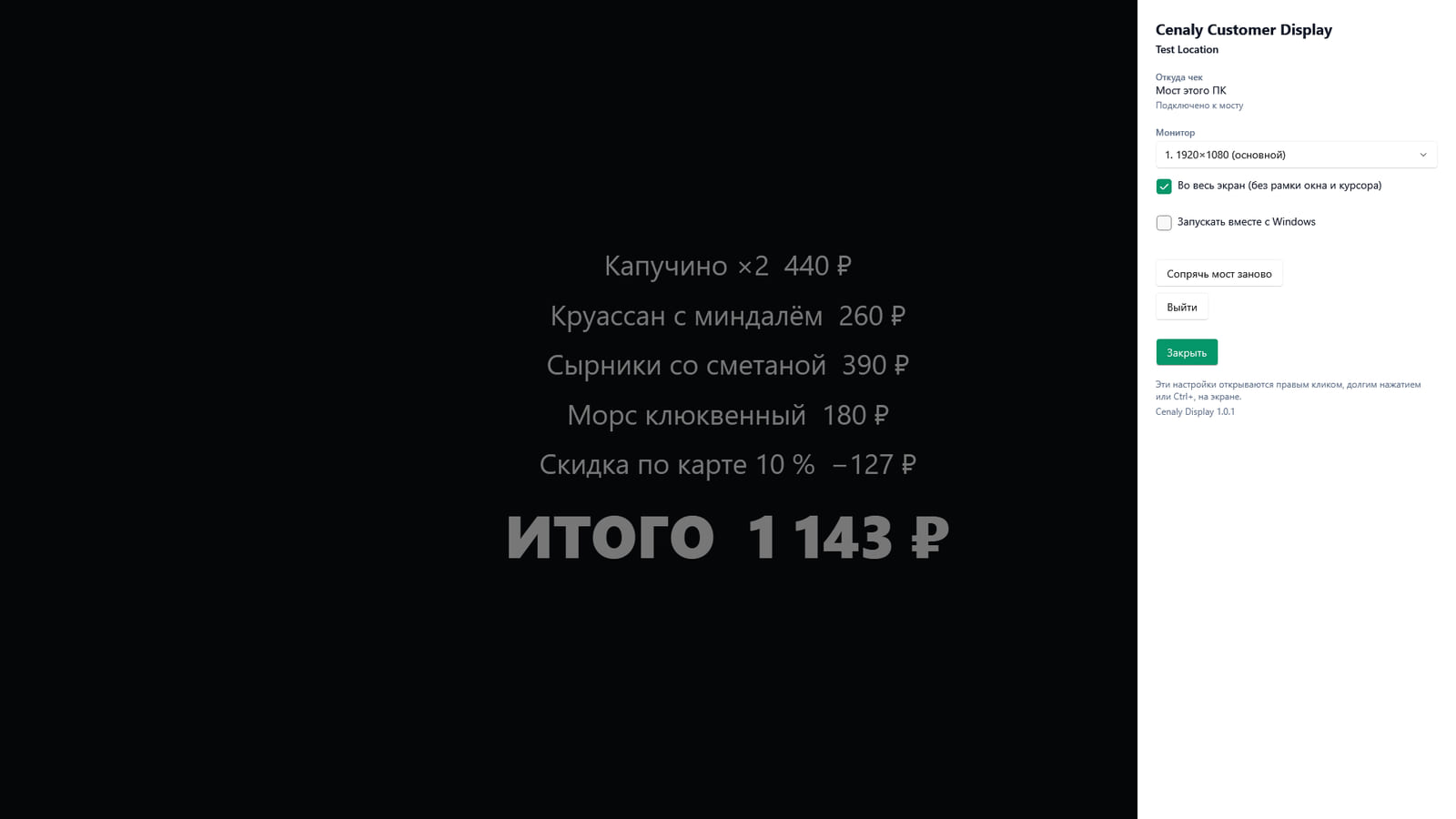
Полный экран не гаснет. Можно включить автозапуск: после перезагрузки на Android и при входе в Windows. По умолчанию он выключен. На Android также можно включить работу в фоне. В Windows можно выбрать монитор, а размер текста подстраивается под высоту экрана.

04

Настройки — у сотрудника

На Android настройки открываются долгим нажатием в углу. На Windows — правым кликом, долгим нажатием или Ctrl+,. Если мост отозвал пару, Windows предложит сопрячь экран заново.

LAN + Cloud

Канал меняется. Чек остаётся.

Мост в приоритете. Если он недоступен, дисплей может получать строки веб-кассы через облако. Каждые 5 секунд приложение снова проверяет мост и возвращается к нему при восстановлении связи.

  • Зелёная — мост
  • Синяя — облако
  • Серая — нет связи

Облако получает строки только от веб-кассы. Android-касса и Windows-касса передают их только через мост. При потере обоих каналов сохранённый чек может быть неактуален — новые изменения появятся после восстановления связи.

Схема работы, не снимок приложения

Android + Windows

Два способа повернуться к покупателю

Используйте свободный монитор или отдельное устройство на стойке.

Касса и мост на одном ПК. Дисплей занимает второй монитор без рамки и курсора. Режим «Мост этого ПК» работает без пары.

Планшет или телефон Android 7.0+ стоит лицом к покупателю. Мост находится на компьютере в той же локальной сети.

Схема работы, не снимок приложения

Часть вашей кассы

Касса

Веб-касса Cenaly формирует строки чека и отправляет их мосту и доступному облачному каналу.

Подробнее

Hardware Bridge

Hardware Bridge связывает кассу и дисплей по локальной сети. При паре по PIN вы сверяете код сертификата до отправки PIN по защищённому соединению.

Подробнее

Cenaly POS · Android / Windows

Cenaly POS на Android и Windows передаёт чек через мост. Для этих касс облако не заменяет локальное подключение.

Подробнее

Выберите свой экран

Приложение бесплатно · Нужен аккаунт Cenaly

Установка из магазинов приложений

Windows

Второй монитор или отдельный ПК · Windows 10/11

Microsoft Store ↗

Настройки Windows — на 45 языках, включая русский, английский и грузинский.

Установка без прав администратора. Установщик пока не подписан: Windows SmartScreen может показать предупреждение.

Нужен аккаунт Cenaly и выбранная точка. Для работы по локальной сети — Hardware Bridge и устройства в одной сети. Android устанавливается APK-файлом с сайта; в Google Play приложения нет. Настройки Android — на английском. Для веб-кассы с доступным облачным каналом можно выбрать «Только облако»; на cenaly.ru этот режим не передаёт чек.

iOS-версии нет и она не планируется.

Как запустить за 5 минут

Короткий маршрут, если аккаунт, касса и мост уже настроены. Загрузка и первая настройка оборудования могут занять больше времени.

Android

  1. Скачайте APK на планшет или телефон и разрешите установку из выбранного браузера.

  2. Отсканируйте QR-код устройства из админки или введите код вручную. Если доступна одна точка, экран выберет её сам.

  3. Укажите адрес моста и PIN. Сверьте код сертификата с мостом, затем подтвердите пару.

  4. Добавьте позицию на кассе и проверьте чек на экране. Разверните устройство к покупателю.

Windows

  1. Скачайте установщик x64 или Arm64 для вашего ПК и установите приложение.

  2. Войдите кодом устройства или почтой. Выберите точку и монитор.

  3. Для моста на этом ПК выберите одноимённый режим. Для другого ПК — адрес, PIN и подтверждение кода сертификата.

  4. Добавьте позицию на кассе. Проверьте итог и включите автозапуск при входе в Windows.

Инструкция по подключению моста →

Что важно знать до установки

  • Это табло чека: оно не принимает оплату, не показывает QR оплаты или чека, не предлагает выбор чаевых и не управляет лояльностью.
  • В простое — только заставка Cenaly. Рекламы, слайдов, логотипа заведения и переключения языка покупателем нет.
  • Мост не повторяет чек новому подключившемуся экрану. Если открыть дисплей посреди продажи, строки появятся после следующего изменения чека на кассе.

Вопросы перед запуском

Нужен специальный дисплей?

Нет. Подойдёт телефон или планшет с Android 7.0+, второй монитор кассового ПК либо отдельный компьютер с Windows 10/11. Для Windows доступны x64 и Arm64.

Сколько стоит приложение?

Приложение можно скачать бесплатно. Для работы нужен аккаунт Cenaly; оборудование и условия использования самой платформы оцениваются отдельно.

Будет работать без интернета?

Уже настроенный мост передаёт чек по локальной сети. Для входа в аккаунт нужен интернет. На cenaly.ru дисплей работает только через мост: облачного канала пока нет.

Любая касса может отправлять чек облаком?

Нет. Этот путь наполняет только веб-касса, и только там, где доступен облачный канал дисплея. Cenaly POS на Android и Windows отправляет строки через мост.

Что будет при обрыве связи?

Последний чек останется. Зелёная точка означает мост, синяя — облако, серая — нет связи. Серая точка предупреждает, что чек может быть устаревшим; новые строки появятся после восстановления передачи.

Покупатель может оплатить или выбрать чаевые на экране?

Нет. Экран только показывает строки кассы. Если касса прислала сумму чаевых или сервисного сбора, они видны в чеке, но выбрать их или оплатить с дисплея нельзя.

Можно использовать второй монитор кассы?

Да, на Windows. По умолчанию выбирается не основной монитор. Приложение открывает табло без рамки и курсора; монитор можно сменить в настройках. Если мост на том же ПК, пара по PIN не нужна.

Выбрать платформу ↑