Cenaly Phone iPhone-ისთვის: მუშაობის დაწყება
Cenaly Phone — თანამშრომლის სამუშაო ტელეფონია iPhone-ში. ყველა თანამშრომელს, რომელიც ზარებს იღებს, აქვს საკუთარი სამუშაო ნომერი — მოკლე შიდა ნომერი, მაგალითად 115. აპლიკაცია iPhone-ს ამ ნომერს უერთებს: თქვენს სამუშაო ნომერზე ზარები iPhone-ზე მოდის, ხოლო iPhone-იდან შეგიძლიათ დაურეკოთ კოლეგებს შიდა ნომრებზე და კლიენტებს — დაწესებულების ნომრიდან და არა პირადი SIM-ბარათიდან.
რა არის Cenaly Phone#
| რა | როგორ არის მოწყობილი |
|---|---|
| ვისი ტელეფონია | თქვენი: შედიხართ საკუთარი ანგარიშით და ხედავთ საკუთარ სამუშაო ნომერს |
| როგორ ერთდება | ფანჯარაში „სად იღებთ ზარებს?“ მონიშნეთ ადგილები და დააჭირეთ „დაკავშირებას“. სერვერის მისამართისა და პაროლების შეყვანა არ არის საჭირო — აპლიკაცია მათ თვითონ იღებს და iPhone-ის დაცულ საცავში ინახავს |
| რამდენიმე ადგილი | iPhone ყველა დაკავშირებული ადგილის ზარს ერთდროულად იღებს, მათ შორის მეორე დამსაქმებელი კომპანიის ადგილებსაც |
| სხვა ტელეფონები | არ ითიშება. სამუშაო ნომერზე ზარი ყველა მოწყობილობაზე ერთდროულად რეკავს და პასუხობს ის, ვინც ყურმილს პირველი აიღებს |
| როგორ გამოიყურება ზარი | შემომავალი მოდის iPhone-ის ჩვეულებრივი ზარის მსგავსად — დაბლოკვის ეკრანზე, ყურსასმენითა და Bluetooth-ით. საუბარი აპლიკაციის ეკრანზე მიმდინარეობს |
| ენა | ინტერფეისის ენა iPhone-ის ენაა |
რა არის საჭირო გასაშვებად#
| რა | რისთვის |
|---|---|
| iPhone აქტუალური iOS-ით | აპი iPhone-ისთვისაა შექმნილი; iPad-ზე არ არის გათვლილი |
| ანგარიში — ფოსტა და პაროლი (როგორც ვებ-კაბინეტში) ან ხელმძღვანელისგან მიღებული შესვლის კოდი | რომ აპმა იცოდეს, ვინ ხართ და სად მუშაობთ |
| საკუთარი სამუშაო ნომერი | ნომერს ხელმძღვანელი გასცემს: „ტელეფონია“ → „თანამშრომლები და ჯგუფები“ ჩანართი (იხილეთ „ტელეფონია: საკუთარი PBX“). ნომრის გარეშე დასაერთებელი არაფერია |
| ტელეფონების დამოუკიდებლად მიერთების ნებართვა | ხელმძღვანელი მას რთავს მონიშვნით „თანამშრომლები საკუთარ ტელეფონებს თვითონ აერთებენ“ და იქვე ადგენს, რამდენი ტელეფონის მიერთება შეუძლია ერთ ადამიანს |
| ინტერნეტი | Wi-Fi ან მობილური ინტერნეტი. ზარი ინტერნეტით გადის და არა მობილური ოპერატორით |
როგორ დააყენოთ აპლიკაცია#
Cenaly Phone iPhone-ისთვის ამჟამად ტესტირების ეტაპზეა. როგორ მიიღოთ აპლიკაცია თქვენი გუნდისთვის, დააზუსტეთ მხარდაჭერასთან — იხ. „მხარდაჭერა“.
ნაბიჯი 1. შესვლა#
აპლიკაცია იხსნება შესვლის ეკრანით, ზემოთ ორი ვარიანტით: „ფოსტა და პაროლი“ და „კოდი ან QR“.
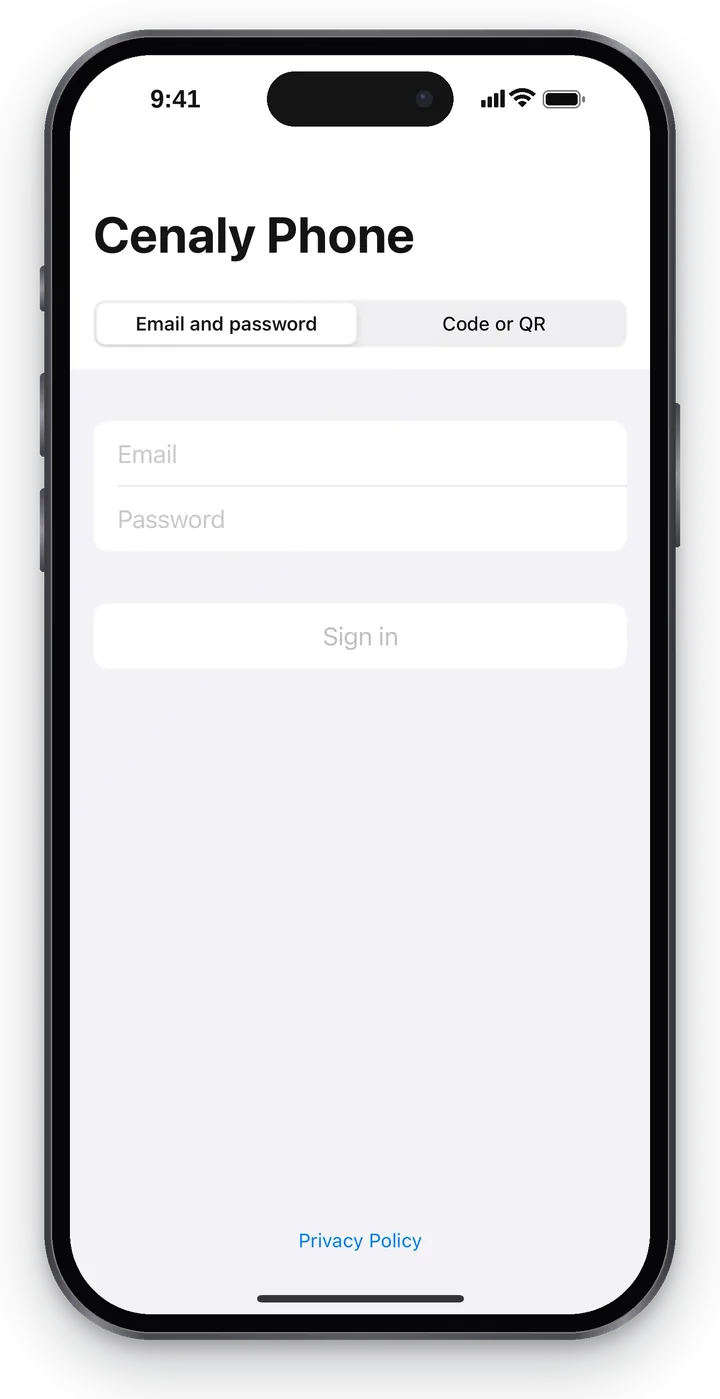 სკრინშოტი: Cenaly Phone iPhone-ისთვის, შესვლის ეკრანი.
ფოსტა და პაროლი — თუ საკუთარი ანგარიში გაქვთ (მმართველი ან საკუთარი ლოგინის მქონე თანამშრომელი).
- შეიყვანეთ ფოსტა და პაროლი — იგივე, რაც ვებ-კაბინეტში.
- დააჭირეთ „შესვლას“.
- მეორე კოდის დაცვისას შეიყვანეთ „6-ნიშნა კოდი“ კოდების აპიდან, SMS-იდან ან წერილიდან და დააჭირეთ „დადასტურებას“.
პაროლი არ გახსოვთ? აირჩიეთ „დაგავიწყდათ პაროლი?“: ფოსტა → „კოდი წერილიდან“ → ახალი პაროლი ორჯერ. დაწვრილებით — „დაგავიწყდათ პაროლი“.
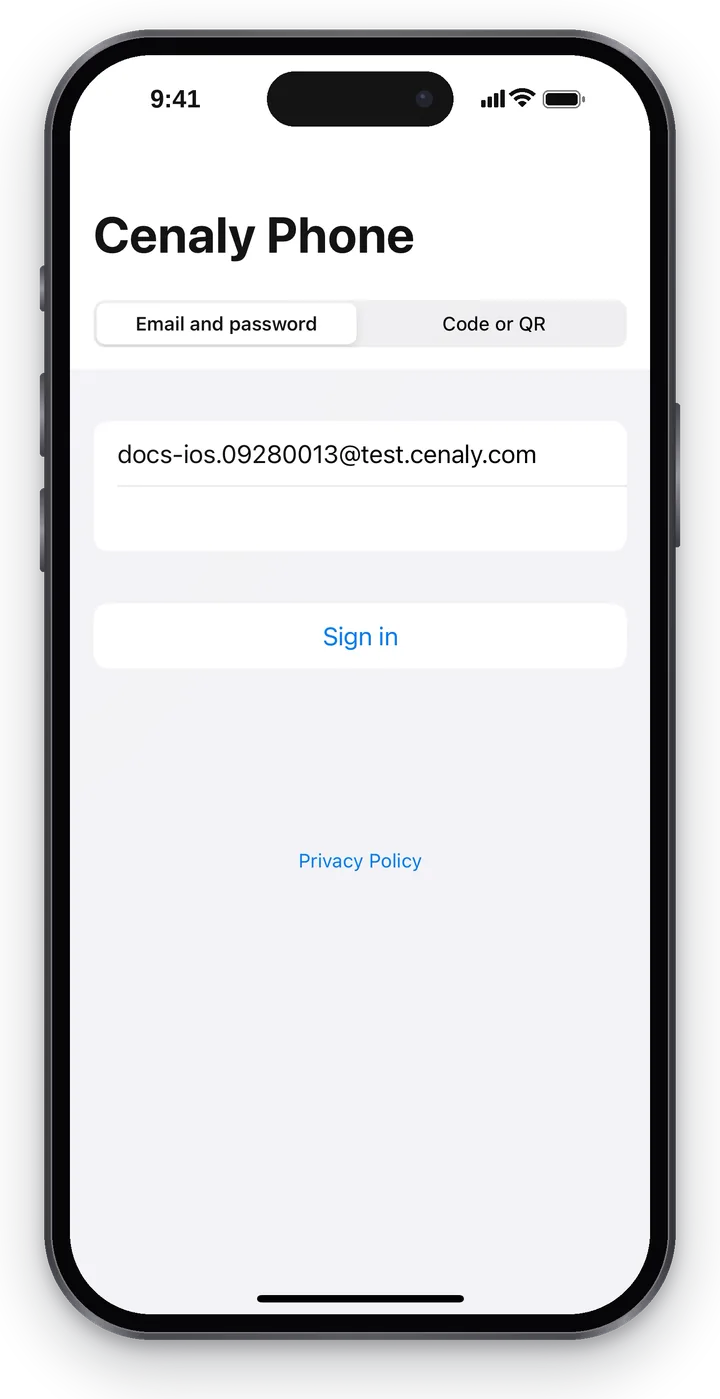 სკრინშოტი: Cenaly Phone iPhone-ისთვის, ფოსტითა და პაროლით შესვლა.
კოდი ან QR — დაწესებულების საერთო ტელეფონისთვის ან საკუთარი ლოგინის არმქონე თანამშრომლისთვის. კოდს მმართველი გასცემს.
- აირჩიეთ „კოდი ან QR“.
- დააჭირეთ „კამერის დაშვებას“ და QR-კოდს მიუშვირეთ — ან აირჩიეთ „კოდის ხელით შეყვანა“.
- გაცემული PIN-ის შემთხვევაში შეიყვანეთ და დააჭირეთ „შესვლას“.
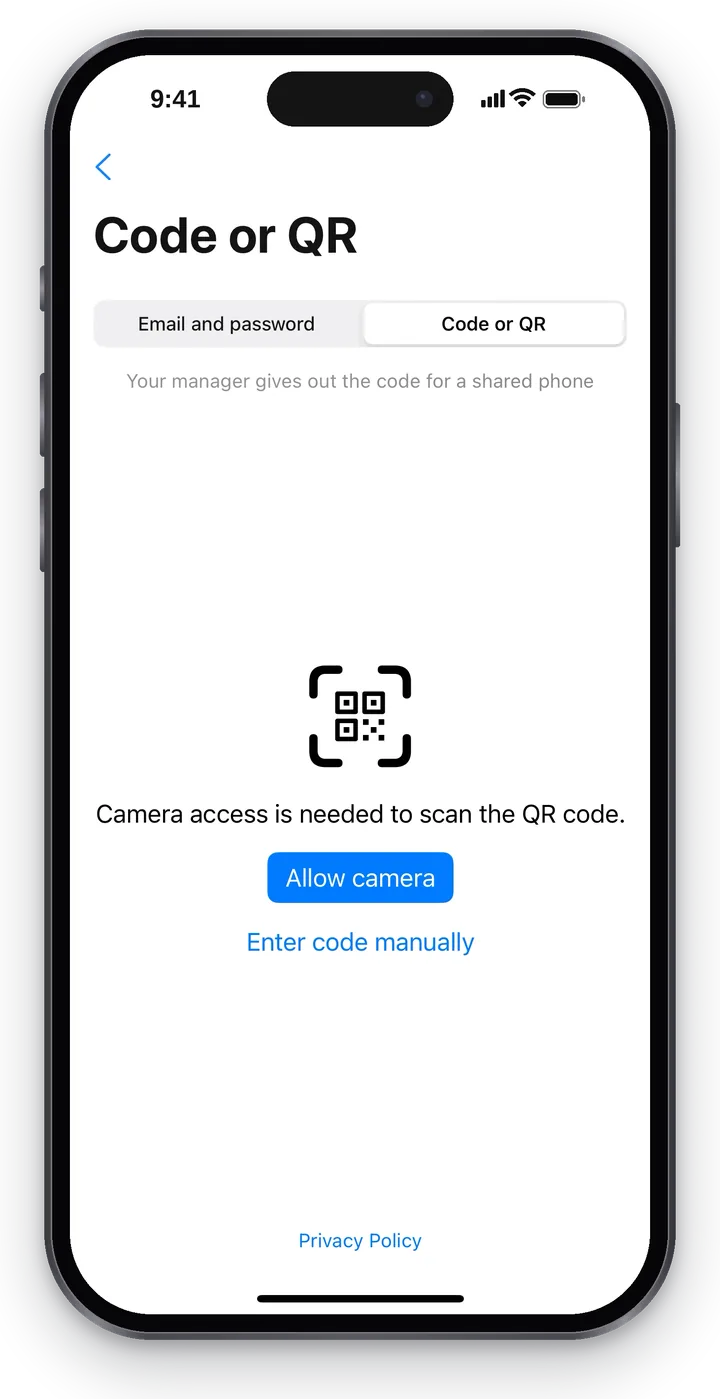 სკრინშოტი: Cenaly Phone iPhone-ისთვის, QR-კოდით შესვლა.
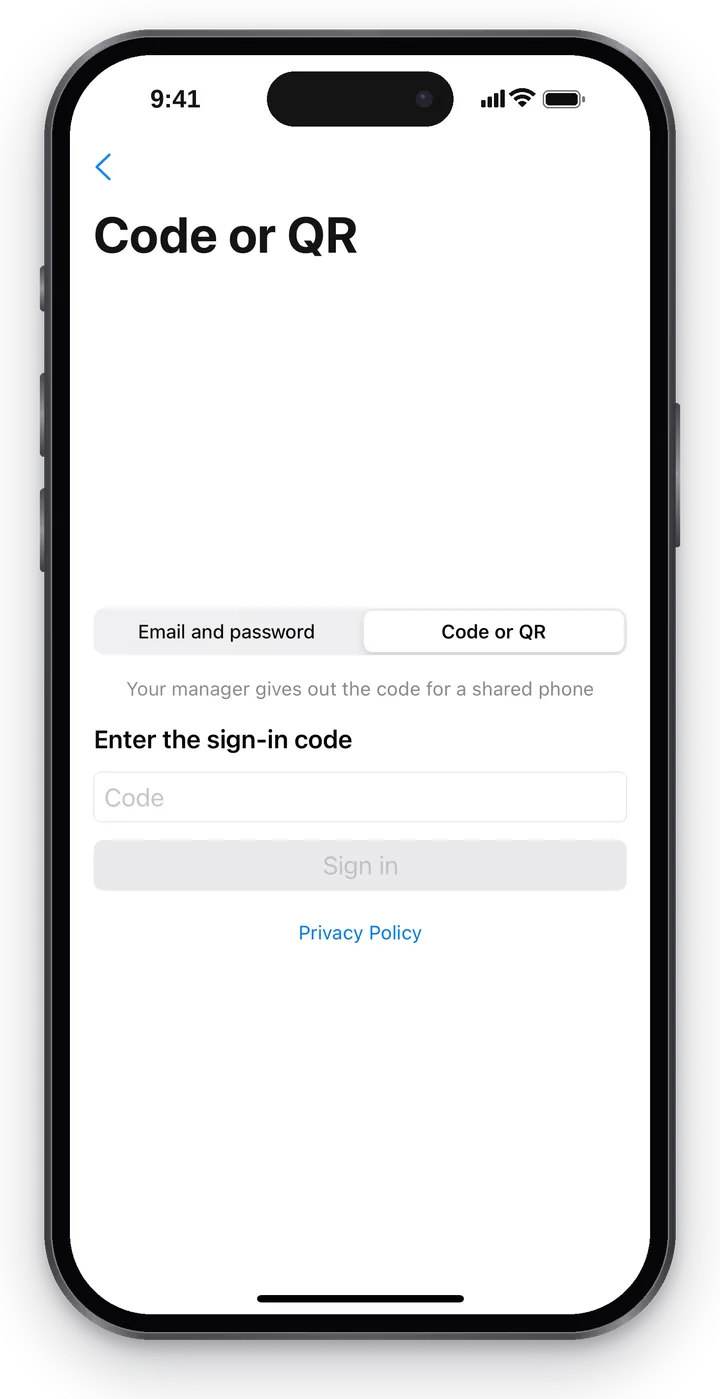 სკრინშოტი: Cenaly Phone iPhone-ისთვის, კოდის ხელით შეყვანა.
| შეტყობინება | რას ნიშნავს და რა უნდა გააკეთოთ |
|---|---|
| „არასწორი email ან პაროლი.“ | შეამოწმეთ განლაგება და რეგისტრი; აღადგინეთ პაროლი „დაგავიწყდათ პაროლი?“ ღილაკით |
| „ძალიან ბევრი მცდელობა. დაელოდეთ რამდენიმე წუთს.“ | დაელოდეთ და კვლავ სცადეთ |
| „ამ ანგარიშს სჭირდება ნაბიჯი, რომელიც მხოლოდ ვებშია. ჯერ ვებში შედით.“ | ერთხელ შედით ვებ-კაბინეტში, შემდეგ აპლიკაციაში შესვლა გაიმეორეთ |
| „კოდი ვერ მოიძებნა.“ / „კოდის ვადა გავიდა. ახალი მოითხოვეთ.“ | კოდი შეცდომითაა ან აღარ მოქმედებს — მმართველს ახალი სთხოვეთ |
| „არასწორი PIN.“ | PIN შეცდომით შეიყვანეთ |
| „სერვერთან კავშირი არ არის. შეამოწმეთ ინტერნეტი და გაიმეორეთ.“ | ინტერნეტი ან სერვერი მიუწვდომელია |
ნაბიჯი 2. სამუშაო ადგილების არჩევა#
შესვლის შემდეგ აპლიკაცია აჩვენებს ფანჯარას „სად იღებთ ზარებს?“ — მხოლოდ იმ ადგილებს, სადაც სამუშაო ნომერი გაქვთ. მონიშნეთ ადგილები, სადაც iPhone ზარებს მიიღებს, და დააჭირეთ „დაკავშირება (N)“. თუ ადგილი ერთია, აპლიკაცია მას თავად დააკავშირებს — ზედმეტი ეკრანის გარეშე. ცალკე ეკრანი „ამ ტელეფონის დაკავშირება“ აღარ არის (თუ ჩანს — აპლიკაციის ძველი ვერსია გაქვთ).
გაიხსნება ჩანართი „მთავარი“; რამდენიმე წამში ნომრის ქვეშ გამოჩნდება მწვანე სტრიქონი „მზადაა ზარებისთვის“ — iPhone ყველა დაკავშირებული ადგილის ზარებს იღებს.
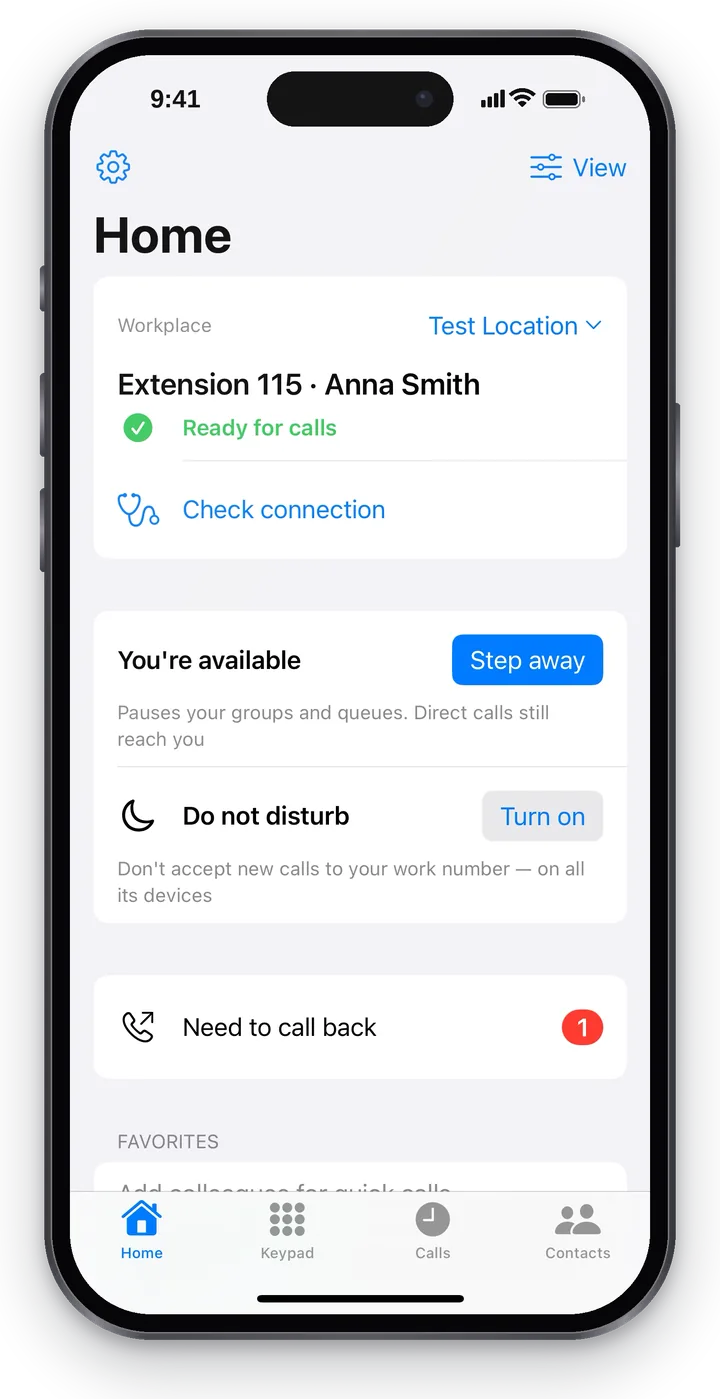 ეკრანის სურათი: Cenaly Phone iPhone-ისთვის, ჩანართი „მთავარი“ დაკავშირების შემდეგ. გადაღებულია 2026 წლის ოქტომბრის განახლებამდე: ბლოკების „ადგილზე ხართ“ და „არ შემაწუხოთ“ ნაცვლად ახლა სამი ღილაკის მწკრივია — „ადგილზე ვარ“, „არ შემაწუხოთ“, „ავტოპასუხი“.
ადგილი, სადაც დაკავშირება შეუძლებელია, ნაცრისფრადაა ნაჩვენები მიზეზთან ერთად:
| წარწერა ადგილთან | რა გააკეთოთ |
|---|---|
| „სამუშაო ნომერი აქ ჯერ არ გაცემულა“ | სთხოვეთ ხელმძღვანელს ნომრის გაცემა ჩანართში „თანამშრომლები და ჯგუფები“ |
| „თვითდაკავშირება აქ გამორთულია — სთხოვეთ QR ხელმძღვანელს“ | ხელმძღვანელმა თანამშრომლებს ტელეფონების დამოუკიდებლად დაკავშირების უფლება არ მისცა — სთხოვეთ ნებართვის ჩართვა ან შესვლის კოდის გაცემა |
| „უკვე დაკავშირებული მოწყობილობები: N — გათიშეთ ერთი“ | ადგილის ქვეშ თქვენი მოწყობილობებია: არასაჭიროსთან დააჭირეთ „გათიშვას“ და iPhone დაკავშირდება |
| „ხელმძღვანელმა აქ ეს ტელეფონი გათიშა“ | მიმართეთ ხელმძღვანელს |
| „სამუშაო ნომერი ჯერ არ მოგცეს — მიმართეთ ადმინისტრატორს“ | არცერთ ადგილას ნომერი არ გაქვთ |
ყველა ადგილი, მიზეზი და ორი დამსაქმებელი კომპანია — სტატიაში „Cenaly Phone: რამდენიმე ადგილი, ავტოპასუხი, გამოსვლა და პაროლი“.
ნაბიჯი 3. კავშირის შემოწმება#
მწვანე სტრიქონი „ზარებისთვის მზადაა“ ნიშნავს, რომ iPhone დაკავშირებულია. ხმა ცალკე მოწმდება — დაკავშირების შემდეგ ერთხელ შეამოწმეთ:
- „მთავარ გვერდზე“ დააჭირეთ „კავშირის შემოწმებას“ — გაიხსნება „დახმარება ზარებთან დაკავშირებით“.
- დააჭირეთ „ხმის შემოწმებას“. აპლიკაცია მოკლე სატესტო ზარს განახორციელებს: ისაუბრეთ — საკუთარ ხმას მცირე დაყოვნებით გაიგონებთ. 12 წამის შემდეგ ზარი ავტომატურად დასრულდება.
- უპასუხეთ კითხვას „გესმოდათ საკუთარი თავი?“. „დიახ“ ნიშნავს, რომ ხმა ორივე მიმართულებით გადის.
- დააჭირეთ „შემომავალი ზარის შემოწმებას“ — სატელეფონო სისტემა თავად დარეკავს ამ iPhone-ზე. ასე მოწმდება, აღწევს თუ არა შემომავალი ზარები თქვენამდე.
დეტალები იხილეთ სტატიაში „დახმარება ზარებთან დაკავშირებით და ხარვეზები“.
პირველი ზარისას აპლიკაცია მიკროფონზე წვდომას მოგთხოვთ — დააჭირეთ „ნებართვას“, წინააღმდეგ შემთხვევაში თანამოსაუბრე თქვენს ხმას ვერ გაიგებს.
რა სად არის აპლიკაციაში#
ქვემოთ ოთხი ჩანართია:
| ჩანართი | რა არის იქ | სტატია |
|---|---|---|
| მთავარი | ზარებისთვის მზადყოფნა, სამუშაო ადგილი, „ადგილზეა“, „არ შემაწუხოთ“, „ავტოპასუხი“, რჩეული კოლეგები, „გადარეკვა საჭიროა“ | მთავარი |
| აკრეფა | ნომრის ციფრებით ან სახელით აკრეფა, მინიშნებები კონტაქტებიდან | აკრეფა, საუბარი და ჟურნალი |
| ზარები | თქვენი ზარების ჟურნალი, გადარეკვები, ჩანაწერები და დეტალები | აკრეფა, საუბარი და ჟურნალი |
| კონტაქტები | კოლეგები ცოცხალი სტატუსით, თქვენი და iPhone-ის კონტაქტები, ოთახები | კოლეგები და კონტაქტები |
ყოველი ჩანართის ზემოთ მარჯვნივ არის „ხედი“: აირჩიეთ „მარტივი“, „ჩვეულებრივი“ ან „ყველა“. „მთავარზე“ მარცხნივ არის „პარამეტრები“: ჩემი სამუშაო ნომერი, ჯგუფები, ზარების დახმარება, აპლიკაციის შესახებ და გასვლა. დეტალურად — „ხედი და პარამეტრები“.
საუბრისას აპლიკაცია საუბრის ეკრანს აჩვენებს; ჩაკეცვისას ნებისმიერ ეკრანზე რჩება ზოლი „ზარზე გადასვლა“. კოლეგისთვის ზარის გადაცემის წესი — „ზარის გადაცემა“.
გათიშვა და გამოსვლა#
- ერთი სამუშაო ადგილის გათიშვა — „პარამეტრები“ → „ჩემი სამუშაო ნომერი“ → „ამ ტელეფონის გათიშვა „…“-დან“. ამ სამუშაო ადგილის ზარები iPhone-ზე აღარ შემოვა, დანარჩენი სამუშაო ადგილები და თქვენი სხვა მოწყობილობები მუშაობას გააგრძელებს; აპლიკაციაში დარჩებით და ადგილის ხელახლა დაკავშირებას შეძლებთ.
- ანგარიშიდან გამოსვლა — „პარამეტრები“ → „ანგარიშიდან გამოსვლა“ (ღილაკი სამუშაო ადგილების ფანჯარაშიც არის). აპლიკაცია გკითხავთ „გსურთ Cenaly ანგარიშიდან გამოსვლა?“ და დაასახელებს ელფოსტასა და ყველა სამუშაო ადგილს: გამოსვლისას iPhone ყველა მათგანს ეთიშება.
საუბრისას ორივე მოქმედება მიუწვდომელია — აპლიკაცია ჯერ ზარის დასრულებას გთხოვთ.
შეზღუდვები#
- მხოლოდ iPhone: iPad-ის ვერსია არ არსებობს.
- «მთავარ» გვერდზე ადგილი ▾ მხოლოდ ნაჩვენებ ადგილს ცვლის; ზარები ყველა მიერთებული ადგილიდან შემოდის — იხ. «მთავარი».
- აპლიკაციაში ხელით დასაყენებელი პარამეტრები (სერვერი, ლოგინი, კოდეკები) არ არის — ყველაფერი სერვერიდან მოდის. ხელით დაყენება გჭირდებათ? გამოიყენეთ მესამე მხარის softphone, იხ. «Softphone-ები».
პრობლემების აღმოფხვრა#
| სიმპტომი | რა შეამოწმოთ |
|---|---|
| შესვლის შემდეგ «სამუშაო ადგილი ჯერ არ გაქვთ მინიჭებული» | სხვა ანგარიშით შედიხართ ან სამუშაო ადგილზე არ დაგამატეს — ხელმძღვანელს ჰკითხეთ |
| საჭირო ადგილი ფანჯარაში ნაცრისფერია ან საერთოდ არ არის | ადგილის სტრიქონში მიზეზი წაიკითხეთ — ცხრილი მე-2 ნაბიჯშია; თქვენს ნომრის გარეშე ადგილები ფანჯარაში არ ჩანს |
| «ზარებისთვის მზადაა»-ს ნაცვლად წითელი სტრიქონია | შეამოწმეთ ინტერნეტი და განახლებისთვის «მთავარი» ქვემოთ ჩამოსწიეთ. დეტალურად — «დახმარება ზარებთან და ხარვეზები» |
| თანამოსაუბრე ვერ გისმენთ | მიკროფონს ნება მიეცით: iPhone-ის «პარამეტრები» → «კონფიდენციალურობა და უსაფრთხოება» → «მიკროფონი» → Cenaly Phone |
ხშირად დასმული კითხვები#
ჩემი მაგიდის ტელეფონი დარეკვას შეწყვეტს?#
არა. თითოეული მოწყობილობა სამუშაო ნომერს ცალ-ცალკე უკავშირდება, ამიტომ ზარი თქვენს ყველა მოწყობილობაზე ერთდროულად მოდის. ვინც პირველი უპასუხებს, საუბარს ის აგრძელებს.
სერვერის მისამართისა და პაროლის შეყვანა საჭიროა?#
არა. აპლიკაცია სამუშაო ადგილის დაკავშირებისას სერვერისგან იღებს ყველაფერ საჭიროს და iPhone-ის დაცულ საცავში ინახავს.
ზარი მობილური ოპერატორით გადის?#
არა, ინტერნეტითა და ობიექტის სატელეფონო სისტემით; კლიენტები ობიექტის ნომერს ხედავენ და არა თქვენს პირადს. გამონაკლისია საგანგებო ნომრები (112 და სხვები): აპლიკაცია მათ iPhone-ის ჩვეულებრივ სატელეფონო აპლიკაციას გადასცემს და ზარი მობილური ქსელით გადის.
დაკავშირებული განყოფილებები#
- მთავარი: მზადყოფნა, «ადგილზე», «არ შემაწუხოთ», «ავტომოპასუხე», სამუშაო ადგილი
- აკრეფა, საუბარი და ჟურნალი
- ზარის გადატანა
- კოლეგები და კონტაქტები
- ხედი და პარამეტრები
- დახმარება ზარებთან და პრობლემები
- რამდენიმე ადგილი, ავტომოპასუხე, გამოსვლა და პაროლი
- ტელეფონია სასტუმროში: ნომრის ტელეფონი სტუმრისთვის
- ტელეფონია: საკუთარი PBX