სოფტფონები: Zoiper, MicroSIP, Linphone
სოფტფონი არის ტელეფონი-პროგრამა: მოლარის კომპიუტერში, ადმინისტრატორის ლეპტოპში ან მმართველის სმარტფონში. სატელეფონო სადგურისთვის ის არაფრით განსხვავდება მაგიდის აპარატისგან: თანამშრომელს ადმინისტრაციაში აძლევთ დამატებით ნომერს და შეგყავთ იგივე ხუთი მნიშვნელობა — SIP-სერვერი, ლოგინი, პაროლი, პორტი 5060, ტრანსპორტი UDP. სად აიღოთ ისინი და რას ნიშნავს — მიმოხილვაში „SIP-ტელეფონების კონფიგურაცია“.
მოკლედ, რა აირჩიოთ:
| კლიენტი | პლატფორმები | ფასი ობიექტისთვის | როდის ავიღოთ |
|---|---|---|---|
| MicroSIP | Windows | უფასო (ღია კოდი) | კომპიუტერი სალაროსთან ან რეცეფშენზე — მსუბუქია, სისტემურ უჯრაში ცხოვრობს |
| Zoiper | Windows, macOS, Linux, Android, iOS | უფასო ვერსია — მხოლოდ არაკომერციული გამოყენებისთვის; ობიექტს სჭირდება Premium (ერთჯერადი შესყიდვა) | ერთი კლიენტი თანამშრომლის ყველა მოწყობილობაზე |
| Linphone | Windows, macOS, Linux, Android, iOS | უფასო (ღია კოდი) | როცა სმარტფონზე ან Mac-ზე უფასო კლიენტი გჭირდებათ |
| Grandstream Wave Lite | Android, iOS | უფასო | თუ თანამშრომელი უკვე იყენებს მას |
კონფიგურაციის შემდეგ მაშინვე აკრიფეთ *43: სატელეფონო სადგური თქვენს ხმას დაგიბრუნებთ. ეს ერთადერთი შემოწმებაა, რომ ხმა გადის და მხოლოდ რეგისტრაცია არა (დაწვრილებით — ქვემოთ).
როდის არის საჭირო softphone და როდის — მაგიდის ტელეფონი#
Softphone კარგია იქ, სადაც ადამიანი ისედაც კომპიუტერთან ზის ან ტელეფონი ხელში უჭირავს: ადმინისტრატორი, მმართველი, მიწოდების ოპერატორი, ბუღალტერი. ის უფასო ან თითქმის უფასოა, დენისა და კაბელის როზეტს არ მოითხოვს და კონტაქტებს მაშინვე აჩვენებს.
მაგიდის ტელეფონი ან DECT საჭიროა იქ, სადაც ზარი არ უნდა გამოგრჩეთ:
- სტენდი, ბარი, რეცეფცია. კომპიუტერი იძინებს, ახლდება ან ვინმე პროგრამას ხურავს — ზარები უხმოდ აღარ მოდის. მაგიდის აპარატი ყოველთვის რეკავს.
- მიმტანები დარბაზში. ჯიბის სმარტფონი ფონურ ზარებს არასაიმედოდ იღებს (იხილეთ „ზარების მიღება ფონურ რეჟიმში“), DECT-ტელეფონი კი სხვა არაფერს აკეთებს.
- ხმაურიანი დარბაზი და სამზარეულო. ლეპტოპის დინამიკი და ჩაშენებული მიკროფონი ექოსა და ხმაურს იძლევა; მაგიდის აპარატს ნორმალური ყურმილი აქვს.
ერთი შიდა ნომერი ერთდროულად რამდენიმე მოწყობილობაზე (5-მდე) შეიძლება იყოს: მაგალითად, მაგიდის ტელეფონზე და ადმინისტრატორის სმარტფონის softphone-ზე. შემომავალი ზარი ყველასთან მივა და უპასუხებს ის, ვინც ყურმილს პირველი აიღებს.
Zoiper#
პლატფორმები: Windows, macOS, Linux, Android, iOS. ჩამოტვირთეთ მხოლოდ ოფიციალური საიტიდან zoiper.com ან აპლიკაციების მაღაზიიდან.
კომპიუტერზე დაყენება (Zoiper 5)#
- დააყენეთ და გაუშვით Zoiper. პირველ ეკრანზე «Username and password» შეიყვანეთ:
- ზედა ველში — ფანჯრიდან აღებული login, სიმბოლო
@და SIP-სერვერი, მაგალითადsip-a1b2c3d4-101@sip.example.com(ასე თავად Zoiper მიუთითებს: «user@sip.example.com»); - Password ველში — ფანჯრიდან აღებული პაროლი.
- ზედა ველში — ფანჯრიდან აღებული login, სიმბოლო
- დააჭირეთ Login-ს. თუ Zoiper სერვერის მისამართს (Hostname) მოგთხოვთ, შეიყვანეთ ფანჯარაში ნაჩვენები SIP-სერვერი. «Authentication» და «Outbound proxy» ველები ცარიელი დატოვეთ.
- Zoiper შეამოწმებს, რომელი კავშირები მუშაობს (SIP TLS, SIP TCP, SIP UDP, IAX UDP). SIP TLS და IAX ჩვენთან ვერ მოიძებნება — ეს ნორმალურია. აირჩიეთ SIP UDP (ან SIP TCP, თუ UDP თქვენს ქსელში არ მუშაობს) და დააჭირეთ Next.
- შემდეგ ოსტატი მიკროფონსა და დინამიკს შეამოწმებს — გაიარეთ შემოწმება იმ ყურსასმენით, რომლითაც ისაუბრებთ.
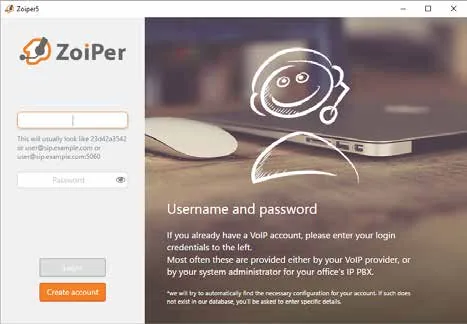 სკრინშოტი: Zoiper 5 User Guide v.1.0.7, გვ. 10 («Activation»), https://www.zoiper.com/pdf/User%20Guide%20Zoiper%205%20v.1.0.7.pdf.
ხელით დაყენება: რომელი ველი სად ივსება#
თუ ანგარიში უკვე შექმნილია ან ოსტატმა ვერ იმუშავა, გახსენით Settings → Accounts → თქვენი ანგარიში და შეადარეთ ველები:
| ადმინისტრაციაში («შიდა ნომრის მონაცემები») | Zoiper 5-ში (Settings → Accounts → SIP Account) |
|---|---|
| SIP სერვერი | Domain (სმარტფონზე — Hostname) |
| მომხმარებლის სახელი | Username — სრულად, sip-…-<номер> |
| პაროლი | Password |
პორტი 5060 |
არ იწერება — Zoiper თავად იყენებს 5060-ს; სხვა პორტი მისამართს ემატება: сервер:порт |
ტრანსპორტი UDP |
Advanced → Network → Transport → UDP |
| შიდა ნომერი | არც ერთ ველში; ანგარიშის წარწერად — Caller ID name (სურვილისამებრ) |
Use auth. username და Use outbound proxy გამორთული დატოვეთ. Use STUN-იც შეგიძლიათ გამორთოთ: ჩვენს PBX-ს NAT-თან გამკლავება თავად შეუძლია და STUN არ სჭირდება.
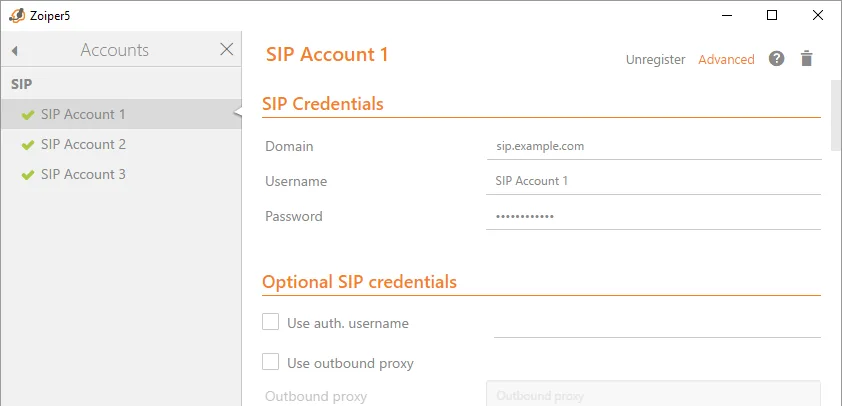 სკრინშოტი: Zoiper 5 User Guide v.1.0.7, გვ. 30 («Accounts / SIP Accounts»), https://www.zoiper.com/pdf/User%20Guide%20Zoiper%205%20v.1.0.7.pdf.
დამატებით: კოდეკები, ტრანსპორტი, keep-alive Zoiper-ში
- კოდეკები (Settings → Accounts → ანგარიში → Advanced → Audio and Video codecs): «Selected»-ში დატოვეთ G.711 a-law და G.711 µ-law; თუ თქვენს ვერსიაში არის G.722, დაამატეთ. ზემოდან ქვემოთ რიგი პრიორიტეტია. G.729 ჩვენს PBX-ს არ სჭირდება.
- ტრანსპორტი. Zoiper-ის დოკუმენტაცია NAT-ის router-ზე timeout-ების გამო UDP-ის თავიდან აცილებას გვირჩევს. ჩვენი PBX იმავე
5060პორტზე TCP-საც იღებს — თუ UDP-ზე შემომავალი ზარები რამდენიმე წუთის უმოქმედობის შემდეგ ქრება, ანგარიში TCP-ზე გადაიყვანეთ. TLS ჩვენს საერთო კონტურზე არ მუშაობს — არ აირჩიოთ. - Keep alive time-out (იქვე, Network) ჩართული დატოვეთ: ის router-ში „არხს“ ღიას ტოვებს, რათა შემომავალი ზარები მივიდეს.
- Registration expiry — ქარხნული მნიშვნელობა გამოდგება; ჩვენი PBX იღებს 60-დან 3600 წამამდე მნიშვნელობებს.
სმარტფონზე დაყენება (Zoiper Android-ისა და iOS-ისთვის)#
ველები იგივეა: ანგარიშის შექმნისას აირჩიეთ SIP-ანგარიშის ხელით დაყენება და შეავსეთ Hostname (SIP-სერვერი), Username (სრული login), Password. ანგარიშთან მწვანე ნიშანი დაახლოებით 30 წამში გამოჩნდება — ეს ნიშნავს, რომ რეგისტრაცია დასრულდა. QR-კოდის შესახებ იხილეთ ცალკე განყოფილება ქვემოთ.
MicroSIP#
მხოლოდ Windows-ისთვის, უფასო და ღია კოდით. ერთ წუთში ყენდება, სისტემურ უჯრაში მუშაობს და თითქმის არ იკავებს მეხსიერებას — კარგი არჩევანია სალაროს კომპიუტერისთვის. QR-კოდს არ კითხულობს: ველების შევსებით იმართება.
- ჩამოტვირთეთ ოფიციალური საიტიდან
microsip.org(ჩვეულებრივი ან portable ვერსია). - MicroSIP-ის მთავარი მენიუ → Add Account.
- შეავსეთ ველები ცხრილის მიხედვით და დააჭირეთ Save. რეგისტრაცია ადმინისტრირების პანელში შეამოწმეთ: ოპერატორთან მწვანე წერტილი აინთება.
| ადმინისტრირების პანელში („შიდა ნომრის ანგარიშის მონაცემები“) | MicroSIP-ში (Add Account) |
|---|---|
| SIP-სერვერი | SIP Server და Domain — ორივე ერთნაირად |
| შესვლის სახელი | Username — სრულად, sip-…-<номер>; Login — შეგიძლიათ ცარიელი დატოვოთ (მაშინ გამოიყენება Username) ან იგივე შეიყვანოთ |
| პაროლი | Password |
პორტი 5060 |
არ შეიყვანება — ნაგულისხმევია 5060; სხვა პორტი — SIP Server-ში ორწერტილის შემდეგ |
ტრანსპორტი UDP |
Transport → UDP (გამოდგება „Auto (UDP & TCP)“-ც) |
| შიდა ნომერი | Account Name / Display Name — წარწერად (სურვილისამებრ) |
SIP Proxy ცარიელი დატოვეთ. Media Encryption — Disabled: ჩვენი სადგური ხმის დაშიფვრას (SRTP) არ უზრუნველყოფს, მასთან ზარი ვერ დაკავშირდება. ICE — გამორთული.
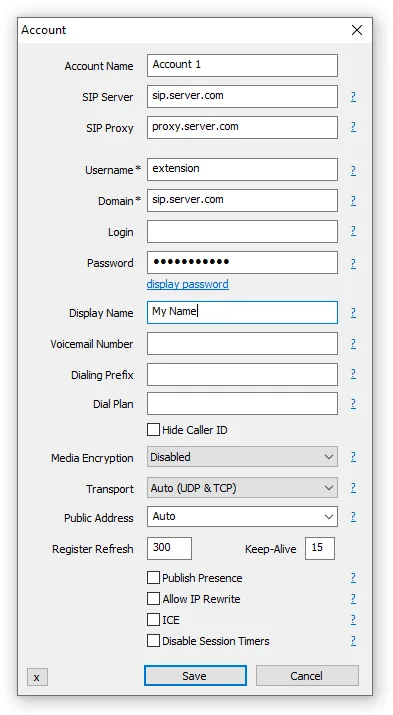 ეკრანის სურათი: MicroSIP Help, განყოფილება Account, https://www.microsip.org/help.
დამატებით: კოდეკები და ხმის მოწყობილობები MicroSIP-ში
მთავარი მენიუ → Settings:
- Enabled Codecs — დატოვეთ G.711 A-law და G.711 u-law, სურვილისამებრ ისრით დაამატეთ G.722 16 kHz „Available Codecs“-დან. დანარჩენი საჭირო არ არის.
- Ring Device / Speaker / Microphone — საუბრისთვის აირჩიეთ გარნიტურა, ზარისთვის (Ring Device) კი კომპიუტერის დინამიკები, რათა ზარი მაშინაც ისმოდეს, როცა გარნიტურა მაგიდაზე დევს.
- DTMF Method — Auto ან RFC2833.
- Keep-Alive ანგარიშის ფანჯარაში (ნაგულისხმევად 15 წმ) NAT-ს ღიად ტოვებს — არ გამორთოთ.
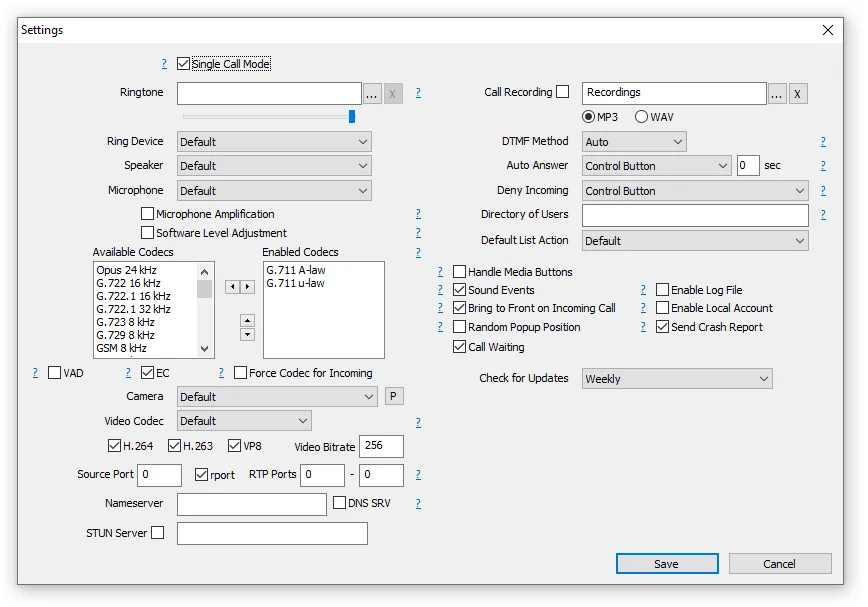 ეკრანის სურათი: MicroSIP Help, განყოფილება Settings, https://www.microsip.org/help.
Linphone#
Belledonne Communications-ის ღია და უფასო კლიენტი: Windows, macOS, Linux, Android, iOS. პირველი გაშვებისას მისი ოსტატი საკუთარ სერვისზე ანგარიშის შექმნას გთავაზობთ — ჩვენ ის არ გვჭირდება.
- საწყის ეკრანზე აირჩიეთ Third Party SIP Account („Use a third party SIP account“). აპი გაგაფრთხილებთ, რომ გარე ანგარიშით Linphone-ის ზოგი ფუნქცია (ჯგუფური ჩატები, ვიდეოკონფერენციები) მიუწვდომელია — დააჭირეთ I understand.
- შეავსეთ ველები ცხრილის მიხედვით და დააჭირეთ Login.
| ადმინისტრირების პანელში („შიდა ნომრის ავტორიზაციის მონაცემები“) | Linphone-ში (Third party SIP account) |
|---|---|
| SIP სერვერი | Domain |
| მომხმარებლის სახელი | Username — სრულად, sip-…-<номер> |
| პაროლი | Password |
პორტი 5060 |
არ შეიყვანება — ნაგულისხმევად 5060 |
ტრანსპორტი UDP |
Transport → UDP. ⚠️ Linphone ნაგულისხმევად TLS-ს აყენებს — მასთან რეგისტრაცია ვერ შესრულდება, აუცილებლად გადართეთ |
| შიდა ნომერი | Display name — წარწერად (სურვილისამებრ) |
Authentication ID (if different) და Outbound proxy დატოვეთ ცარიელი.
Linphone-ის Push შეტყობინებები Belledonne-ის შუამავალი სერვერით (Flexisip) მუშაობს; გარე ანგარიშს, როგორიც ჩვენია, ის არ აქვს — ამიტომ სმარტფონზე Linphone ფონურ რეჟიმში ზარებს უარესად იღებს, ვიდრე გახსნილ აპში. იხ. „ზარების მიღება ფონურ რეჟიმში“.
Grandstream Wave Lite#
Grandstream-ის უფასო SIP-კლიენტი Android-ისა და iOS-ისთვის. ნუ აურევთ Wave-ში (Lite-ის გარეშე): ის Grandstream UCM სადგურებისთვისაა განკუთვნილი და მათი მოწვევით შედის — ჩვენს სადგურს ვერ უკავშირდება. Wave Lite-ში SIP-ანგარიში ხელით დაამატეთ იმავე მნიშვნელობებით: სერვერი — SIP-სერვერი ფანჯრიდან, შესვლის სახელი — სრულად (ავთენტიფიკაციის იდენტიფიკატორის ველშიც, თუ ცალკეა), პაროლი, ტრანსპორტი UDP. ადმინისტრირების პანელის QR-კოდს Wave Lite არ კითხულობს: Grandstream-ს თავისი ფორმატი აქვს.
QR-კოდი ადმინისტრაციის პანელიდან#
„შიდა ნომრის მონაცემების“ ფანჯარაში არის ღილაკი „QR-ის ჩვენება“. კოდში ერთი ასეთი სტრიქონია
sip:<логин>:<пароль>@<SIP-сервер>:5060;transport=udp
ანუ ყველა მონაცემი პაროლთან ერთად. ამიტომ:
- QR აჩვენეთ მხოლოდ მას, ვისაც შიდა ნომერს აძლევთ; არ გადაიღოთ და არ გადააგზავნოთ — ეს პაროლის გადაგზავნის ტოლფასია;
- QR-ის ფანჯრის დახურვის შემდეგ მისი აღდგენა შეუძლებელია (პაროლს არ ვინახავთ) — მხოლოდ „პაროლის ჩამოყრა“ და ახალი QR.
ვინ გაიგებს მას. Zoiper-ისა და Linphone-ის ჩაშენებული სკანერები, პირველ რიგში, ავტოკონფიგურაციის ბმულისთვის (provisioning) არის გათვლილი და არა ასეთი სტრიქონისთვის: Zoiper თავის სკანერს საკუთარ სერვისში შექმნილი კოდებისთვის აღწერს, ხოლო Linphone-ის მიმდინარე ვერსიებში (6.x Android-სა და iOS-ზე) სკანერი საწყისი კოდით მხოლოდ კონფიგურაციის ფაილის ვებ-ბმულს იღებს — ჩვენს სტრიქონს უარყოფს შეტყობინებით „Invalid QR code!“. Zoiper-ში QR-ის ცდა შეიძლება; თუ ანგარიში არ შეიქმნა — ველები ხელით შეავსეთ, ამას ორი წუთი სჭირდება. ყველაზე მოსახერხებელია „ყველა პარამეტრის კოპირება“ და ტექსტის პირად მესენჯერში თანამშრომლისთვის გაგზავნა: ის იმავე სმარტფონზე გახსნის და ლოგინსა და პაროლს შეცდომის გარეშე გადაიტანს აპლიკაციაში.
ზარების ფონურად მიღება სმარტფონზე#
პირდაპირ გეტყვით: ვერავინ მოგცემთ გარანტიას, რომ სოფტფონიანი სმარტფონი დარეკავს, როცა აპლიკაცია ჩაკეცილია ან ეკრანი ჩამქრალია — ვერც ჩვენ, ვერც სოფტფონების მწარმოებლები. მიზეზი თავად ოპერაციულ სისტემებშია:
- Android ფონურ აპლიკაციებს აძინებს (Doze რეჟიმი და „ბატარეის ოპტიმიზაცია“), ხოლო Wi-Fi-დან მობილურ ინტერნეტზე გადასვლისას მათ კავშირებს წყვეტს. რეგისტრაცია უხმოდ იკარგება — ადმინისტრირების პანელში წერტილი კიდევ გარკვეული დროით მწვანეა, ზარი კი ტელეფონამდე უკვე ვეღარ აღწევს. ზოგიერთ გარსში (Xiaomi MIUI/HyperOS, Huawei EMUI) აპლიკაციები კიდევ უფრო აგრესიულად ითიშება.
- iOS ჩვეულებრივ აპლიკაციას ფონში კავშირის შენარჩუნების საშუალებას საერთოდ არ აძლევს: შემომავალი ზარი აპლიკაციას მხოლოდ push-შეტყობინებით აღვიძებს (Apple-ის სერვისი), ამისთვის კი სოფტფონს საკუთარი შუამავალი push-სერვერი უნდა ჰქონდეს.
რა შეგიძლიათ გააკეთოთ რისკის შესამცირებლად:
- Android: პარამეტრები → აპლიკაციები → თქვენი სოფტფონი → ბატარეა → „შეზღუდვების გარეშე“ (ან მოხსენით „ბატარეის ოპტიმიზაცია“); დაუშვით ფონში მუშაობა, სხვა ფანჯრებზე ჩვენება და შეტყობინებები. Xiaomi-ზე — ასევე „ავტოგაშვება“.
- Zoiper გთავაზობთ საკუთარ სერვისს Push Proxy (Firebase Android-ზე, APNs iOS-ზე) — Zoiper-ის დოკუმენტაციით, ეს ფონში ზარების მიღების ერთადერთი საიმედო გზაა. ირთვება აპლიკაციაში; პირობები და ფასი — Zoiper-თან. სერვისის მოთხოვნა სატელეფონო სადგურისადმი — ხელახალი რეგისტრაციის დაშვება 1 საათიდან ვადით: ჩვენი სადგური იღებს 3600 წამამდე ვადას, ანუ ზუსტად ამ მინიმუმს.
- Linphone გარე ანგარიშით push-ს არ იღებს (საჭიროა მათი Flexisip სერვერი) — აპლიკაცია გახსნილი გქონდეთ.
- აპლიკაცია ეკრანზე გახსნილი გქონდეთ, როცა ზარს ელოდებით (მაგალითად, სმარტფონი სადგამზე სალაროსთან).
და მთავარი: სადაც ზარის დაკარგვა დაუშვებელია — დადგით მაგიდის ტელეფონი ან DECT, სმარტფონი კი იმავე შიდა ნომერზე მეორე მოწყობილობა იყოს.
ყურსასმენი და ხმა#
- ყურსასმენი აუცილებელია კომპიუტერთან მუშაობისთვის. ლეპტოპის ჩაშენებული დინამიკები და მიკროფონი ხმამაღალი კავშირისას თანამოსაუბრეს ექოს აძლევს: თქვენი დინამიკის ხმა ისევ თქვენს მიკროფონში ხვდება. Zoiper-ის დოკუმენტაციაში პირდაპირ წერია, რომ მეორე მხრიდან მოსული ექოს ტექნიკურად გაქრობა შეუძლებელია — მას იმ მხარეს აქრობენ, რომელიც ექოს ქმნის.
- USB-ყურსასმენი Bluetooth-ზე საიმედოა: მას არ აქვს დაყოვნება და სიგნალის შესუსტებისას ჩავარდნები, სმარტფონი ვერ „იტაცებს“ და თავისით არ გადადის „მიკროფონის გარეშე ყურსასმენების“ რეჟიმში. Bluetooth-ყურსასმენი მუშაობს, მაგრამ საუბრის რეჟიმში ხმა მუსიკის მოსმენასთან შედარებით შესამჩნევად უარესია.
- მოწყობილობა მკაფიოდ აირჩიეთ softphone-ის პარამეტრებში: Zoiper — Settings → Audio (მიკროფონი, დინამიკი, ცალკე Ringing device), MicroSIP — Settings → Ring Device / Speaker / Microphone. ზარის კომპიუტერის დინამიკებზე, საუბრის კი ყურსასმენზე გამოტანა მოსახერხებელია. Zoiper-ში არის მონიშვნა „Ring also through PC speakerphone“ — ზარი ისმის მაშინაც, თუ ყურსასმენი გაკეთებული არ გაქვთ.
- ექოს ჩახშობა (Echo cancellation / EC) არ გამორთოთ — ამას Zoiper ურჩევს; MicroSIP-ში ეს Settings-ის EC მონიშვნაა.
- ყურსასმენის პასუხის ღილაკები: MicroSIP — Settings-ში Handle Media Buttons მონიშვნა (ყურსასმენისა და მულტიმედიური კლავიატურის ღილაკები), Zoiper — Settings → Audio → Use generic HID (დამატებით ცალკე რეჟიმებია Jabra-სა და Plantronics-ისთვის).
ხმის შემოწმება *43#
ადმინისტრაციაში ოპერატორთან მწვანე წერტილი მხოლოდ რეგისტრაციაზე (პორტი 5060) მეტყველებს. ხმა ცალკე ნაკადით გადის და ცალკე შეიძლება გაფუჭდეს. ამიტომ დაყენებისთანავე სოფტფონში აკრიფეთ *43 და ზარის ღილაკს დააჭირეთ:
- PBX უპასუხებს და მოკლე ტონს მოგცემთ;
- შემდეგ დაახლოებით ათი წამი ილაპარაკეთ — საკუთარ ხმას გაიგონებთ.
| რა ისმის | რას ნიშნავს |
|---|---|
| ტონი, შემდეგ საკუთარი ხმა | ხმა ორივე მიმართულებით გადის — ყველაფერი რიგზეა |
| ტონი არის, საკუთარი თავი არ ისმის | ხმა სოფტფონიდან PBX-მდე ვერ მიდის: მიკროფონი არასწორია (პარამეტრებში მოწყობილობა შეამოწმეთ), აპლიკაციას მიკროფონზე უფლება არ აქვს, ან როუტერზე SIP ALG ჩართულია |
| ტონიც კი არ არის | ხმა PBX-იდან თქვენამდე ვერ მოდის: დინამიკი არასწორადაა არჩეული, ან ქსელი UDP-ს ჭრის — იხილეთ „ქსელი, როუტერი და ინტერნეტი“ |
| ხმა წყვეტილად და დაგვიანებით ისმის | არხი ცუდია: კაბელის ნაცვლად Wi-Fi, გადატვირთული ინტერნეტი |
შემოწმება უფასოა და არსად რეკავს. რიცხვები (დანაკარგები, ჯიტერი, დაყოვნება) ზარების ჟურნალში ხვდება — დეტალურად მიმოხილვაში: „კავშირის ხარისხის შემოწმება“. ხმის გაუმართაობების გარჩევა — „ხმა არ არის, ცალმხრივად ისმის, ექოა“.
თუ სოფტფონი არ რეგისტრირდება#
ჯერ — საერთო მიზეზები ყველაზე ხშირიდან იშვიათამდე (ისინი ყველა აპარატისთვის ერთნაირია):
- მომხმარებლის სახელი არასრულია. საჭიროა
sip-…-<номер>და არა „101“. - პაროლი მოძველდა. ვიღაცამ „პაროლის განულებას“ დააჭირა — ძველი აღარ მუშაობს. გასცით ახალი.
- სერვერის მისამართი არასწორია. გამოყოფილი მანქანის მქონე ობიექტს საკუთარი მისამართი აქვს — დააკოპირეთ ფანჯრიდან.
- Linphone TLS-ზეა. Transport გადართეთ UDP-ზე.
- ქსელი ბლოკავს UDP 5060-ს (სტუმრების Wi-Fi, ზოგი მობილური ქსელი, კორპორაციული VPN): სცადეთ TCP ან სხვა ქსელი — იგივე ანგარიში სახლიდან ან მობილური ინტერნეტით.
რას ნიშნავს Zoiper-ის წარწერები (მისი დოკუმენტაციის მიხედვით):
| Zoiper-ის წარწერა | რას ნიშნავს ჩვენთან |
|---|---|
| SIP 401 / ანგარიში არ რეგისტრირდება, პაროლს ითხოვს | არასწორი მომხმარებლის სახელი ან პაროლი: სახელი არასრულია, პაროლი განულებულია. „auth. username“ ველის შევსება საჭირო არ არის — სრული Username საკმარისია |
| SIP 403 Forbidden | სატელეფონო სადგურმა უარი თქვა: იგივე არასწორი პაროლი, ან შიდა ნომერი ადმინისტრირების პანელში წაშლილია/გამორთულია |
| SIP 408 Request timed out | მოთხოვნა სატელეფონო სადგურამდე ან პასუხი თქვენამდე ვერ მოვიდა: როუტერი ან ქსელური ეკრანი ბლოკავს, ტრანსპორტი არასწორია. გადართეთ UDP ↔ TCP, გამორთეთ STUN |
| SIP 503 Transport Failure | Zoiper-მა მოთხოვნა ვერ გაგზავნა: სერვერის მისამართში ბეჭდვითი შეცდომაა ან ქსელი არ არის |
| SIP 923 No DNS results | სერვერის მისამართი DNS-ით ვერ მოიძებნა: შეცდომაა SIP სერვერის მისამართში, ზედმეტი Outbound proxy, არასწორი ტრანსპორტი ან კომპიუტერზე VPN ხელს უშლის DNS-ს |
სხვადასხვა აპარატის კოდებისა და წარწერების სრული განხილვა — „არ რეგისტრირდება: წარწერები და შეცდომების კოდები“, ყველა სიმპტომი — „დიაგნოსტიკა სიმპტომების მიხედვით“.
ხშირად დასმული კითხვები#
შეიძლება ერთი დამატება მაგიდის ტელეფონზეც და softphone-შიც მქონდეს?#
დიახ. ერთი ანგარიში ერთდროულად ხუთამდე მოწყობილობაზე რეგისტრირდება, შემომავალი ზარი ყველგან რეკავს და პირველი პასუხობს. მოსახერხებელი წყვილია: მაგიდის აპარატი დახლზე და softphone ადმინისტრატორის სმარტფონში.
უფასო Zoiper საკმარისია?#
ტექნიკურად ზარებისთვის — დიახ, მაგრამ Zoiper-ის უფასო ვერსია ლიცენზიით მხოლოდ არაკომერციული გამოყენებისთვისაა. დაწესებულებას Premium სჭირდება (ერთჯერადი შეძენა თითოეული მოწყობილობისთვის), ან გამოიყენეთ უფასო MicroSIP (Windows) და Linphone.
რატომ არ იმუშავა ადმინისტრაციის QR-კოდმა?#
QR-ში არის სტრიქონი sip:логин:пароль@сервер:порт. Zoiper-ისა და Linphone-ის სკანერები პირველ რიგში საკუთარი სერვისის ავტოკონფიგურაციის ბმულს ელოდება, Linphone 6.x კი მხოლოდ ასეთ ბმულს იღებს. ველები ხელით შეავსეთ ან თანამშრომელს „ყველა პარამეტრის კოპირება“ ღილაკით ტექსტი გაუგზავნეთ.
სმარტფონის softphone ეკრანის გამორთვისას არ რეკავს#
ეს Android-ისა და iOS-ის ქცევაა და არა სატელეფონო სადგურის გაუმართაობა: სისტემა აპს აძინებს და რეგისტრაცია იკარგება. მოხსენით ბატარეის ოპტიმიზაცია, ფონური მუშაობა დაუშვით და Zoiper-ში Push Proxy ჩართეთ. თუ ზარები კვლავ იკარგება, გამოიყენეთ მაგიდის ტელეფონი ან DECT.
ლეპტოპიდან საუბრისას თანამოსაუბრე ექოს ისმენს#
თქვენი დინამიკი მიკროფონში ხვდება. გაიკეთეთ ყურსასმენი და softphone-ში ექოს ჩახშობა შეამოწმეთ. თუ ექოს თქვენ ისმენთ, ის თანამოსაუბრესთან იბადება და თქვენი მხრიდან ვერ გასწორდება.
შეიძლება softphone-ში ზარების დაშიფვრა (TLS, SRTP, ZRTP)?#
ჯერ არა: PBX UDP-სა და TCP-ს 5060 პორტზე იღებს და ღია ხმას იყენებს. TLS-ის ან ხმის დაშიფვრის ჩართვისას ანგარიში ვერ დარეგისტრირდება ან ზარი ვერ შეერთდება.
დაკავშირებული განყოფილებები#
- მიმოხილვა: ტელეფონის სატელეფონო სადგურთან დაკავშირება — მონაცემები, ექო-ტესტი
*43, განულება - ქსელი, როუტერი და ინტერნეტი ტელეფონიისთვის — SIP ALG, NAT, რამდენი ინტერნეტია საჭირო
- დიაგნოსტიკა სიმპტომების მიხედვით
- არ რეგისტრირდება: წარწერები და შეცდომის კოდები
- ხმა არ არის, ხმა მხოლოდ ერთი მიმართულებით ისმის, ექო
- ზარი წყდება
წყაროები#
- Zoiper 5 User Guide v.1.0.7 (ოსტატი „Username and password“ და SIP TLS/TCP/UDP-ის არჩევა — გვ. 9–10; Accounts → SIP Accounts: Domain, Username, Password, Use auth. username, Outbound proxy — გვ. 30; Transport, Keep alive, rport, STUN — გვ. 34–35; ხმა, Echo cancellation, Ringing device, HID-ყურსასმენები — გვ. 41–42) — https://www.zoiper.com/pdf/User%20Guide%20Zoiper%205%20v.1.0.7.pdf
- Zoiper: Informational and error messages (SIP 401, 403, 408, 503 Transport Failure, 923 No DNS results) — https://www.zoiper.com/en/support/answer/for/android/80/Informational_and_error_messages ; Error SIP 923 — https://www.zoiper.com/en/support/home/article/20/Error%20SIP%20923
- Zoiper Push Proxy FAQ (iOS/Android-ზე ფონური შემომავალი ზარები მხოლოდ push-ის საშუალებით, ხელახალი რეგისტრაციის ვადა 1 საათიდან) — https://www.zoiper.com/en/support/home/article/205/Zoiper_Push_Proxy
- Zoiper: How to generate QR codes on Zoiper OEM (QR-კოდები Zoiper-ის სერვისზე იქმნება, 48 საათი მოქმედებს და ერთხელ სკანირდება) — https://www.zoiper.com/en/support/home/article/218/How%20to%20generate%20QR%20codes%20on%20Zoiper%20OEM
- Zoiper 5 download (პლატფორმები; უფასო ვერსია — „non-commercial use only“) — https://www.zoiper.com/en/voip-softphone/download/current
- MicroSIP Help (Account-ის ფანჯრის ველები, Settings: ხმის მოწყობილობები, კოდეკები, Handle Media Buttons) — https://www.microsip.org/help
- Linphone: Log in with Third-Party SIP Account — https://www.linphone.org/en/docs/login-sip-account/ ; QR Code / Provisioning Link Login — https://www.linphone.org/en/docs/login-with-qrcode/
- linphone-android-ის საწყისი კოდი:
QrCodeViewModel.kt(QR მიიღება მხოლოდ ავტომატური დაყენების ბმულის სახით),ThirdPartySipAccountLoginViewModel.ktდაCorePreferences.kt(ნაგულისხმევი ტრანსპორტი — TLS),strings.xml(ველების სახელები) — https://github.com/BelledonneCommunications/linphone-android - Grandstream: Wave Application FAQ (Wave — UCM-სთვის; ჩვეულებრივი SIP-კლიენტი — Wave Lite) — https://documentation.grandstream.com/knowledge-base/wave-application-faq/
- Android Developers: Optimize for Doze and App Standby — https://developer.android.com/training/monitoring-device-state/doze-standby
- PBX-ის კოდი: QR-ისა და „ყველა პარამეტრის კოპირების“ ტექსტის ფორმატი —
admin/lib/sip-provisioning.ts; „დამატებითი ნომრის მონაცემები“ ფანჯარა —admin/components/integrations/SipOperatorRevealModal.tsx; რეგისტრაციის ვადა 60–3600 წმ, კოდეკები, NAT —shared/sip/advanced-options.json