Cenaly Phone: დახმარება ზარებთან და პრობლემები
რა უნდა გააკეთოთ, თუ ზარები არ მოდის, თანამოსაუბრე არ ისმის ან აპლიკაცია გაუგებარ რამეს წერს. თითქმის ყველაფერი იწყება «დახმარება ზარებთან» ეკრანიდან.
დახმარება ზარებთან#
გახსნა სამი გზით შეიძლება:
- «მთავარი» → «კავშირის შემოწმება»;
- «პარამეტრები» → «დახმარება ზარებთან»;
- «აკრეფა» → «კავშირის შემოწმება» შეტყობინების «ახლა დარეკვა შეუძლებელია» ქვეშ.
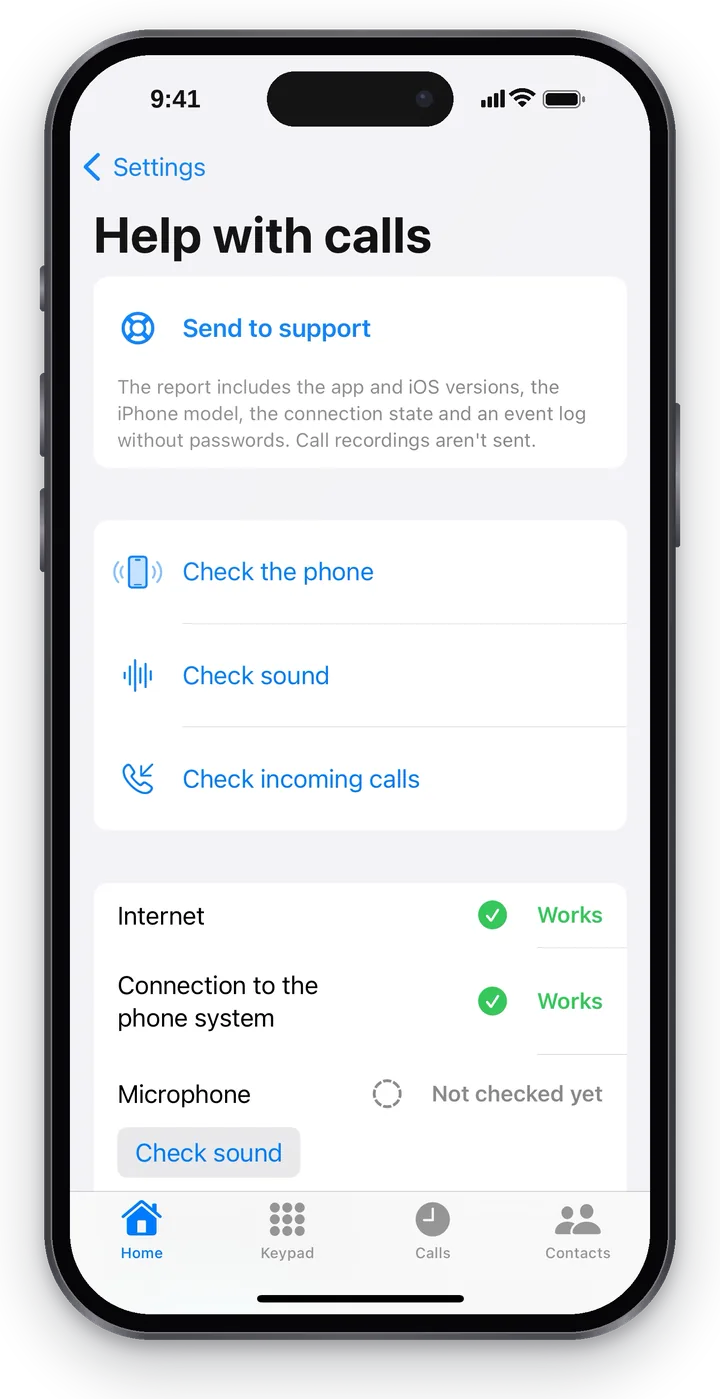 სკრინშოტი: Cenaly Phone iPhone-ისთვის, დახმარება ზარებთან.
მხარდაჭერასთან გაგზავნა#
ეკრანის პირველი ბლოკია „მხარდაჭერასთან გაგზავნა“. დააჭირეთ მას პრობლემის შემდეგ დაუყოვნებლივ: ანგარიშში შევა აპლიკაციისა და iOS-ის ვერსიები, iPhone-ის მოდელი, კავშირის მდგომარეობა და მოვლენების ჟურნალი პაროლების გარეშე. საუბრების ჩანაწერები არ იგზავნება.
- გაგზავნილია — „გაიგზავნა 10:42-ზე“. მხარდაჭერას აცნობეთ დრო და მომხდარი (იხ. „მხარდაჭერა“).
- „არ გაიგზავნა“ — დააჭირეთ „გამეორება“ ან „ანგარიშის ტელეფონში შენახვა“: ანგარიში ფაილად შეინახება, მისი გადაგზავნა წერილით ან მესენჯერით შეგიძლიათ.
შემოწმებები#
| ღილაკი | რას ამოწმებს |
|---|---|
| „ტელეფონის შემოწმება“ | ხელახლა უკავშირდება ტელეფონიას და ანახლებს სტატუსს |
| „ხმის შემოწმება“ | მოკლე სატესტო ზარი: ილაპარაკეთ — საკუთარ თავს გაიგონებთ. 12 წამის შემდეგ ზარი თავად დასრულდება და აპლიკაცია გკითხავთ „საკუთარი თავი გაიგეთ?“ |
| „შემომავლის შემოწმება“ | ტელეფონია თვითონ დარეკავს ამ iPhone-ზე. „ახლა ამ ტელეფონზე სატესტო ზარი შემოვა“. დაბლოკეთ ეკრანი — ასე ფონური მიღება შემოწმდება |
საუბრის დროს „ხმის შემოწმება“ და „შემომავლის შემოწმება“ მიუწვდომელია.
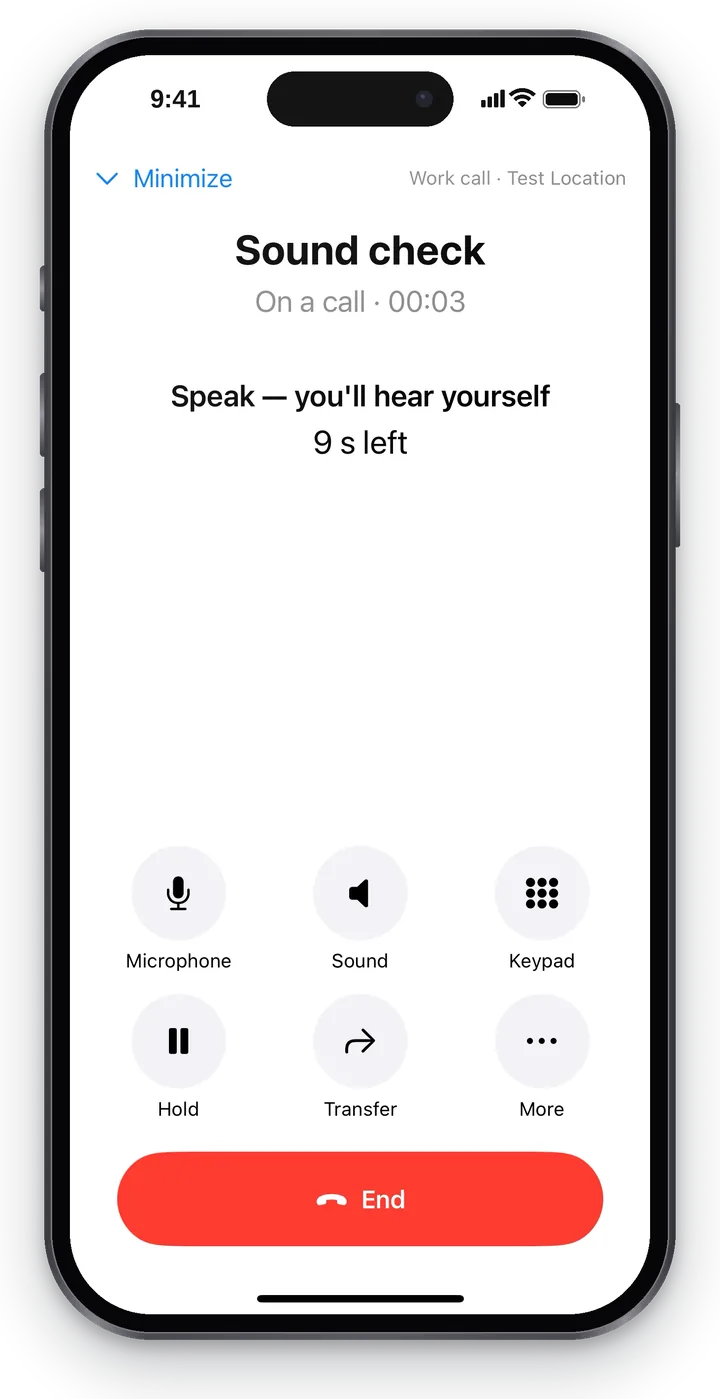 სქრინშოტი: Cenaly Phone iPhone-ისთვის, ხმის შემოწმება.
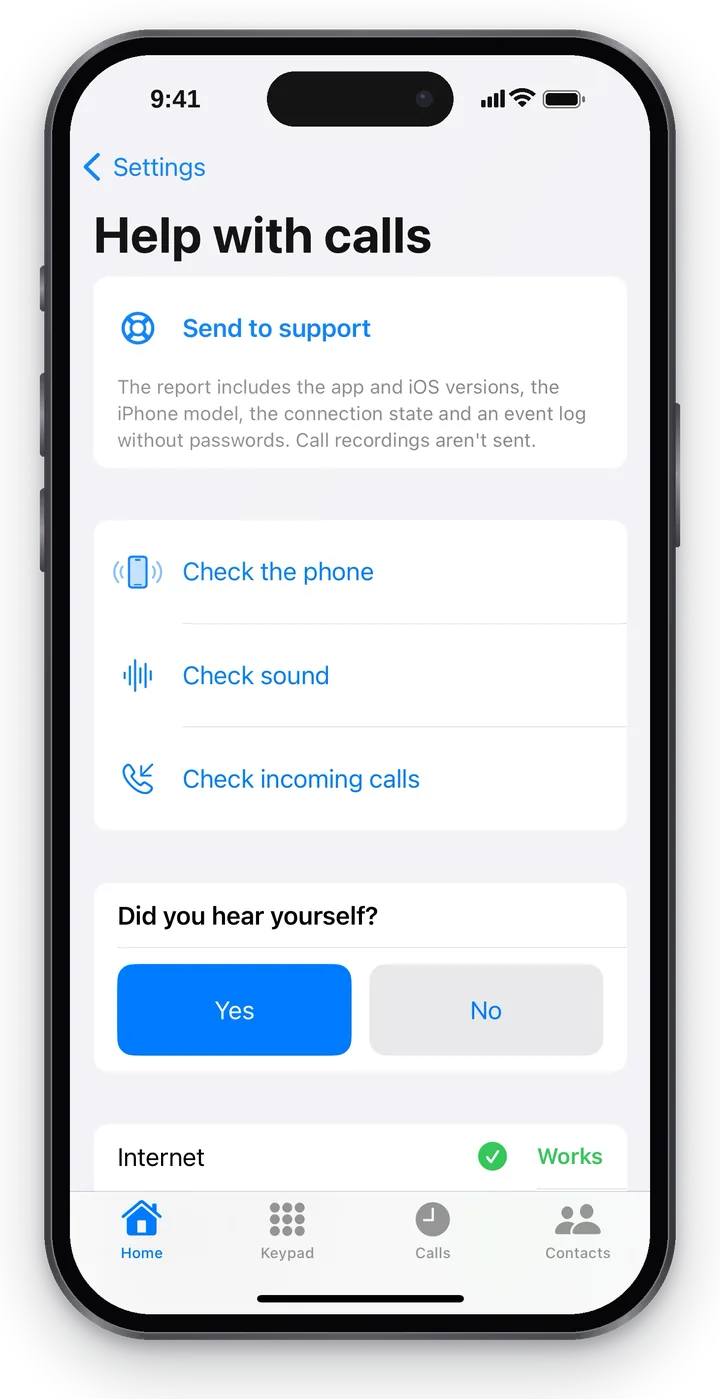 სქრინშოტი: Cenaly Phone iPhone-ისთვის, „საკუთარი თავი გაიგეთ?“
შემოწმების შედეგები#
ღილაკების ქვეშ — შედეგი ხუთ პუნქტად: „ინტერნეტი“, „ტელეფონიასთან დაკავშირება“, „მიკროფონი“, „ხმა და გარნიტურა“, „შემომავალი ზარები ფონურ რეჟიმში“.
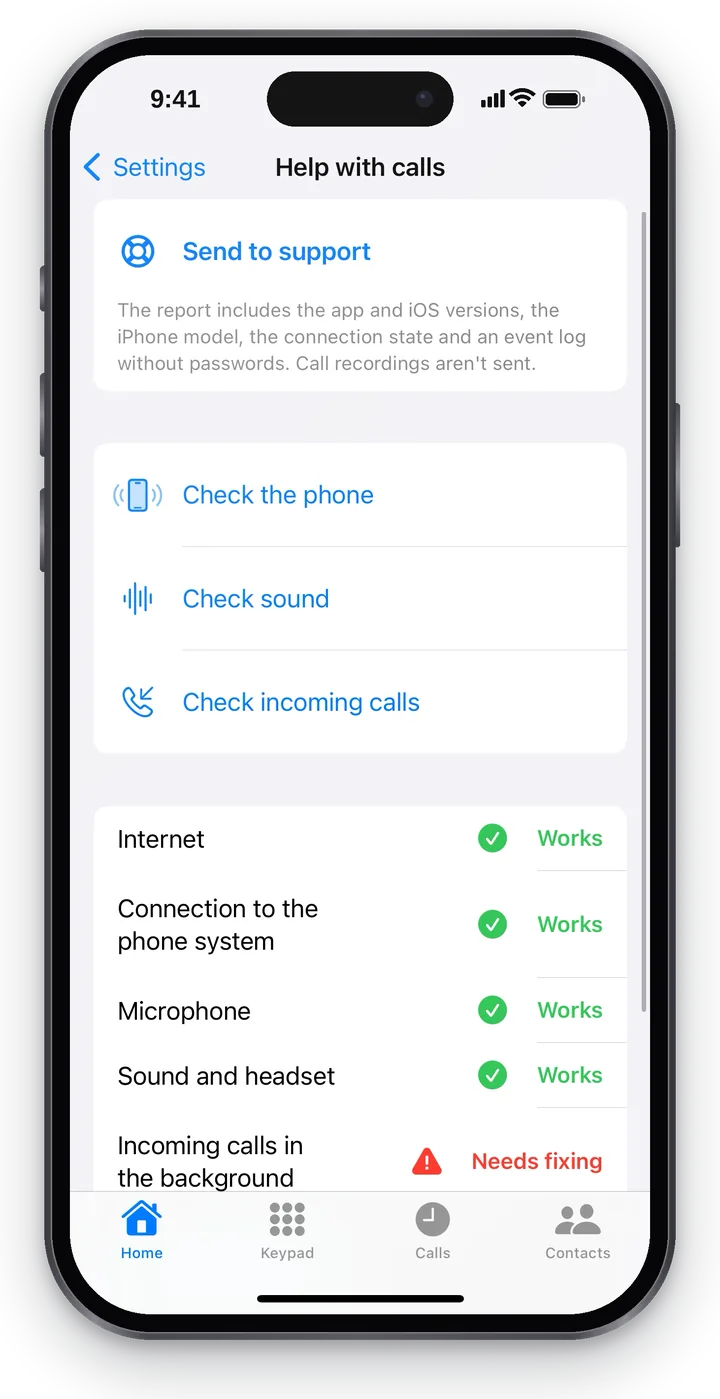 ეკრანის სურათი: Cenaly Phone iPhone-ისთვის, შემოწმების შედეგები.
| შედეგი | რას ნიშნავს |
|---|---|
| ✅ მუშაობს | შემოწმებულია და მუშაობს. აპლიკაცია „მუშაობს“-ს მხოლოდ იმაზე წერს, რაც ნამდვილად შეამოწმა: მაგალითად, „შემომავალი ზარები ფონურ რეჟიმში“ — მხოლოდ თუ სატესტო ზარი დახურულ აპლიკაციაში მოვიდა |
| ჯერ არ შემოწმებულა | შემოწმება არ გაშვებულა — გვერდით მისი გაშვების ღილაკია |
| 🟠 ვერ შემოწმდა | შემოწმებამ პასუხი არ მოგვცა — გაიმეორეთ |
| 🔴 გამოსასწორებელია | არის პრობლემა; გვერდით ღილაკია, რომელიც მის გამოსწორებაში გეხმარებათ („პარამეტრების გახსნა“, „ამ ტელეფონის დაკავშირება“, „მხარდაჭერისთვის გაგზავნა“…) |
ზარები დახურული აპლიკაციის დროს#
iOS აპლიკაციებს ფონურ რეჟიმში კავშირის შენარჩუნების საშუალებას არ აძლევს. იმისათვის, რომ ზარი დახურულ Cenaly Phone-ში შემოვიდეს, თქვენი სამუშაო ადგილის სატელეფონო სისტემამ iPhone Apple-ის სპეციალური შეტყობინებით უნდა „გააღვიძოს“. მდგომარეობა ჩანს განყოფილებაში „პარამეტრები“ → „ხმა და შეტყობინებები“ → „შემომავალი ზარები ფონურ რეჟიმში“:
| წარწერა | რას ნიშნავს |
|---|---|
| „ზარები ამ iPhone-ზე მაშინაც შემოვა, როცა აპლიკაცია დახურულია.“ | ყველაფერი გამართულია — „მთავარ“ გვერდზე მწვანე წარწერაა „მზადაა ზარებისთვის“ |
| „ვამართავთ ზარებს დახურული აპლიკაციის დროს…“ | აპლიკაცია ასეთი ზარებისთვის რეგისტრირდება — დაელოდეთ |
| „თქვენი სამუშაო ადგილის სატელეფონო სისტემას ამ iPhone-ის გაღვიძება ჯერ არ შეუძლია. მის განახლებამდე ზარები მხოლოდ მაშინ შემოვა, როცა Cenaly Phone გახსნილია.“ | სატელეფონო სისტემა ჯერ არ განახლებულა; „მთავარ“ გვერდზე ნარინჯისფერი წარწერაა „დაკავშირებულია“. აპლიკაცია გახსნილი დატოვეთ, ხოლო ზარების საიმედოდ მისაღებად მაგიდის ტელეფონი გამოიყენეთ |
როგორ არის დაცული ზარები#
| რა | როგორ არის დაცული |
|---|---|
| დაკავშირების პაროლი | გაიცემა სერვერის მიერ დაკავშირებისას და ინახება iPhone-ის დაცულ საცავში. აპლიკაციაში არ ჩანს და შეყვანა საჭირო არ არის. თითოეულ მოწყობილობას თავისი აქვს — ერთის გათიშვა დანარჩენებს არ ეხება |
| შესვლა | თქვენი ანგარიშით (მეორე კოდით, თუ ჩართულია) ან ხელმძღვანელისგან მიღებული შესვლის კოდით |
| ტელეფონიასთან კავშირი | აპლიკაცია ამოწმებს, რომ ნამდვილად ობიექტის ტელეფონიას უკავშირდება. თუ ეს არ დადასტურდა — საერთოდ არ უკავშირდება და დაუცველ კავშირზე არ გადადის |
| ხმა | ყოველთვის დაშიფრულია |
| გათიშვა | ხელმძღვანელს შეუძლია ნებისმიერი მოწყობილობა გათიშოს „ტელეფონიაში“; თქვენ — ეს iPhone („ამ ტელეფონის გათიშვა“) ან თქვენი სხვა მოწყობილობა („ჩემი სამუშაო ნომერი“ → „გათიშვა“) |
«კავშირის უსაფრთხოების დადასტურება ვერ მოხერხდა»#
წითელი სტრიქონი «მთავარზე». iPhone ტელეფონიას დაუკავშირდა, მაგრამ ვერ დარწმუნდა, რომ კავშირი არ არის გაყალბებული. ეს ხდება, როცა:
- ტელეფონიამ ახლახან შეცვალა სერტიფიკატი — აპლიკაცია თავად ხელახლა წაიკითხავს მონაცემებს სერვერიდან და დაუკავშირდება;
- ქსელი კავშირებს იჭერს — კორპორაციული ფილტრი ან საჯარო Wi‑Fi «HTTPS-ის შემოწმებით». მაშინ აპლიკაცია სწორად ამბობს უარს დაკავშირებაზე: სხვაგვარად გარეშე პირს ზარების მოსმენა შეეძლებოდა.
რა უნდა გააკეთოთ: დაელოდეთ 10–15 წუთს და «მთავარი» ქვემოთ ჩამოქაჩეთ; Wi‑Fi-დან მობილურ ინტერნეტზე (ან პირიქით) გადაერთეთ. სხვა ქსელში იმუშავა — მიზეზი ქსელია, აცნობეთ მის ადმინისტრატორს. არსად მუშაობს — «მხარდაჭერაში გაგზავნა» და აცნობეთ ხელმძღვანელს.
iOS-ის ნებართვები#
| ნებართვა | რისთვის | სად ჩავრთოთ, თუ აიკრძალა |
|---|---|---|
| მიკროფონი | რომ თანამოსაუბრემ მოგისმინოთ. აპი პირველ ზარზე გკითხავთ: „რომ თანამოსაუბრემ მოგისმინოთ, მიკროფონზე წვდომა დაუშვით“ | iPhone-ის „პარამეტრები“ → „კონფიდენციალურობა და უსაფრთხოება“ → „მიკროფონი“ → Cenaly Phone |
| კამერა | მხოლოდ QR-კოდით შესასვლელად | „კონფიდენციალურობა და უსაფრთხოება“ → „კამერა“ |
| კონტაქტები | მხოლოდ „კონტაქტები“ → „ტელეფონისთვის“. კონტაქტები iPhone-ს არ ტოვებს | „კონფიდენციალურობა და უსაფრთხოება“ → „კონტაქტები“ |
| შეტყობინებები | შემომავალი ზარები და შეხსენებები | „პარამეტრები“ → „ხმა და შეტყობინებები“ → „შეტყობინებების პარამეტრები“ |
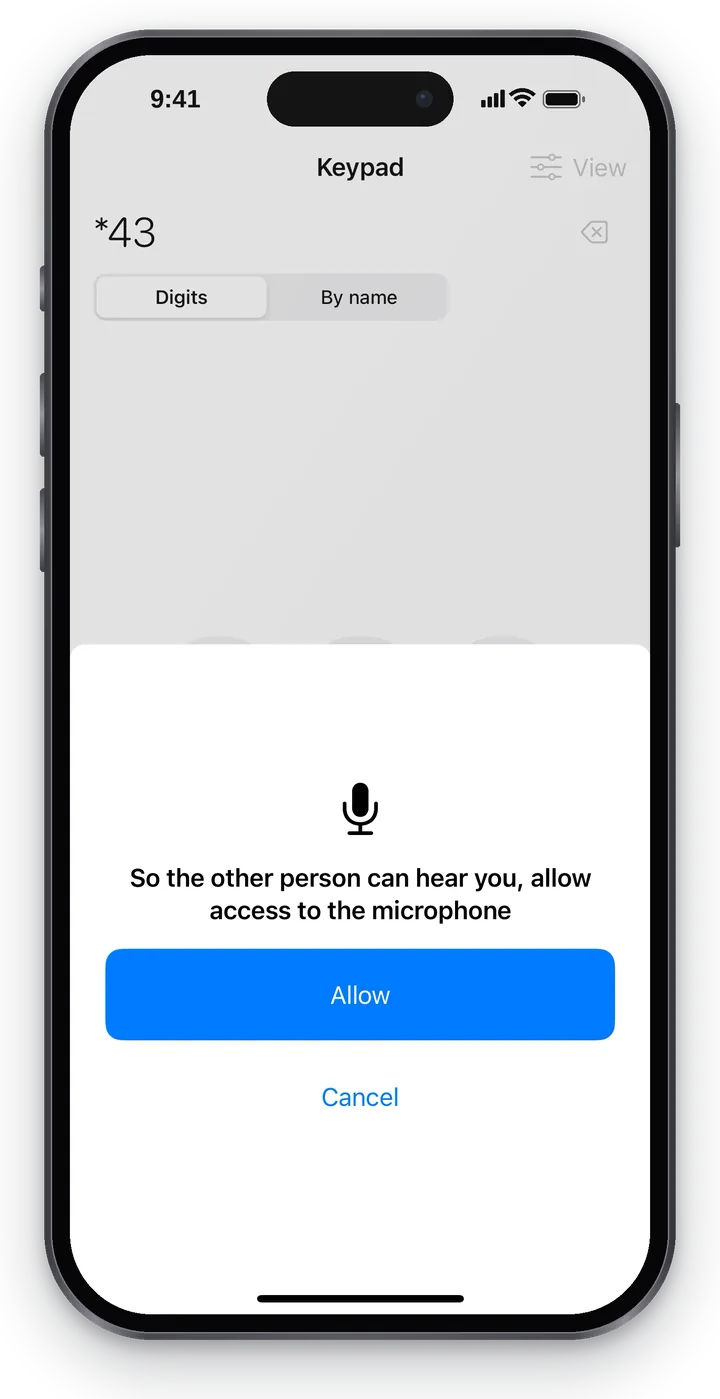 სკრინშოტი: Cenaly Phone iPhone-ისთვის, მიკროფონზე წვდომა.
თუ მიკროფონზე წვდომა აკრძალულია, ზარამდე აპი გაგაფრთხილებთ „მიკროფონზე წვდომა არ არის — თანამოსაუბრე ვერ მოგისმენთ“ და შემოგთავაზებთ „პარამეტრების გახსნას“ ან მაინც „დარეკვას“.
iPhone შემომავალზე არ რეკავს#
- „მთავარზე“ მწვანეა „ზარებისთვის მზადაა“? თუ ნარინჯისფერი „მიერთებულია“ — ზარები მხოლოდ მაშინ მოდის, როცა აპი გახსნილია (იხილეთ ზემოთ).
- ჩართული ხომ არ არის „არ შემაწუხოთ“ და გამორთული ხომ არ არის „მთავარზე“ „ადგილზეა“ — ასევე თავად iPhone-ის „არ შემაწუხოთ“ / „ფოკუსი“?
- „ჩემი სამუშაო ნომერი“ → „როცა ეს ტელეფონი რეკავს“: შესაძლოა ახლა თქვენი საათები არ იყოს.
- „დახმარება ზარებთან“ → „შემომავლის შემოწმება“. თუ მოვიდა — iPhone ზარებს იღებს და საქმე იმაშია, სად აგზავნის ტელეფონია ზარებს: შეამოწმეთ „ჩემი ჯგუფები“ და ჟურნალში — „როგორ წავიდა ზარი“.
- შემოწმებამ პრობლემა იპოვა — რას ნიშნავს და რა უნდა გააკეთოთ თქვენ და ადმინისტრატორმა, იხილეთ სტატიაში „რატომ არ რეკავს — პრობლემები, რომლებსაც შემოწმება პოულობს“. ხშირი შემთხვევაა, როცა ტელეფონი ზარების გეგმაში არ არის: „ტელეფონი მიერთებულია, მაგრამ არ ურეკავენ“.
ხმა არ ისმის ან მხოლოდ ერთ მხარეს ისმის#
- „დახმარება ზარებთან დაკავშირებით“ → „ხმის შემოწმება“.
- შეამოწმეთ ღილაკი „მიკროფონი“ საუბრის ეკრანზე და მიკროფონის ნებართვა.
- გადართეთ Wi-Fi-სა და მობილურ ინტერნეტს შორის: ხმა ყველაზე ხშირად შეზღუდვების მქონე ქსელში იკარგება.
- არ გიშველათ — წარუმატებელი ზარის შემდეგ დაუყოვნებლივ აირჩიეთ „მხარდაჭერასთან გაგზავნა“.
საერთო მიზეზები — სტატიაში „ხმა არ ისმის, ხმა მხოლოდ ერთ მხარეს ისმის, ექო“.
აპლიკაციის სხვა შეტყობინებები#
| შეტყობინება | რას ნიშნავს |
|---|---|
| „ტელეფონიასთან კავშირი არ არის“ | აპლიკაცია ტელეფონიას ვერ დაუკავშირდა — შეამოწმეთ ინტერნეტი, შემდეგ „ტელეფონის შემოწმება“ |
| „წვდომა ხელმძღვანელმა გამორთო“ | ხელმძღვანელმა გამორთო თქვენი ნომერი ან ეს მოწყობილობა |
| „ახლა დარეკვა შეუძლებელია. …“ | ზარი არ დაიწყება — მიზეზი სტრიქონის ბოლოშია; „კავშირის შემოწმება“ |
| „ზარი შეწყდა — დაკავშირება ვერ მოესწრო.“ | შემომავალი ზარი დაკავშირებამდე შეწყდა — გადაურეკეთ ჟურნალიდან |
| „ელოდება კავშირს: N ცვლილება ავტომატურად გაიგზავნება, როცა ქსელი გამოჩნდება“ | ინტერნეტის გარეშე შეტანილი ცვლილებები ავტომატურად გაიგზავნება |
| „სერვერმა არ მიიღო: …“ | სერვერმა გადადებული ცვლილება უარყო — დააჭირეთ „გასაგებია“ და გაიმეორეთ |
| „ჯერ დაასრულეთ ზარი“ | მოქმედება საუბრის დროს მიუწვდომელია |
ხშირი კითხვები#
ხედავს მხარდაჭერა ჩემს პაროლს?#
არა. ანგარიში პაროლებისა და საუბრის ჩანაწერების გარეშე იგზავნება.
შეიძლება აპის გამოყენება საჯარო Wi-Fi-ში?#
დიახ. ხმა ყოველთვის იშიფრება, ხოლო თუ ქსელი კავშირს ანაცვლებს, აპი დაკავშირებაზე უარს იტყვის — ეს დაცვაა.
რა გავაკეთო, თუ iPhone დავკარგე?#
სთხოვეთ ხელმძღვანელს, ეს მოწყობილობა „ტელეფონიაში“ გამორთოს (ან სხვა ტელეფონიდან თავად გამორთეთ: „ჩემი სამუშაო ნომერი“ → მოწყობილობა → „გამორთვა“) და შეცვალეთ ანგარიშის პაროლი.