Sangoma P-სერია და D-სერია — კონფიგურაცია ჩვენი PBX-ისთვის
Sangoma კანადური კომპანიაა, რომელსაც Asterisk და FreePBX ეკუთვნის; მისი ტელეფონები დაწესებულებაში ჩვეულებრივ FreePBX-ის ან Switchvox-ის სერვერთან ერთად მოდის და იქიდან ერთი ღილაკით კონფიგურირდება. ჩვენთან ასე არ არის: პლატფორმას ავტოკონფიგურაციის საკუთარი სერვერი არ აქვს, ამიტომ ტელეფონი ხელით უნდა მოაწესრიგოთ — და აქ Sangoma-ს ორი ხაზი განსხვავებულად იქცევა.
- P-სერია (P310, P315, P320, P325, P330, P370) — თანამედროვე აპარატებია. მათ აქვთ სრულფასოვანი ვებ-ინტერფეისი Lines ჩანართით, სადაც SIP-ანგარიში ველებში შეგყავთ. სწორედ ეს გვჭირდება და ქვემოთ მოცემული ინსტრუქციაც მათ ეხება.
- D-სერია (D40, D45, D50, D60, D62, D65, D70, D80) — წინა თაობაა (Digium-ის მემკვიდრეობა). ის გათვლილია კონფიგურაციის სერვერიდან მოწყობაზე: ტელეფონი FreePBX/Switchvox-ს mDNS-ით პოულობს ან მისამართს DHCP-ის 66-ე ოფციით იღებს. ამ თავისებურებაზე გვერდის ბოლოს ცალკე განყოფილებაა. გარდა ამისა, D-სერიის მხარდაჭერა მწარმოებელმა 2023 წლის 1 დეკემბერს დაასრულა.
საერთო რეკვიზიტები, ქსელის მოთხოვნები და ტიპური შეცდომები მოცემულია „SIP-ტელეფონების კონფიგურაციაში“.
რა დაგჭირდებათ#
- Sangoma-ს ტელეფონი, კაბელით იმავე ქსელში შეერთებული, სადაც თქვენი კომპიუტერია (კვება — PoE კომუტატორიდან ან კვების ბლოკი).
- შიდა ნომრის რეკვიზიტები ადმინისტრირების პანელიდან: ადმინისტრირების პანელი → ტელეფონია → „თანამშრომლები და ჯგუფები“ → „პაროლის განულება“ — ფანჯარა „შიდა ნომრის სააღრიცხვო მონაცემები“ (ვრცლად).
- კომპიუტერი ბრაუზერით იმავე ქსელში.
- ტელეფონის ადმინისტრატორის ქარხნული პაროლი —
789(ლოგინიadmin). თუ ტელეფონი უკვე დაკავშირებული იყო FreePBX-სთან ან Switchvox-სთან, პაროლი სხვაა: Endpoint Manager აყენებს222222-ს, Switchvox — შემთხვევითს. მაშინ საჭიროა განულება.
ნაბიჯი 1. გაიგეთ ტელეფონის IP-მისამართი#
ტელეფონი მისამართს DHCP-ით იღებს (და ამავე დროს VLAN-ს LLDP-MED-ით ითხოვს).
- დააჭირეთ ნავიგაციის ღილაკს, რომ გახსნათ Main Menu.
- აირჩიეთ About — ეკრანი აჩვენებს მოდელს, firmware-ის ვერსიას, MAC-მისამართსა და IP-მისამართს.
- თუ ტელეფონი ჯერ არ არის კონფიგურირებული, იგივე ეკრანი იხსნება Settings მენიუში პროგრამული ღილაკით About.
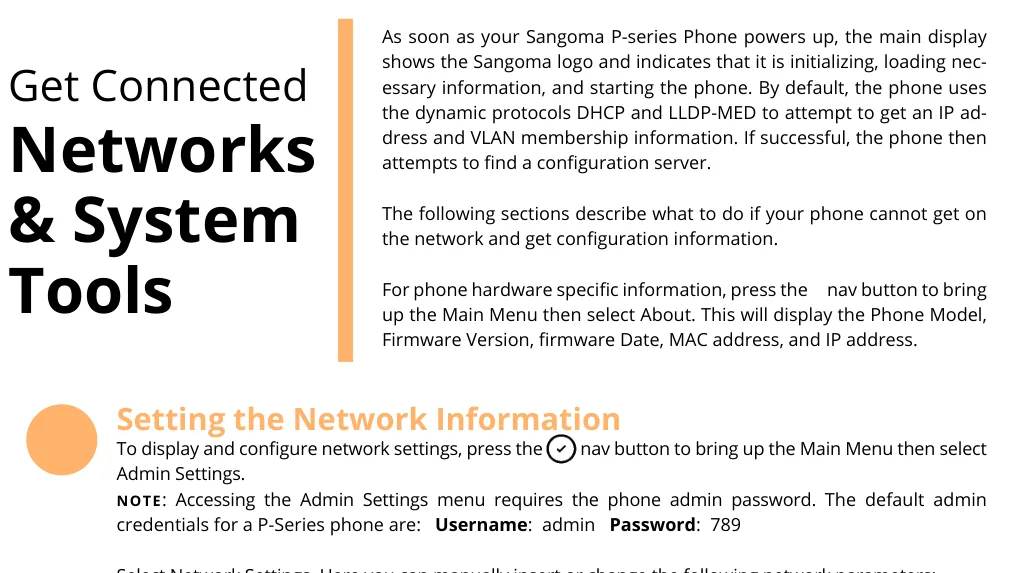 სკრინშოტი: Sangoma P-Series IP Phones User Guide, გვ. 5.
თუ ქსელში DHCP არ არის
Main Menu → Admin Settings (ტელეფონი ადმინისტრატორის პაროლს მოგთხოვთ, ქარხნული 789) → Network Settings. პროგრამული ღილაკით Next Protocol DHCP-დან Static-ზე გადაიყვანეთ და შეავსეთ IP Address, Netmask, Gateway, Primary DNS (საჭიროებისას Secondary DNS-იც). Submit ღილაკი ტელეფონს ახალი პარამეტრებით გადატვირთავს.
ნაბიჯი 2. ვებ-ინტერფეისში შესვლა#
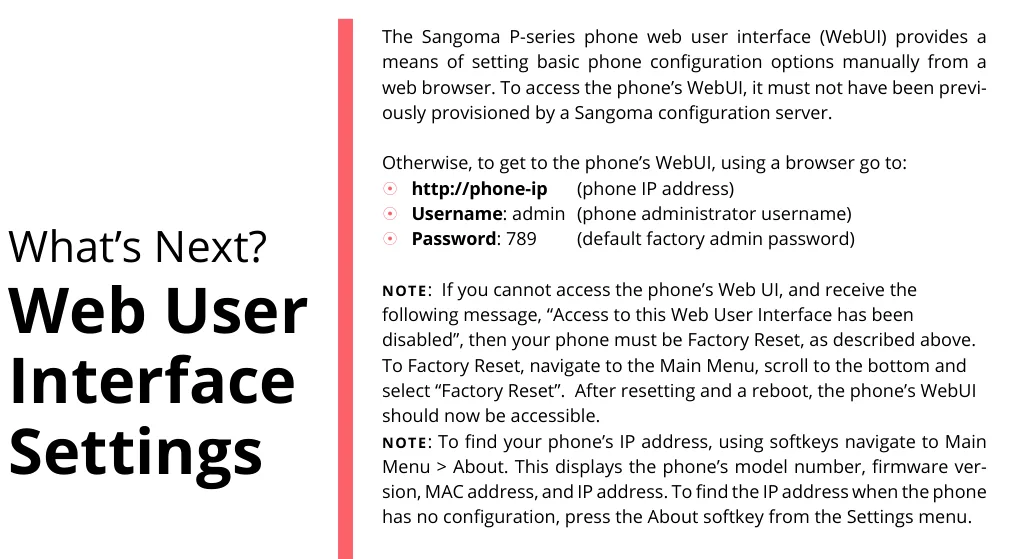
ბრაუზერში გახსენით ტელეფონის მისამართი.
| ქარხნული მნიშვნელობა | |
|---|---|
| მისამართი | http://<IP телефона> |
| ლოგინი | admin |
| პაროლი | 789 |
| პაროლი Endpoint Manager-ით დაყენების შემდეგ | 222222 |
| პაროლი Switchvox-ით დაყენების შემდეგ | შემთხვევითი, ნახეთ Switchvox-ის ადმინისტრატორის პანელში |
 სკრინშოტი: Sangoma P-Series IP Phones User Guide, გვ. 9.
ვებ-ინტერფეისი იხსნება მხოლოდ იმ ტელეფონზე, რომელიც Sangoma-ს კონფიგურაციის სერვერით არ ყოფილა დაყენებული, ან ჩამოყრის შემდეგ. შეტყობინება „Access to this Web User Interface has been disabled“ სწორედ ამას ნიშნავს — გადადით ჩამოყრაზე.
ნაბიჯი 3. PBX-ის მონაცემების შეყვანა#
ვებ-ინტერფეისში გახსენით Lines ჩანართი და აირჩიეთ Line 1 (პირველი ხაზი ძირითადია და მისი გამორთვა არ შეიძლება). ველი Enable this Line უნდა იყოს YES.
| ადმინისტრირებაში („დამატებითი ნომრის მონაცემები“) | ტელეფონში (Lines ჩანართი, Line 1) |
|---|---|
| SIP-სერვერი | Primary Host → IP Address or Hostname of SIP server |
ლოგინი (sip-xxxxxxxx-101 მთლიანად) |
User ID / Extension. Authorization Name ველი ნაგულისხმევად იმეორებს User ID-ს — თუ ცარიელია, ცარიელი დატოვეთ, ხოლო თუ შევსებულია, იგივე ლოგინი ჩაწერეთ |
| პაროლი | Password – SIP secret |
პორტი 5060 |
Primary Host → Port |
ტრანსპორტი UDP |
Primary Host → Transport — აირჩიეთ UDP (სიაში არის TCP და TLS-იც; ჩვენი PBX TLS-ს არ იძლევა) |
| შიდა ნომერი | Line Label on Phone და Caller ID Name — ეკრანზე ხაზის წარწერები |
აუცილებლად დააყენეთ Register = YES — ამის გარეშე ტელეფონი PBX-ზე არ დარეგისტრირდება. ველები Alternate Host და SIP Outbound Proxy ცარიელი დატოვეთ: სარეზერვო სერვერი არ გვაქვს.
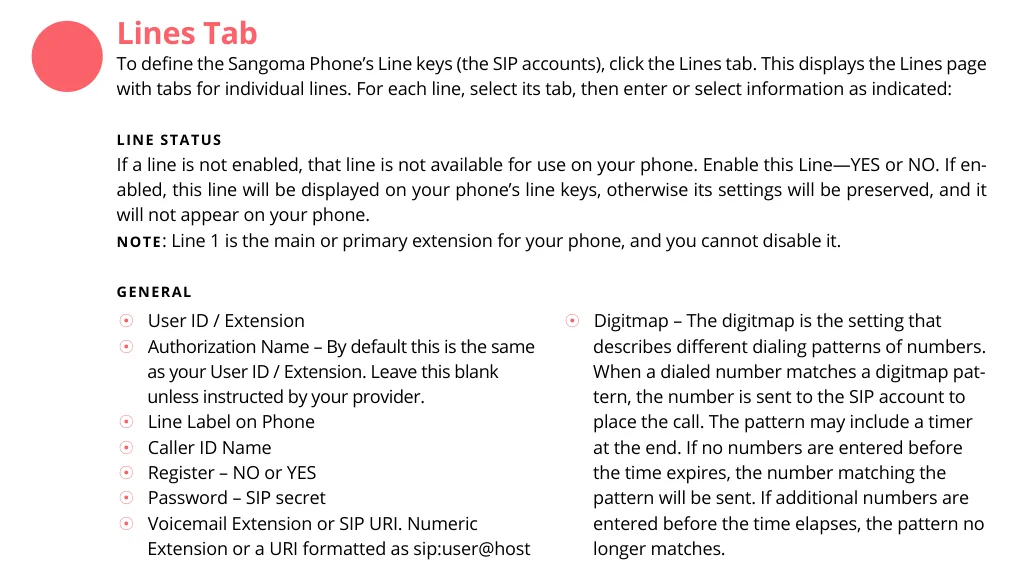 სკრინშოტი: Sangoma P-Series IP Phones User Guide, გვ. 9.
გვერდის ქვემოთ დააჭირეთ Submit Phone Settings — ეს ღილაკი ცვლილებებს ყველა ჩანართიდან ერთად ინახავს.
დამატებით: კოდეკები, დრო, ლოკალური პორტი
კოდეკები — Lines ჩანართის ბლოკი Advanced: Audio Codecs: სია ისრით იხსნება, რიგი კი ისრებით იცვლება. ჩვენს PBX-ს სჭირდება G.711 A-law (PCMA), G.711 µ-law (PCMU) და G.722 — ისინი პირველებად დააყენეთ.
დრო — General ჩანართის Time ბლოკში აირჩიეთ Timezone / Location და მიუთითეთ NTP Server. წინააღმდეგ შემთხვევაში ზარების ისტორიაში დრო არასწორი იქნება.
ლოკალური SIP-პორტი — General ჩანართის Local SIP Port (ქარხნული 5060). ეს ის პორტია, საიდანაც ტელეფონი SIP-ს აგზავნის; შეცვლა საჭირო არ არის და სერვერის პორტთან კავშირი არ აქვს.
ვის შეუძლია დარეკვა. იმავე ადგილას, SIP ბლოკში აირჩევა „Accept all calls from any host“ ან „SIP Account Hosts“. მეორე ვარიანტი უფრო უსაფრთხოა: ტელეფონი ზარებს მხოლოდ იმ სერვერებიდან მიიღებს, რომლებზეც დარეგისტრირებულია.
ადმინისტრატორის პაროლი იცვლება General ჩანართის Settings Password Protection ბლოკში — ქარხნული 789 დაყენებისთანავე შეცვალეთ.
ნაბიჯი 4. რეგისტრაციის შემოწმება#
- ტელეფონზე. მოსვენებულ ეკრანზე ჩნდება ხაზის წარწერა — ის, რაც
Line Label on Phone-ში შეიყვანეთ. სანამ ტელეფონი დარეგისტრირებული არ არის, ზარები არ იკრიფება. - ადმინისტრირების პანელში. ადმინისტრირების პანელი → ტელეფონია → „თანამშრომლები და ჯგუფები“: ოპერატორთან ინთება მწვანე წერტილი და სტრიქონი, რომლითაც ტელეფონმა თავი წარადგინა (მაგალითად
Sangoma P325). სტატუსი სადგურიდან მოდის და წუთში ერთხელზე ხშირად არ ახლდება. - სატესტო ზარი. აკრიფეთ კოლეგის შიდა ნომერი. ზარი გადის, მაგრამ მხოლოდ ერთი მხარე ისმის — პრობლემა რეგისტრაციაში კი არა, RTP-შია: შეამოწმეთ SIP ALG როუტერზე (მიმოხილვა).
ხმის ხარისხი — ექოტესტი *43. მწვანე წერტილი მხოლოდ რეგისტრაციაზე მიუთითებს: ხმა ცალკე ნაკადად მიდის და ცალკე ფუჭდება. ტელეფონზე აკრიფეთ *43 და დააჭირეთ Send / OK (აპარატების უმეტესობა მხოლოდ ვარსკვლავით აკრეფას თავად არ იწყებს). სადგური უპასუხებს, ერთ წამში მოკლე სიგნალს მოგცემთ და შემდეგ თქვენს ხმას დაგიბრუნებთ — ისაუბრეთ ყურმილში დაახლოებით ათი წამი და მოუსმინეთ საკუთარ თავს. გესმით სიგნალიც და საკუთარი ხმაც — ხმა ორივე მიმართულებით გადის. სიგნალი არის, საკუთარი ხმა არა — ხმა ტელეფონიდან სადგურამდე ვერ მიდის (ყველაზე ხშირად მიზეზია როუტერზე SIP ALG). სიგნალიც არ არის — ხმა სადგურიდან ტელეფონამდე ვერ მიდის. ყველა შედეგის ანალიზი და გაზომილი მაჩვენებლები (დანაკარგები, ჯიტერი, დაყოვნება) — განყოფილებაში „კავშირის ხარისხის შემოწმება“.
ქარხნულ პარამეტრებზე დაბრუნება#
Sangoma-ს განულება სხვა ბრენდებთან შედარებით უფრო ხშირად სჭირდება: ის არა მხოლოდ სხვის პარამეტრებს შლის, არამედ ვებინტერფეისსაც განბლოკავს, რომელსაც ტელეფონი კონფიგურაციის სერვერიდან გამართვის შემდეგ კეტავს. აქტიური საუბრის დროს განულება არ სრულდება.
P-სერია (P310–P370): Main Menu (ნავიგაციის ღილაკი) → ჩამოსწიეთ სია → Factory Reset. ტელეფონი მთელ კონფიგურაციას წაშლის და გადაიტვირთება; ამის შემდეგ ვებინტერფეისი კვლავ იხსნება admin / 789 მონაცემებით.
 ეკრანის სურათი: Sangoma P-Series IP Phones User Guide, გვ. 8.
D-სერია (D40/D45, D60/D65, D70) — მენიუდან: პროგრამული ღილაკი More → More → Menu → 5 (Advanced) → 2 (Reset to Factory Defaults) → Yes.
D-სერია — გადატვირთვისას (თუ პაროლი დაგავიწყდათ): გადატვირთეთ ტელეფონი და „ნაბიჯი 2 / 8“-ის შემდეგ დააჭირეთ და გეჭიროთ ერთდროულად ღილაკები *, 8 და 6; გაუშვით, როცა გამოჩნდება შეტყობინება „Resetting to factory defaults and rebooting“.
D80 — ჩატვირთვისას: სანამ ეკრანზე Sangoma-ს ლოგოა (ან Digium ძველ პროგრამულ ვერსიებში) და მბრუნავი ინდიკატორი, დააჭირეთ ეკრანის ნებისმიერ სამ კუთხეს და გააჩერეთ 7 წამი. ჩვეულებრივი ეკრანიდან: მენიუ მარცხნივ (ან Menu ხატულა ზედა მარცხენა კუთხეში) → Advanced → Reset to Factory Defaults → Yes.
რა იშლება: მწარმოებელი გაფრთხილებთ — იშლება ყველა ანგარიში და კონტაქტი, ასევე ტელეფონის მთელი კონფიგურაცია: სერვერის მისამართი, ხაზები, ქსელის პარამეტრები, ავტომატური გამართვის წინა სერვერის მისამართი. ადმინისტრატორის პაროლი კვლავ 789 ხდება.
როდის არის საჭირო: ვებინტერფეისი პასუხობს „Access to this Web User Interface has been disabled“; ტელეფონი მეორადია ან სხვის FreePBX/Switchvox-ს მოხსნეს; ადმინისტრატორის პაროლი დაგავიწყდათ.
განულების შემდეგ ტელეფონი გადაიტვირთება, DHCP-ით მისამართს მიიღებს და კონფიგურაციის სერვერის ძებნას ისევ დაიწყებს. თუ თქვენს ქსელში ასეთი სერვერი არ არის, უბრალოდ გაუმართავი დარჩება — შედით ვებინტერფეისში და შეასრულეთ ნაბიჯები 1–3.
თუ ტელეფონი არ რეგისტრირდება#
Register=NO. ყველაზე ხშირი მიზეზია: მონაცემები შეყვანილია, მაგრამ Lines ჩანართზე რეგისტრაცია ჩართული არ არის.- ხაზი გამორთულია —
Enable this Lineუნდა იყოსYES. User ID / Extension-ში მოკლე ნომერია. აქ საჭიროა სრული გრძელი შესვლაsip-xxxxxxxx-101;Authorization Nameნაგულისხმევად მას იმეორებს.- პაროლი მოძველებულია. ადმინისტრაციულ პანელში პაროლი მხოლოდ ერთხელ ჩანს; თუ ფანჯარა დახურეთ, ოპერატორთან დააჭირეთ „პაროლის აღდგენას“ და შეიყვანეთ ახალი.
- ვებ-ინტერფეისი დაბლოკილია — ტელეფონი სხვა სერვერის კონფიგურაციით მუშაობს და თქვენს ყველა შეყვანილს ანაცვლებს. საჭიროა ჩამოყრა.
- TLS ტრანსპორტი.
Primary Host → Transportუნდა იყოსUDP: ჩვენი სატელეფონო სადგური TLS-ს არ იძლევა. - ტელეფონმა ქსელში კონფიგურაციის სხვა სერვერი იპოვა (დაწესებულების FreePBX, წინა პროვაიდერის DHCP-ოპცია 66) და ყოველი გადატვირთვის შემდეგ მის პარამეტრებს აბრუნებს. საკუთარ DHCP-სერვერზე გამორთეთ 66-ე ოპცია და ტელეფონი ჩამოყარეთ.
- ქსელის ზოგადი მიზეზები — SIP ALG როუტერზე, კლიენტების იზოლაცია Wi‑Fi-ში, დახურული პორტები: იხილეთ მიმოხილვა.
თუ არ უშველა — ან ტელეფონი რეგისტრირებულია, მაგრამ ხმა არ ისმის, ზარი 30 წამში წყდება ან შემომავალი ზარები არ მოდის — სიმპტომების მიხედვით იხილეთ „ტელეფონი არ მუშაობს: დიაგნოსტიკა“, წარწერებისა და შეცდომის კოდების განმარტება — „არ რეგისტრირდება: შეცდომის კოდები“.
D-სერია: რატომ ვერ ეწყობა „ველებით“#
Sangoma-ს დოკუმენტაცია D-სერიისთვის (და უმცროსი P310/P315-ისთვის) მხოლოდ ერთ დაყენების გზას აღწერს — კონფიგურაციის სერვერიდან: ჩატვირთვისას ტელეფონი multicast DNS-ით ეძებს FreePBX-ს, PBXact-ს, Switchvox-ს ან Asterisk-ის DPMA მოდულს, ან DHCP-ის 66-ე ოფციით იღებს სერვერის მისამართს და იქიდან მზა კონფიგურაციის ფაილს ჩამოიტვირთავს. D-სერიის ვებ-ინტერფეისში SIP-ანგარიშის ხელით შეყვანა ვენდორის დოკუმენტაციაში აღწერილი არ არის ⚠️ verify — ვებ-ინტერფეისი ქსელის პარამეტრებსა და დიაგნოსტიკას ემსახურება.
პრაქტიკაში ეს ნიშნავს:
- თუ დაწესებულებას საკუთარი FreePBX/PBXact აქვს, D-სერიის ტელეფონები იქიდან ეწყობა და ჩვენს სადგურს არ უერთდება.
- თუ საკუთარი სერვერი არ გაქვთ, D-სერიისთვის უნდა ააწყოთ მარტივი ვებ-სერვერი ტელეფონის კონფიგურაციის ფაილით და მისი მისამართი DHCP-ის 66-ე ოფციით გაავრცელოთ. ეს სისტემური ადმინისტრატორის სამუშაოა; მწარმოებელი პირდაპირ აფრთხილებს, რომ არაორიგინალ სადგურზე ტელეფონი კარგავს საკუთარ ფუნქციებს და ჩვეულებრივ SIP-ტელეფონად მუშაობს.
- უფრო პრაქტიკულია ჩვენს სადგურზე P-სერიის ან ჩვეულებრივი ვებ-ინტერფეისის მქონე ტელეფონის (Yealink, Grandstream, Fanvil) გამოყენება, ხოლო D-სერია იქ დატოვოთ, სადაც მისი სერვერია. მწარმოებელმა D-სერიის მხარდაჭერა 2023 წლის 1 დეკემბრიდან შეწყვიტა.
ოჯახის მოდელები#
| მოდელი | ეკრანი / ხაზები | PoE | დაყენების თავისებურებები |
|---|---|---|---|
| P310 | მონოქრომული, საბაზისო მოდელი | 802.3af | კონფიგურაციის სერვერით D-სერიის მსგავსად ეწყობა |
| P315 | მონოქრომული | 802.3af | იგივე, რაც P310 |
| P320 / P325 | მონოქრომული / ფერადი | 802.3af | სრული ვებ-ინტერფეისი Lines ჩანართით — ამ გვერდის მიხედვით ეწყობა |
| P330 | ფერადი | 802.3af | იგივე, მეტი პროგრამირებადი ღილაკით |
| P370 | ფერადი, უფროსი მოდელი | 802.3af | იგივე, გაფართოების მოდულებს უჭერს მხარს |
| D60 / D62 | მონოქრომული | 802.3af | მხოლოდ კონფიგურაციის სერვერი; მხარდაჭერა 01.12.2023 შეწყდა |
| D65 | მონოქრომული, გიგაბიტი, Bluetooth | 802.3af | იგივე; გადატვირთვისას ჩამოყრა *86 კომბინაციით |
| D80 | ფერადი სენსორული | 802.3af | იგივე; ჩამოყრა — ჩატვირთვისას ეკრანის სამი კუთხის 7 წამით დაჭერა |
| D40 / D45 / D50 / D70 | მონოქრომული | 802.3af | ყველაზე ძველი მოდელები; ჩამოყრა მენიუდან 5 → 2 |
S-სერიის მოწყობილობები (S305, S405, S505, S705) სხვა მწარმოებლის გადანიშნული ტელეფონებია; მათ ვებ-ინტერფეისის ქარხნული პაროლი admin / admin აქვთ და არა 789.
ხშირად დასმული კითხვები#
ვებ-ინტერფეისი წერს „Access to this Web User Interface has been disabled“. რა ვქნა?#
ეს გაუმართაობა არ არის: ტელეფონმა უკვე მიიღო კონფიგურაცია Sangoma-ს სერვერიდან (FreePBX, PBXact ან Switchvox) და ვებ-ინტერფეისი დახურა. შეასრულეთ ქარხნულ პარამეტრებზე დაბრუნება — გადატვირთვის შემდეგ ვებ-ინტერფეისი კვლავ გაიხსნება admin / 789-ით.
რა პაროლი აქვს ტელეფონს, თუ ის FreePBX-ით იყო მორგებული?#
FreePBX-ის Endpoint Manager ტელეფონებს აყენებს პაროლს 222222, Switchvox კი შემთხვევით პაროლს ქმნის და მას ადმინისტრატორის პანელში აჩვენებს. ქარხნული პაროლი 789 მხოლოდ გადატვირთვის შემდეგ ბრუნდება.
შეიძლება D65 ან D80 თქვენს სატელეფონო სადგურთან დაკავშირება?#
ტექნიკურად კი — ეს ჩვეულებრივი SIP-ტელეფონებია, მაგრამ მათი „ველებით“ მორგება ვებ-ინტერფეისით ვერ მოხერხდება: მათ კონფიგურაციის სერვერი სჭირდებათ. დეტალები იხილეთ განყოფილებაში „D-სერია: რატომ ვერ მორგდება იგი „ველებით““. ჩვენი სატელეფონო სადგურისთვის უფრო მარტივია P320–P370 ან სხვა მარკის ტელეფონის არჩევა.
საჭიროა თუ არა ავტომატური მორგების სერვერი P-სერიისთვის?#
არა. ჩვენს პლატფორმას საკუთარი ავტომატური მორგების სერვერი არ აქვს, ხოლო P-სერია (P310/P315-ის გარდა) ვებ-ინტერფეისის ველებით შესანიშნავად ირთვება. პირიქით, თუ ობიექტის ქსელში დარჩა სხვა კონფიგურაციის სერვერი ან წინა პროვაიდერის DHCP-ოპცია 66, ტელეფონი მათ აიღებს და თქვენს პარამეტრებს წაშლის — გამორთეთ 66-ე ოპცია.
ტელეფონი უცნობი მისამართებიდან იღებს ზარებს — როგორ დავხურო?#
General ჩანართში, SIP ბლოკში აირჩიეთ „SIP Account Hosts“: ტელეფონი ზარებს მხოლოდ იმ სერვერებიდან მიიღებს, რომლებზეც დარეგისტრირებულია — ანუ მხოლოდ ჩვენი სატელეფონო სადგურიდან.
წყაროები#
- Sangoma P-Series IP ტელეფონების მომხმარებლის სახელმძღვანელო (P310, P315, P320, P325, P330, P370) — https://sangoma.com/wp-content/uploads/P-Series-User-Guide-SECURED.pdf
- ტელეფონები — რა არის Sangoma ტელეფონის ნაგულისხმევი მომხმარებლის სახელი და პაროლი? (Sangoma-ს ცოდნის ბაზა) — https://sangomakb.atlassian.net/wiki/spaces/Phones/pages/429162611/Phones+-+What+are+the+default+login+and+password+for+a+Sangoma+phone
- ტელეფონები — როგორ აღვადგინოთ ქარხნული პარამეტრები Sangoma ტელეფონების სხვადასხვა მოდელზე — https://sangomakb.atlassian.net/wiki/spaces/Phones/pages/417890305/Phones+-+How+to+Reset+Different+Sangoma+Phone+Models+to+Factory+Default
- ტელეფონები — D-სერიის ავტომატური გამართვა (mDNS/DPMA, DHCP პარამეტრი 66) — https://sangomakb.atlassian.net/wiki/spaces/Phones/pages/23593101/Phones+-+Provisioning+D-Series
- ტელეფონები — D-სერიის ხშირად დასმული კითხვები (მხარდაჭერის დასრულება 01.12.2023) — https://sangomakb.atlassian.net/wiki/spaces/Phones/pages/1759117313