დომოფონები და გამოძახების პანელები — კონფიგურაცია ჩვენი PBX-სთვის
სამსახურებრივ შესასვლელთან გამოძახების პანელი, მომწოდებლების სამზარეულოში დომოფონი, პარკინგის ჭიშკართან პანელი — ჩვენი PBX-სთვის ეს ჩვეულებრივი SIP-აბონენტია: ქმნით დამატებით ნომერს (მაგალითად „სამსახურებრივი შესასვლელი“), მის რეკვიზიტებს პანელში შეიყვანთ და გამოძახების ღილაკს ანიჭებთ ნომერს, რომელზეც უნდა დარეკოს. შემდეგ კურიერი ღილაკს აჭერს, ადმინისტრატორის ტელეფონი რეკავს და კარი პირდაპირ საუბრისას კოდით იღება.
სამაგიდო ტელეფონისგან განსხვავება ერთია, მაგრამ არსებითი: პანელს ეკრანი არ აქვს, ამიტომ მის IP-მისამართს მენიუში კი არა, სხვაგვარად იგებენ — ხმით ან მწარმოებლის უტილიტით. დანარჩენი იგივე ვებ-ინტერფეისია ბრაუზერში.
ამ გვერდზე ჩვენი დაწესებულებებისთვის სამი ყველაზე გავრცელებული ბრენდია: Fanvil i-სერია (ბიუჯეტური, დსთ და თურქეთი), Akuvox (საცხოვრებელი და ოფისები) და 2N (ჩეხეთი, კორპორაციული კლასი, ევროკავშირი). საერთო რეკვიზიტები და ქსელის მოთხოვნები მოცემულია მიმოხილვის გვერდზე „SIP-ტელეფონების კონფიგურაცია“.
რა დაგჭირდებათ#
- ცალკე დამატებითი ნომერი ადმინისტრაციაში კარისთვის — შექმენით სამუშაო ადგილად («სამსახურებრივი შესასვლელი», «პარკინგი») და არა მოქმედ თანამშრომელზე: პანელი ანგარიშს მუდმივად იკავებს. რეკვიზიტები — იხ. «რეკვიზიტები».
- კაბელით შეერთებული პანელი დაწესებულების სამსახურებრივ ქსელში. თითქმის ყველა მოდელი PoE-ით იკვებება — იმავე კაბელით.
- კომპიუტერი ბრაუზერით იმავე ქსელში.
- მოწყობილობების საძიებო მწარმოებლის პროგრამა, თუ პანელს კლავიატურა არ აქვს: Fanvil
iDoorPhoneNetworkScanner, Akuvox IP Scanner, 2N Network Scanner. - იმის ცოდნა, რომელ დამატებით ნომერზე უნდა დარეკოს ღილაკმა (რესეფშენი, ბარი, დაცვა) და ვინ აღებს კარს.
ნაბიჯი 1. პანელის IP მისამართის გაგება#
ქარხნულად სამივე ბრენდი მისამართს DHCP-ით იღებს. როგორ მოისმინოთ ან ნახოთ ის:
Fanvil i სერია. დააჭირეთ გამოძახების ღილაკს (speed-dial) და გეჭიროთ 3 წამი — კვების ჩართვიდან არანაკლებ 30 წამის შემდეგ — დაელოდეთ დინამიკის მოკლე სიგნალს და 5 წამის განმავლობაში ღილაკს კიდევ ერთხელ დააჭირეთ: პანელი თავის მისამართს ხმამაღლა წარმოთქვამს. თუ იმავე ღილაკს სამჯერ დააჭერთ, პანელი ჯერ დინამიკურ რეჟიმზე (DHCP) გადაერთვება, შემდეგ კი მისამართს წარმოთქვამს. ალტერნატივა — პროგრამა iDoorPhoneNetworkScanner.exe Fanvil-ის საიტიდან. ქარხნული სტატიკური მისამართი, თუ ქსელში DHCP არ არის — 192.168.1.128, ვებპორტი 80.
Akuvox. გამოძახების ღილაკს გეჭიროთ 5 წამი — პანელი მისამართს წარმოთქვამს. ან იპოვეთ ქსელში პროგრამით Akuvox IP Scanner: ის იმავე ქსელის ყველა მოწყობილობის IP-ს, MAC-ს, მოდელსა და პროგრამულ ვერსიას აჩვენებს.
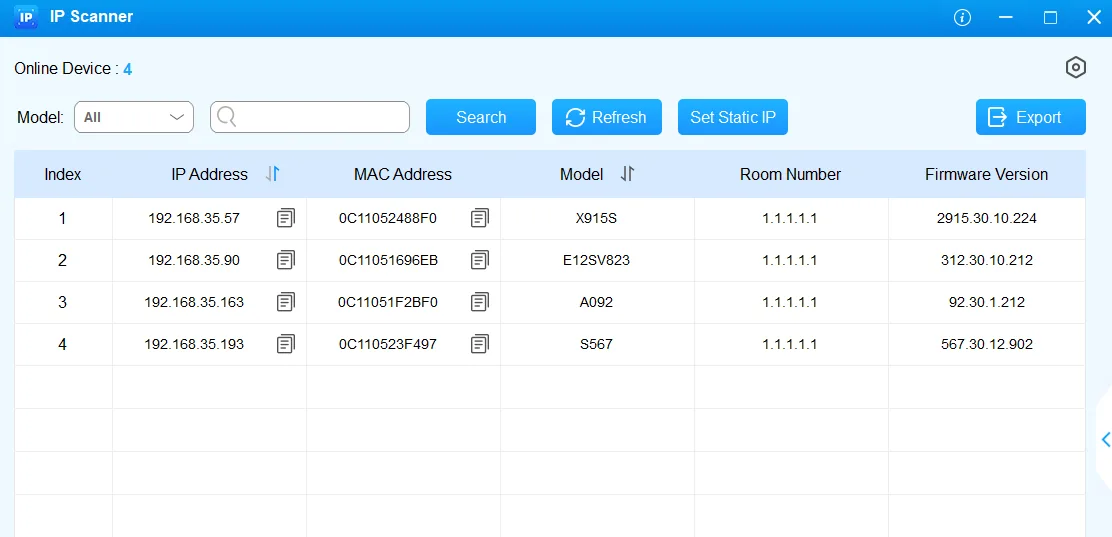 ეკრანის სურათი: Akuvox R20A/B Door Phone Administrator Guide, განყოფილება „Access the Device“, knowledge.akuvox.com.
2N. გამოიყენეთ 2N Network Scanner ან ღილაკების თანმიმდევრობა თქვენი მოდელის დაყენების ინსტრუქციიდან: მაგალითად, 2N IP Vario-ში კვების ჩართვის შემდეგ უნდა დაელოდოთ მეორე ხმოვან სიგნალს და სწრაფი აკრეფის ღილაკს ხუთჯერ დააჭიროთ — პანელი მისამართს ხმამაღლა წაიკითხავს. მისამართი 0.0.0.0 ნიშნავს, რომ DHCP სერვერს მისამართი არ გაუცია. თუ ქსელში DHCP არ არის, პანელი სტატიკური მისამართის რეჟიმში შეიძლება გადაიყვანოთ იმავე ღილაკების თანმიმდევრობით (სამღილაკიან მოდელებში — 1,1,1,2,2,3 პირველი სიგნალიდან პირველ 30 წამში) და მაშინ ის ხელმისაწვდომი იქნება მისამართზე 192.168.1.100.
ნაბიჯი 2. ვებ-ინტერფეისში შესვლა#
ბრაუზერში გახსენით http://<IP панели>:
| ბრენდი | შესვლა | პაროლი | შენიშვნა |
|---|---|---|---|
| Fanvil i-სერია | admin |
admin |
რეგისტრს მნიშვნელობა აქვს |
| Akuvox | admin |
admin |
რეგისტრს მნიშვნელობა აქვს; ვენდორი Chrome-ს რეკომენდაციას იძლევა |
| 2N | admin |
2n |
პაროლი პირველივე შესვლისას აუცილებლად იცვლება: მინიმუმ 8 სიმბოლო, დიდი ასო, პატარა ასო და ციფრი |
2N-ის პაროლი მაშინვე ჩაიწერეთ: მისი აღდგენა შეუძლებელია, მხოლოდ პანელის ქარხნულ პარამეტრებზე ჩამოყრაა შესაძლებელი, რაც მთელ კონფიგურაციას დაკარგავს. Fanvil-ისა და Akuvox-ის პაროლებიც პირველივე შესვლისას შეცვალეთ — პანელი გარეთ დგას და მისი ვებ-ინტერფეისი დაწესებულების მთელ ქსელში ღიაა.
ნაბიჯი 3. სატელეფონო სადგურის ავტორიზაციის მონაცემების შეყვანა#
ველების სახელები ბრენდების მიხედვით განსხვავდება, მნიშვნელობა კი ერთია.
Fanvil i სერია: განყოფილება Line → SIP, ხაზი SIP 1.
| ადმინისტრირების პანელში („შიდა ნომრის ავტორიზაციის მონაცემები“) | Fanvil-ის პანელში (Line → SIP) |
|---|---|
| SIP სერვერი | Server Address (ბლოკი SIP Server 1) |
მომხმარებლის სახელი (sip-…-<номер>) |
Username და Authentication User — სრულად, ორივე ველში |
| პაროლი | Authentication Password |
პორტი 5060 |
Server Port |
ტრანსპორტი UDP |
Transport Protocol |
| შიდა ნომერი | Display name |
| — | Activate — მონიშვნა ჩართული უნდა იყოს |
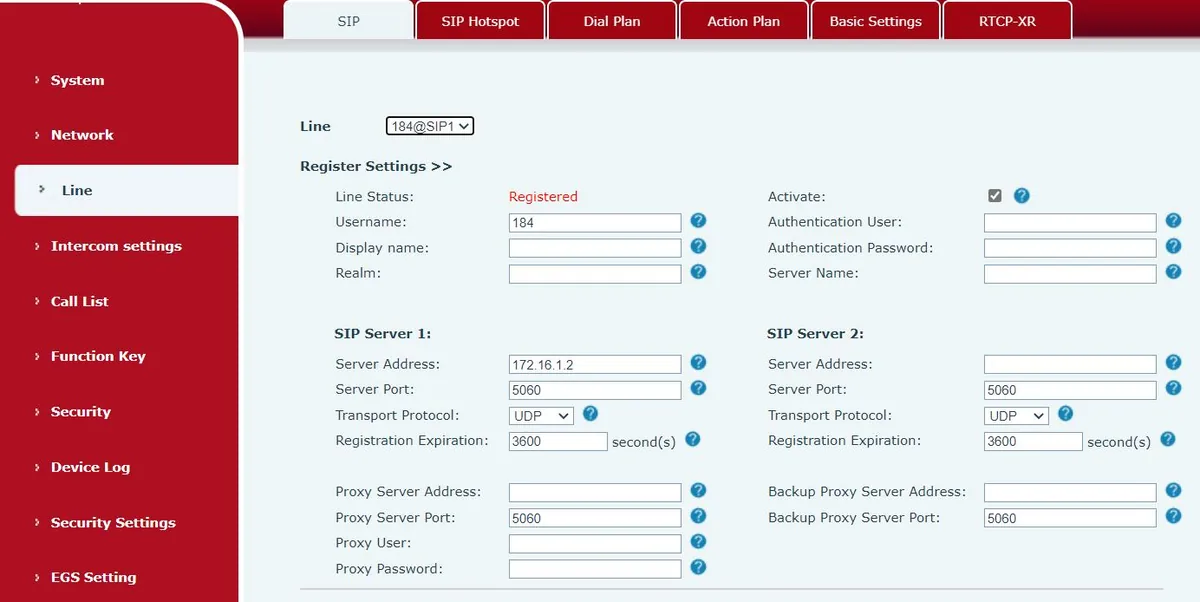 ეკრანის სურათი: Fanvil i6X Series User Manual (i61/i62/i63/i64), გვ. 19.
Akuvox: განყოფილება Account → Basic, ანგარიში Account 1 (პანელს ორი დამოუკიდებელი ანგარიშის მხარდაჭერა აქვს; მეორე მხოლოდ სარეზერვო სერვერისთვისაა საჭირო).
| ადმინისტრირების პანელში | Akuvox-ის პანელში (Account → Basic) |
|---|---|
| SIP სერვერი | Server IP ბლოკში SIP Server 1 |
პორტი 5060 |
Port იქვე |
მომხმარებლის სახელი (sip-…-<номер>) |
Register Name და Username — სრულად, ორივე ველში |
| პაროლი | Password |
| შიდა ნომერი | Display Label და Display Name |
| — | Account Enabled — მონიშვნა ჩართულია |
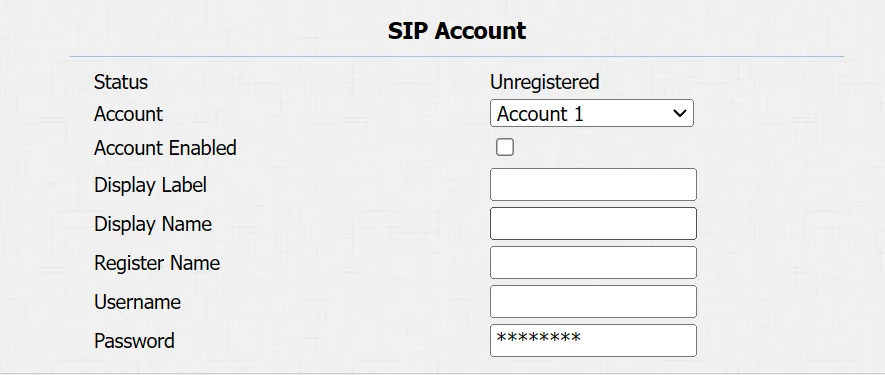 ეკრანის სურათი: Akuvox R20A/B Door Phone Administrator Guide, განყოფილება „Intercom Call Configuration“, knowledge.akuvox.com.
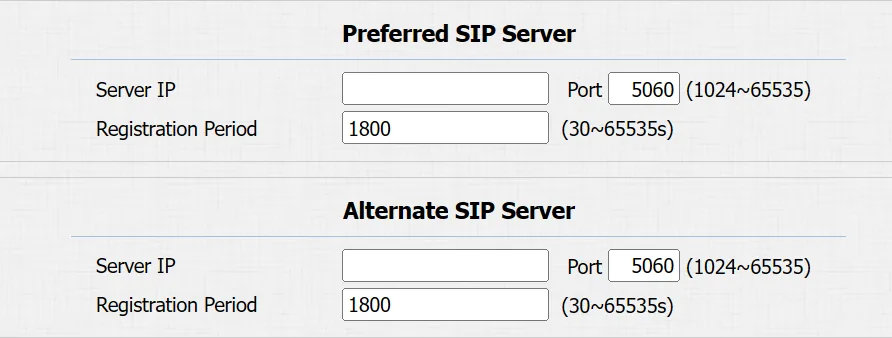 ეკრანის სურათი: Akuvox R20A/B Door Phone Administrator Guide, განყოფილება „SIP Server Configuration“, knowledge.akuvox.com.
2N: მენიუ Services → Phone → SIP, ანგარიში SIP 1 (2N-ს ოთხი აქვს).
| ადმინისტრირების პანელში | 2N-ის პანელში (Services → Phone → SIP) |
|---|---|
| SIP სერვერი | Domain, Proxy Address და Registrar Address — ერთი და იგივე მისამართი სამივე ველში |
პორტი 5060 |
Proxy Port და Registrar Port |
მომხმარებლის სახელი (sip-…-<номер>) |
Phone Number (ID) და Authentication ID |
| პაროლი | Password |
| შიდა ნომერი | Display Name |
| — | SIP Account Enable და Registration Enabled — ჩართეთ ორივე |
შეინახეთ პარამეტრები (Apply / Save) — პანელი რეგისტრაციას დაიწყებს.
დამატებით: გამოძახების ღილაკი, კარის გაღება, კოდეკები
სად რეკავს ღილაკი. Fanvil-ში ეს არის Function Key → Key 1, ტიპი Hot Key, მნიშვნელობა — შიდა ნომერი, რომელზეც ზარი უნდა წავიდეს. Akuvox-ში ნომერი შესაბამისი ღილაკისთვის Intercom → Basic-ში იწერება, 2N-ში — მომხმარებლების სიაში (Directory → Users), ღილაკი კი მომხმარებელს Hardware → Buttons-ში ებმება.
რჩევა: ღილაკით კონკრეტულ ადამიანთან კი არა, ჩვენს ადმინისტრირების პანელში შექმნილ დარეკვის ჯგუფთან დარეკეთ (ტელეფონია → დარეკვის ჯგუფები). ასე მოპასუხეთა შემადგენლობა ბრაუზერში იცვლება და არა კართან სახრახნისით.
როგორ იღება კარი. საკეტს თავად პანელის რელე მართავს, პლატფორმა გაღების ღილაკს არ მართავს. პრაქტიკაში ოთხი გზა გამოიყენება: თანამშრომლის მიერ საუბრისას აკრეფილი კოდი (DTMF); კოდი პანელის კლავიატურაზე; RFID ბარათი; შიგნიდან გასვლის ღილაკი.
- Fanvil i სერია: კოდების წესები — EGS Setting → Password → Add password rule, ტიპი Remote საუბრისას გასაღებად და Local პანელის კლავიატურისთვის. დისტანციური გაღების ქარხნული კოდია
*, ადგილობრივი ქარხნული კოდი —6789და შემდეგ#. ორივე საკუთარით უნდა შეცვალოთ: ქარხნული კოდები მთელმა ინტერნეტმა იცის. - Akuvox: Intercom → Relay, DTMF კოდისა და კლავიატურის კოდის ველები.
- 2N: Hardware → Switches → Switch 1: ჩართეთ Switch Enabled, მიუთითეთ Controlled Output (გამოსასვლელი, რომელზეც საკეტია მიერთებული) და დააყენეთ აქტივაციის კოდები.
საუბრისას აკრეფილი კოდი პანელამდე რომ მივიდეს, თანამშრომლის ტელეფონზე უნდა იყოს DTMF RFC 2833 — ეს ჩვენი ნაგულისხმევი პარამეტრია.
კოდეკები. ჩვენთვის საკმარისია G.711 A-law, G.711 µ-law და G.722; კამერიანი პანელების ვიდეოკოდეკი რეგისტრაციაზე არ მოქმედებს და ჩვენს სატელეფონო სადგურს არ გადაეცემა — ვიდეოს თავად პანელიდან უყურებენ.
ავტომატური პასუხი. პანელები ჩვეულებრივ შემომავალ ზარებზე ავტომატურ პასუხს რთავს (Fanvil: Line → SIP → Basic Settings → Enable Auto Answering), რათა დაცვამ პანელზე დარეკვით შესასვლელთან სიტუაცია შეამოწმოს. ჩართეთ გააზრებულად: კართან არსებული აპარატი ზარის მიღებისას გარემოს მოსმენას იწყებს.
ნაბიჯი 4. რეგისტრაციის შემოწმება#
- პანელის ვებინტერფეისში: Fanvil-ზე სტრიქონი Line Status აჩვენებს Registered-ს (ახლდება მხოლოდ F5-ით), Akuvox-ზე — ველი Status განყოფილებაში Account → Basic, 2N-ზე — Registration State (
Registered) და Failure Reason სერვერის ბოლო შეცდომით, თუ რამე არასწორია. - ადმინისტრირების პანელში (ტელეფონია → „თანამშრომლები და ჯგუფები“) კარის შიდა ნომერთან მწვანე წერტილი ინთება.
- ცოცხალი შემოწმება: დააჭირეთ პანელის ღილაკს — ზარი დანიშნულ შიდა ნომერზე უნდა მოვიდეს. უპასუხეთ და აკრიფეთ გაღების კოდი: სწორ კოდს Fanvil-ის პანელი სირენით ადასტურებს, არასწორს — მოკლე წრიპინით; სიჩუმე ნიშნავს, რომ ციფრები მასთან ვერ მივიდა (შეამოწმეთ DTMF თანამშრომლის ტელეფონზე).
ხმის ხარისხი — ექო-ტესტი *43. კლავიატურიან პანელზე აკრიფეთ *43 და დააჭირეთ გამოძახებას: სადგური უპასუხებს, გამოსცემს მოკლე სიგნალს და ხმას უკან დააბრუნებს — პანელთან დაახლოებით ათი წამი ისაუბრეთ და მის დინამიკში საკუთარ ხმას მოუსმინეთ. ასე ცალმხრივი ხმა კართან პირველი სტუმრის მოსვლამდე გამოვლინდება: სიგნალი ისმის, საკუთარი ხმა კი არა — პანელს ხმა სადგურამდე ვერ მიაქვს (მიკროფონი, SIP ALG როუტერზე); სიგნალიც არ არის — ხმა პანელამდე ვერ მიდის. ერთღილაკიან პანელზე კოდის აკრეფა შეუძლებელია — შეამოწმეთ გამოძახების ღილაკით, თანამშრომლის ტელეფონი კი, რომელიც მას პასუხობს, იმავე *43-ით თავად ტელეფონიდან შეამოწმეთ. შედეგების განხილვა და რიცხვები — განყოფილებაში „კავშირის ხარისხის შემოწმება“.
ქარხნული პარამეტრების აღდგენა#
კართან არსებული პანელი სწორედ ის შემთხვევაა, როცა აღდგენა თითქმის ყოველთვის საჭიროა: მოწყობილობებს ხშირად შენობის წინა მფლობელის მონტაჟის სპეციალისტები აყენებენ და შიგნით სხვისი ანგარიშები, კარის გაღების კოდები და ავტომატური გამართვის სერვერის მისამართი რჩება.
Fanvil i-სერია. ვებინტერფეისიდან: System → Configuration → Reset Phone → [Reset]. იშლება ყველა პარამეტრი, ბაზა და კონფიგურაციის ფაილები, მოწყობილობა ქარხნულ მდგომარეობას უბრუნდება (admin/admin, DHCP). თუ ვებინტერფეისი მიუწვდომელია და მისამართი უცნობია — ჯერ გამოძახების ღილაკზე სამი დაჭერით პანელი დინამიკურ რეჟიმში გადაიყვანეთ (იხ. ნაბიჯი 1) და ნაკარნახევი მისამართით შედით.
Akuvox. ვებინტერფეისიდან: System → Upgrade, აღდგენის ღილაკი იმავე გვერდზეა. იქვეა გადატვირთვა და გადატვირთვების განრიგი (System → Auto Provisioning).
2N. ვებინტერფეისიდან: System → Maintenance → Reset Configuration — ყველა პარამეტრის ქარხნულ მნიშვნელობაზე აღდგენა; ქსელის პარამეტრებისა და სერტიფიკატების აღდგენას დიალოგში ცალკე დადასტურება სჭირდება. აპარატურულად — გადამრთველი ხიდით (jumper) ან კორპუსში არსებული Reset ღილაკით; ზუსტი მეთოდი თქვენი მოდელის დაყენების ინსტრუქციაშია. ⚠️ აპარატურული და პროგრამული აღდგენა პანელის ლიცენზიის გასაღებს შლის, თუ ის შეძენილი იყო: აღდგენამდე შეინახეთ გასაღები.
რა იშლება სამივეში: SIP-ანგარიშები, კარის გაღების კოდები, ბარათების სია, ქსელის პარამეტრები, ჟურნალები. მიკროპროგრამა რჩება. აღდგენის შემდეგ პირველი ნაბიჯიდან დაიწყეთ: მისამართის გაგება კვლავ ხმოვანი გზით ან სკანერით მოგიწევთ.
თუ პანელი არ რეგისტრირდება#
- მომხმარებლის სახელი სრულად არ არის შეყვანილი — საჭიროა
sip-…-<номер>და არა მოკლე შიდა ნომერი. Fanvil-ში ეს არის Username და Authentication User, Akuvox-ში — Register Name და Username, 2N-ში — Phone Number (ID) და Authentication ID. - ანგარიში გამორთულია:
Activate(Fanvil),Account Enabled(Akuvox),SIP Account EnableდაRegistration Enabled(2N). - 2N-ში
Domainშევსებული არ არის. პანელი წყვილით „ნომერი + დომენი“ რეგისტრირდება; თუ SIP პროქსი არ გამოიყენება, იქ სერვერის მისამართს წერენ — ჩვენთან ეს მონაცემების ფანჯრიდან სატელეფონო სადგურის მისამართია. - პაროლი მოძველდა — ვიღაცამ ადმინისტრირების პანელში „პაროლის განულებას“ დააჭირა. გასცით ახალი.
- ტრანსპორტი UDP არ არის — მეორად პანელზე ხშირად წინა სისტემის TCP ან TLS რჩება.
- პანელი ჯერ არ ჩატვირთულა. კვების მიწოდების შემდეგ მოწყობილობას დაახლოებით 30 წამი სჭირდება, სანამ ქსელში უპასუხებს.
- მისამართი შეიცვალა. ეკრანის გარეშე პანელი როუტერის გადატვირთვის შემდეგ ადვილად „იკარგება“: DHCP-მ სხვა მისამართი მისცა. როუტერზე MAC-ით მიამაგრეთ მისამართი ან სტატიკური მისამართი დააყენეთ.
- პარამეტრები „თავად ბრუნდება“ — წინა მემონტაჟის ავტომატური გამართვა (provisioning) მუშაობს: შეასრულეთ სრული განულება.
ქსელის საერთო მიზეზები (პორტები, SIP ALG, Wi-Fi კლიენტების იზოლაცია) — მიმოხილვის გვერდის განყოფილებაში „თუ არ რეგისტრირდება“.
არ უშველა — ან ტელეფონი რეგისტრირებულია, მაგრამ ხმა არ არის, ზარი 30 წამში წყდება, შემომავალი ზარები არ მოდის: სიმპტომების მიხედვით განხილვა — „ტელეფონი არ მუშაობს: დიაგნოსტიკა“, წარწერებისა და შეცდომის კოდების განმარტება — „არ რეგისტრირდება: შეცდომების კოდები“.
ოჯახის მოდელები#
| მოდელი | ეკრანი / ხაზები | PoE | გამართვის თავისებურებები |
|---|---|---|---|
| Fanvil i10 / i10S / i10SV / i10SD | ეკრანის გარეშე, 1 ღილაკი, SV-ს კამერა აქვს; 2 SIP-ხაზი | დიახ | მისამართი — ხმით გამოძახების ღილაკზე დაჭერით ან iDoorPhoneNetworkScanner-ით; ვებინტერფეისი სამაგიდო Fanvil-ის მსგავსია |
| Fanvil i16S / i16SV / i18S | ეკრანის გარეშე, აუდიო და ვიდეო ვარიანტები | დიახ | იგივე მენიუ; i18S წარმოებიდან მოხსნილია, მაგრამ გვხვდება |
| Fanvil i30 / i31 / i32V / i33V | პანელი კამერით, ზოგ მოდელს კლავიატურა აქვს | დიახ | კლავიატურიან მოდელებში მისამართი ხმამაღლა იკითხება #-ის 3 წამით დაჭერისას |
| Fanvil i61 / i62 / i63 / i64 | ვიდეოპანელი, კლავიატურა და ბარათების წამკითხველი (i64) | დიახ | კლავიატურით ადგილობრივ კოდს მხოლოდ i64 უჭერს მხარს; კოდები — EGS Setting → Password-ში |
| Fanvil i51W / i52W / i53W / i56A ⚠️ verify | სააბონენტო მოწყობილობები და უფროსი სერიების პანელები | დიახ | მწარმოებელი მათ დოკუმენტებს ცალკე აქვეყნებს — გადაამოწმეთ კონკრეტული მოდელის სახელმძღვანელოში |
| Akuvox R20A / R20B / R20K | ერთი ღილაკი (R20K — კლავიატურით), კამერა; 2 SIP-ანგარიში | დიახ | მისამართი — ღილაკის 5 წამით დაჭერით ან Akuvox IP Scanner-ით |
| Akuvox R25 / R26 / R27 / R28 / R29 | პანელები კლავიატურითა და წამკითხველით, R29 — სენსორული ეკრანით | დიახ | იგივე ვებინტერფეისი, R29-ს ეკრანის პარამეტრები ემატება |
| Akuvox E11 / E12 / E16 / E18 | კომპაქტური ვიდეოპანელები ბინებისა და მცირე შესასვლელებისთვის | დიახ | იგივე განყოფილებები Account → Basic და Intercom → Relay |
| Akuvox A01 / A02 / A05 | წვდომის კონტროლერები (გამოძახების გარეშე, მხოლოდ საკეტი და ბარათები) | დიახ | SIP-ანგარიში ყოველთვის საჭირო არ არის: თუ პანელმა არ უნდა დარეკოს, ნაბიჯი 3 შეგიძლიათ გამოტოვოთ |
| 2N IP Verso / Solo / Base / Force / Vario / Style | კორპორაციული კლასის მოდულური პანელები, მაქსიმუმ 4 SIP-ანგარიში | დიახ | პაროლი პირველი შესვლისას იცვლება; ფუნქციების ნაწილი (ვიდეო, ინტეგრაციები) ლიცენზიით ირთვება |
ხშირი კითხვები#
როგორ გავიგოთ პანელის IP-მისამართი, თუ მას ეკრანი არ აქვს?#
სამივე ბრენდს შეუძლია მისამართის ხმამაღლა თქმა გამოძახების ღილაკზე დაჭერით: Fanvil — 3 წამით დაჭერა და მომდევნო 5 წამში კიდევ ერთი დაჭერა, Akuvox — 5 წამით დაჭერა, 2N — ღილაკების მიმდევრობა მოდელის დაყენების ინსტრუქციიდან (Vario-ზე — ხუთი დაჭერა მეორე ხმოვანი სიგნალის შემდეგ). უნივერსალური სათადარიგო გზაა მოწყობილობების საძიებო პროგრამა: iDoorPhoneNetworkScanner Fanvil-ზე, IP Scanner Akuvox-ზე, Network Scanner 2N-ზე.
დომოფონის ზარი ერთდროულად რამდენიმე ტელეფონზე უნდა მოდიოდეს#
პანელზე ერთი შიდა ნომერი გამართეთ, ხოლო „ვისთან დარეკოს“ სატელეფონო სადგურის მხარეს გადაწყვიტეთ: ადმინისტრირების პანელში შექმენით დარეკვის ჯგუფი და ღილაკი მის ნომერზე მიმართეთ. ასე მოპასუხეთა შემადგენლობა ბრაუზერში იცვლება, კართან მისვლის გარეშე.
კარი საუბრისას აკრეფილი კოდით არ იღება#
სამი მიზეზი სიხშირის მიხედვით: კოდი არ არის შექმნილი როგორც Remote (Fanvil-ზე — EGS Setting → Password, წესის ტიპი „Remote“); თანამშრომლის ტელეფონი DTMF-ს სხვა მეთოდით აგზავნის — საჭიროა RFC 2833; კოდს კრეფენ მანამდე, სანამ საუბარი რეალურად დამყარდება. Fanvil სწორ კოდს სირენით ადასტურებს, არასწორს — მოკლე წრიპინით; სრული სიჩუმე ნიშნავს, რომ ციფრები პანელამდე არ მისულა.
შეიძლება კარის ადმინისტრირების პანელიდან გაღება?#
არა. პანელი დამოუკიდებელი მოწყობილობაა და პლატფორმა მის რელეს არ მართავს. კარი იღება საუბრის დროს კოდით, ბარათით ან შიგნიდან ღილაკით. პანელებს აქვთ გაღების საკუთარი URL-ბრძანება, მაგრამ მისი გამოყენება მხოლოდ ობიექტის ქსელის შიგნით შეიძლება — ასეთი პანელის გარედან ხელმისაწვდომად გახდომა დაუშვებელია.
კარის გაღების ქარხნული კოდები აუცილებლად უნდა შეიცვალოს?#
დიახ, პირველივე დღეს. Fanvil-ის ქარხნული დისტანციური გაღების კოდია *, ადგილობრივი — 6789; ისინი ბრენდის ყველა აპარატზე ერთნაირია და საჯარო სახელმძღვანელოშია გამოქვეყნებული. ქარხნული კოდის მქონე პანელი ისეთი კარია, რომელსაც ყველა გააღებს, ვინც მოდელი იცის.
პანელი ქუჩაში დგას — როგორ დავიცვათ უსაფრთხოება?#
შეცვალეთ ყველა პაროლი (ვებინტერფეისი და კარის კოდები), პანელის პორტები გარეთ არ გახსნათ და ის სამსახურებრივ ქსელში გქონდეთ და არა სტუმრების Wi-Fi-ში. თუ პანელი წინა მოიჯარისგან მიიღეთ — გამართვამდე დააბრუნეთ ქარხნულ პარამეტრებზე: სხვისი წვდომის ბარათები და კოდები ველების უბრალო შესწორების შემდეგაც რჩება.
წყაროები#
- Fanvil i6X Series User Manual (i61/i62/i63/i64) — https://www.fanvil.com/upload/files/20221011/1356rb4n8f.pdf
- Fanvil i10S/i10SV/i10SD User Manual — https://www.fanvil.com/upload/files/20211211/15268bp284.pdf
- Fanvil i31 IP Video Door Phone User Manual — https://download.fanvil.com/User%20Manual/En/I31/i31_IP%20Video%20Door%20Phone_User%20Mannal_English_20160217.pdf
- Akuvox R20A/B Door Phone Administrator Guide (განყოფილებები „Access the Device“, „Intercom Call Configuration“, „System Reboot & Reset“) — https://knowledge.akuvox.com/docs/r20-door-phone-admin-guide
- Akuvox Knowledge Base — პანელების ყველა სერიის სახელმძღვანელოები: https://knowledge.akuvox.com/
- Configuration Manual for 2N IP intercoms, v3.x — https://wiki.2n.com/hip/conf/latest/en
- 2N IP intercoms — Express Wizard for Basic Settings (პირველი შესვლა
admin/2n, SIP ანგარიში) — https://wiki.2n.com/hip/conf/latest/en/2-expresni-pruvodce-zakladnim-nastavenim - 2N IP Vario Installation Manual, განყოფილება „Configuration“ (IP-ის მიღება ღილაკებით, სტატიკური რეჟიმი) — https://wiki.2n.com/hipva/inst/latest/en/3-funkce-a-uziti/3-1-konfigurace