Avaya J100 — ჩვენი PBX-ისთვის დაყენება
Avaya J100 ტელეფონებს (J129, J139, J159, J169, J179, J189) ორი სრულიად განსხვავებული რეჟიმი აქვთ: Avaya Aura-ს საკუთარ სადგურთან და Open SIP რეჟიმში — ნებისმიერ ჩვეულებრივ SIP-PBX-სთან, მათ შორის ჩვენსასთან. firmware ერთია, განსხვავდება მხოლოდ პარამეტრები, და სწორედ ამას აღწერს Avaya-ს ოფიციალური სახელმძღვანელო „Installing and Administering Avaya J100 Series SIP IP Phones in Open SIP“.
ტელეფონის დაყენება ორი გზით შეიძლება: მოწყობილობის კლავიატურიდან (Main Menu → Administration, წვდომის კოდი 27238) ან ტელეფონის ვებ-ინტერფეისით. ქვემოთ ვებ-ინტერფეისია: ყველაფერი საჭირო ერთ ჩანართშია თავმოყრილი.
⚠️ Avaya-ს ორი თავისებურება აქვს, რის გამოც ტელეფონი „უმიზეზოდ არ რეგისტრირდება“: ქარხნულად აკრძალულია UDP ტრანსპორტი და დამალულია Authentication User ID ველი. ორივე გადამრთველი მე-3 ნაბიჯშია, არ გამოტოვოთ.
საერთო მონაცემები, ქსელის მოთხოვნები და ტელეფონის ჩამოყრის შემთხვევები მიმოხილვის გვერდზეა „SIP-ტელეფონების დაყენება“.
რა დაგჭირდებათ#
- დამატებითი ნომრის რეკვიზიტები ადმინისტრაციიდან: ადმინისტრაციის პანელი → ტელეფონია → «თანამშრომლები და ჯგუფები» → «პაროლის განულება» — «დამატებითი ნომრის მონაცემების» ფანჯარა (ვრცლად).
- ტელეფონი, კაბელით შეერთებული იმავე ქსელში, სადაც კომპიუტერია. კვება — PoE (802.3af) ან ცალკე კვების ბლოკი.
- ადმინისტრატორის მენიუზე წვდომის კოდი — ქარხნული
27238. თუ ტელეფონი ახალია, სწორედ ასეთია. - კომპიუტერი ბრაუზერით იმავე ქსელში.
ნაბიჯი 1. ტელეფონის IP-მისამართის გაგება#
ტელეფონი მისამართს DHCP-ით თავად იღებს. მისი ნახვა ორი გზით შეიძლება:
- სწრაფად, პაროლის გარეშე: Main Menu → Network Information — განყოფილება ტელეფონის ქსელის პარამეტრებს აჩვენებს.
- ადმინისტრატორის მენიუდან: Main Menu → Administration → Access code ველში შეიყვანეთ
27238→ Enter → IP Configuration → Ethernet IPv4 → სტრიქონი Phone: მის გვერდით არის IP-მისამართი.
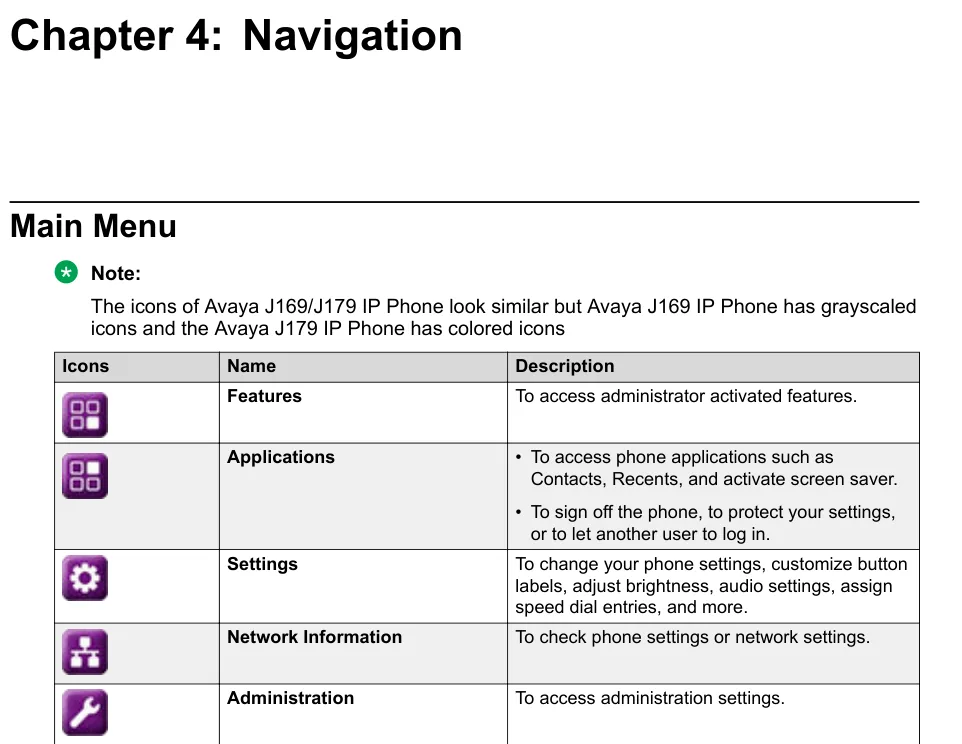 სკრინშოტი: Using Avaya J169/J179 IP Phone SIP in third-party call control setup, Release 2.0 Issue 2, 2018 წლის მაისი, გვ. 19.
იქვე, Ethernet IPv4-ში, საჭიროების შემთხვევაში ითიშება Use DHCP და შეჰყავთ სტატიკური მისამართი.
ნაბიჯი 2. ვებინტერფეისში შესვლა#
| ქარხნული მნიშვნელობა | |
|---|---|
| მისამართი | http://<IP телефона> |
| მომხმარებლის სახელი | admin (შეცვლა შეუძლებელია) |
| პაროლი | 27238 — იგივე კოდი, რაც ადმინისტრატორის მენიუს აქვს |
პირველი შესვლისას ტელეფონი აუცილებლად მოითხოვს პაროლის შეცვლას: ახალი — 8-იდან 31 სიმბოლომდე, მინიმუმ ერთი ციფრი, ერთი ასო და ერთი სპეციალური სიმბოლო. წინასწარ მოიფიქრეთ და ჩაიწერეთ: პაროლის აღდგენა შეუძლებელია.
შესვლის გვერდი არ იხსნება? ეს ნიშნავს, რომ ტელეფონის ვებსერვერი გამორთულია. ჩართეთ აპარატიდან: Main Menu → Administration → კოდი 27238 → Web server → Web on HTTP → Toggle მნიშვნელობაზე Yes → Save.
პაროლი არ გამოდგება (ტელეფონი მეორადია)? მხოლოდ ქარხნულ პარამეტრებზე დაბრუნება.
ნაბიჯი 3. სატელეფონო სადგურის ანგარიშის მონაცემების შეყვანა#
ვებ-ინტერფეისის მარცხენა მხარეს აირჩიეთ SIP. თავდაპირველად ჩართეთ ორი გადამრთველი SIP Global Settings ბლოკში, რომელთა გარეშეც არაფერი იმუშავებს:
- UDP Transport → Allow (ქარხნულად დაყენებულია Do Not Allow, ამიტომ ტელეფონი UDP-ის გამოყენებას არც ცდილობს).
- Authentication User-ID Field → Enabled (ქარხნულად Disabled, ამიტომ ავტორიზაციის ლოგინის ველი არ ჩანს).
- Proxy Policy → Manual (Use Phone Admin Menu or WEB to configure) — წინააღმდეგ შემთხვევაში სერვერის მისამართის ველი მხოლოდ წაკითხვადი იქნება.
შემდეგ შეავსეთ ველები:
| ადმინისტრაციულ პანელში („დამატებითი ნომრის ანგარიშის მონაცემები“) | ტელეფონში (SIP ჩანართი) |
|---|---|
| SIP-სერვერი | SIP Proxy Server — სტრიქონად сервер:5060;transport=udp, იგივე უნდა იყოს SIP Domain-შიც |
| ლოგინი | SIP User ID — იგივე მნიშვნელობა Authentication User ID-შიც |
| პაროლი | Authentication Password |
პორტი 5060 |
SIP Proxy Server-ის სტრიქონის ნაწილი: :5060 |
ტრანსპორტი UDP |
იმავე სტრიქონში transport=udp + UDP Transport: Allow |
| შიდა ნომერი | Display Name — ხაზის წარწერა ეკრანზე |
კიდევ ერთი გადამრთველი სავალდებულოა: Avaya environment → Off (აპარატის მენიუში — Administration → SIP → SIP global settings). Auto მდგომარეობაში ტელეფონი Avaya Aura-ის სადგურს ეძებს და ჩვეულებრივი სატელეფონო სადგურისთვის არასასურველად იქცევა.
დააჭირეთ Save-ს.
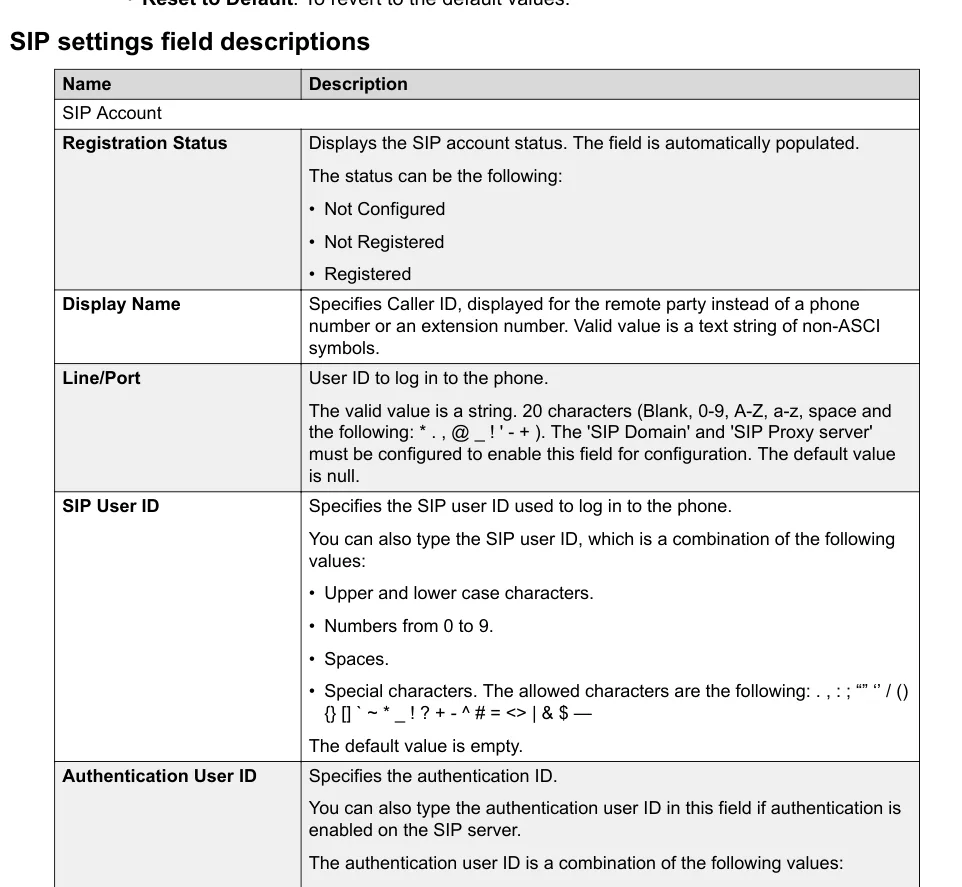 ეკრანის სურათი: Installing and Administering Avaya J100 Series SIP IP Phones in Open SIP, R4.0.11, 2022 წლის თებერვალი, გვ. 144.
იგივე ტელეფონის კლავიატურით, ბრაუზერის გარეშე
Main Menu → Administration → კოდი 27238 → Enter → SIP:
- SIP global settings — SIP domain (ჩვენი სატელეფონო სადგურის მისამართი), Avaya environment = Off, SIP proxy policy = Manual;
- SIP proxy list → Select → SIP proxy (სატელეფონო სადგურის მისამართი), Protocol = UDP, SIP Port =
5060→ Save.
იმისთვის, რომ ამ მენიუში UDP პროტოკოლი ხელმისაწვდომი იყოს, ჩართული უნდა იყოს პარამეტრი ENABLE_UDP_TRANSPORT — უმარტივესია ის წინასწარ ჩართოთ ვებ-ინტერფეისში (UDP Transport: Allow).
დამატებით: კოდეკები, DTMF, დრო, ავტომატური კონფიგურაცია
- კოდეკები და DTMF — იმავე SIP ჩანართში, Codecs and DTMF და Codec Priority ბლოკებში. გვჭირდება G.711 A-law, G.711 µ-law და G.722; DTMF — RFC 2833.
- ხელახალი რეგისტრაციის ინტერვალი — Registration Interval, ქარხნული 900 წამის შეცვლა საჭირო არ არის.
- პარკის ავტომატური კონფიგურაცია — Avaya კონფიგურირდება ფაილით
46xxsettings.txtთქვენი ფაილური სერვერიდან (პარამეტრებიSIP_CONTROLLER_LIST,SIPDOMAIN,ENABLE_UDP_TRANSPORT). პლატფორმას საკუთარი ავტომატური კონფიგურაციის სერვერი არ აქვს — ეს თქვენი საკუთარი სერვერისთვისაა. - დრო — ტელეფონი დროს NTP-ით იღებს; დროის სარტყელი ტელეფონის პარამეტრებში უნდა მიეთითოს, წინააღმდეგ შემთხვევაში ზარების ისტორია სხვა დროით გამოჩნდება.
ნაბიჯი 4. შეამოწმეთ რეგისტრაცია#
- ტელეფონის ვებ-ინტერფეისში: ჩანართი SIP, ყველაზე ზედა ველი Registration Status — ის ავტომატურად ივსება და აჩვენებს Registered, Not Registered ან Not Configured.
- ტელეფონზე: წარმატებული შესვლის შემდეგ ქრება Log In ეკრანი და ჩნდება ჩვეულებრივი მთავარი ეკრანი ხაზის წარწერით.
- ადმინისტრაციულ პანელში: ტელეფონია → „თანამშრომლები და ჯგუფები“ — ოპერატორთან მწვანე წერტილი ინთება და ჩნდება სტრიქონი, რომლითაც ტელეფონმა თავი წარადგინა. განახლება წუთში ერთხელზე ხშირად არ ხდება.
- სატესტო ზარი: აკრიფეთ კოლეგის შიდა ნომერი.
ხმის ხარისხი — ექო-ტესტი *43. მწვანე წერტილი მხოლოდ რეგისტრაციაზე მეტყველებს: ხმა ცალკე ნაკადით მიდის და ცალკე ფუჭდება. ტელეფონიდან აკრიფეთ *43 და დააჭირეთ Send / OK-ს (ვარსკვლავით დაწყებულ აკრეფას აპარატების უმეტესობა თვითონ არ იწყებს). PBX ტრუბკას აიღებს, წამში მოკლე ზუმერს გასცემს და შემდეგ თქვენს ხმას დაგიბრუნებთ — ტრუბკაში დაახლოებით ათი წამი ილაპარაკეთ და საკუთარ თავს მოუსმინეთ. თუ ზუმერიც და თქვენი ხმაც ისმის — ხმა ორივე მიმართულებით გადის. ზუმერი არის, საკუთარი თავი არა — ხმა ტელეფონიდან PBX-მდე ვერ მიდის (ყველაზე ხშირად დამნაშავე როუტერის SIP ALG-ია). ზუმერიც კი არ არის — ხმა PBX-დან ტელეფონამდე ვერ მიდის. ყველა შედეგისა და გაზომილი ციფრების (დანაკარგი, ჯიტერი, დაყოვნება) განხილვაა განყოფილებაში „კავშირის ხარისხის შემოწმება“.
ქარხნულ პარამეტრებზე დაბრუნება#
განულება საჭიროა მეორად აპარატზე (მასში წინა მფლობელის ანგარიში და ფაილური სერვერის მისამართი რჩება), ვებ-ინტერფეისის პაროლის დავიწყებისას და გაუთვალისწინებელი ქცევისას.
ტელეფონის მენიუდან: Main Menu → Administration → წვდომის კოდი (27238 ან თქვენი) → Enter → Reset to defaults → დასადასტურებლად Reset. განულებას რამდენიმე წუთი სჭირდება, რის შემდეგაც ტელეფონზე Log In ეკრანი გამოჩნდება.
თუ ადმინისტრატორისა და ვებ-ინტერფეისის პაროლები დაკარგულია, Avaya-ს საგანგებო კომბინაციაა: დააჭირეთ Mute, აკრიფეთ ტელეფონის MAC-მისამართი ციფრებით და #. a, b, c კლავიატურაზე 2-ია, d, e, f — 3; მაგალითად A0:09:ED:05:80:51 იკრიფება Mute 200933058051 #. MAC-მისამართი აპარატის ქვედა მხარეს არსებულ სტიკერზეა დაბეჭდილი. კომბინაცია მუშაობს მხოლოდ Open SIP რეჟიმში.
ვებ-ინტერფეისიდან: მარცხენა მენიუში Reset to Default → დადასტურების ფანჯარაში OK. ტელეფონი გადაიტვირთება და ყველა პარამეტრს ქარხნულზე დააბრუნებს, თუ საუბარი არ მიმდინარეობს.
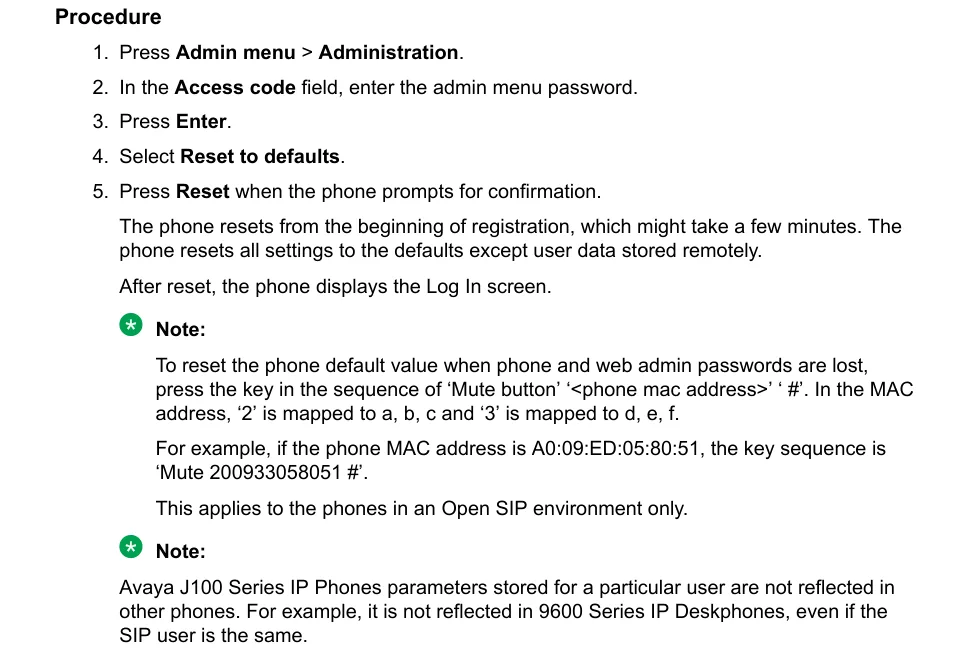 სკრინშოტი: Installing and Administering Avaya J100 Series SIP IP Phones in Open SIP, R4.0.11, თებერვალი 2022, გვ. 114.
იშლება SIP ანგარიში, ქსელის პარამეტრები, ადმინისტრატორისა და ვებ-ინტერფეისის პაროლები (კვლავ 27238 გახდება), ენა და მომხმარებლის პარამეტრები. Firmware რჩება. შემდეგ ტელეფონი ნაბიჯი 1-დან თავიდან კონფიგურირდება.
თუ ტელეფონი არ რეგისტრირდება#
- UDP აკრძალულია. ყველაზე ხშირი მიზეზი სწორედ Avaya-ს შემთხვევაშია: SIP → SIP Global Settings → UDP Transport ქარხნულ Do Not Allow-ზე დგას. დააყენეთ Allow.
- სერვერის სტრიქონში ტრანსპორტი მითითებული არ არის.
;transport=udp-ის გარეშე ტელეფონი 5061 პორტზე TLS-ს ცდის — ჩვენი PBX მასზე არ პასუხობს. - Authentication User ID ველი ცარიელია ან დამალულია. ჩართეთ Authentication User-ID Field: Enabled და იქ იგივე გრძელი ლოგინი შეიყვანეთ.
- ლოგინი სრულად არ არის შეყვანილი. საჭიროა
sip-xxxxxxxx-<номер>, და არა მოკლე შიდა ნომერი. - Avaya environment Auto მდგომარეობაშია. ჩვეულებრივი PBX-ისთვის უნდა იყოს Off.
- Proxy Policy = Automatic. ასეთ დროს ტელეფონი სერვერის მისამართს
46xxsettings.txtფაილიდან იღებს და ხელით შეყვანილს უგულებელყოფს. საჭიროა Manual. - პაროლი მოძველებულია — ვიღაცამ ადმინისტრაციულ პანელში „პაროლის აღდგენა“ დააჭირა. გასცით ახალი.
- ტელეფონი Avaya Aura რეჟიმშია. შესვლის ეკრანზე ეკითხება შიდა ნომერსა და პაროლს „როგორც კორპორაციულ ქსელში“, მენიუში Open SIP-ის პუნქტები არ არის — ეს ნიშნავს, რომ მასზე Aura-სთვის განკუთვნილი firmware-ია. საჭიროა Open SIP-ის SIP-ვერსია; ვერსია შეამოწმეთ — Main Menu → About.
- ქსელი. როუტერი UDP 5060-ს ზღუდავს, ჩართულია SIP ALG, ტელეფონი სტუმრების Wi-Fi-ზეა — იხილეთ მიმოხილვა.
თუ არ დაგეხმარათ — ან ტელეფონი რეგისტრირებულია, მაგრამ ხმა არ ისმის, ზარი 30 წამში წყდება ან შემომავალი ზარები არ მოდის: სიმპტომების მიხედვით განხილვა — „ტელეფონი არ მუშაობს: დიაგნოსტიკა“, წარწერებისა და შეცდომის კოდების განმარტება — „არ რეგისტრირდება: შეცდომის კოდები“.
ოჯახის მოდელები#
| მოდელი | ეკრანი / ხაზები | PoE | კონფიგურაციის თავისებურებები |
|---|---|---|---|
| J129 | მონოქრომული 2,3″, 1 ხაზი | 802.3af | სერიის უმარტივესი აპარატი; კონფიგურაცია იგივეა |
| J139 | ფერადი 2,8″, 4 ხაზი | 802.3af | — |
| J159 | ორი ფერადი ეკრანი, 4 ხაზი (+8 იარლიყი) | 802.3af | — |
| J169 | ნაცრისფერი 3,5″, 4 ხაზი | 802.3af | 3-მდე გაფართოების მოდული |
| J179 | ფერადი 3,5″, 4 ხაზი | 802.3af | Wi-Fi/Bluetooth — ცალკე J100 Wireless მოდულით |
| J189 | ორი ფერადი ეკრანი, 8 ხაზი (+48 იარლიყი) | 802.3at | — |
ხაზების რაოდენობა ნიშნავს, რამდენ ზარს აჩვენებს ტელეფონი ერთდროულად; ვებ-ინტერფეისში ამას ეწოდება Number of Line Appearances (ქარხნული მნიშვნელობა 3).
Avaya-ს ძველი სერიები: 96x1 და 16xx
- 9601, 9608/9608G, 9611G, 9621G, 9641G/9641GS. ამ აპარატებს SIP firmware აქვთ, მაგრამ Avaya მათთვის „Open SIP რეჟიმის“ ცალკე სახელმძღვანელოს არ აქვეყნებს: მათი SIP დოკუმენტაცია Avaya Aura-ს სადგურს ეხება. 96x1-ის ჩვენს PBX-ზე რეგისტრაცია არ შეგვიმოწმებია — ⚠️ verify. თუ ასეთი აპარატი გაქვთ, ჯერ About-ში firmware-ის ტიპი და ვერსია გაიგეთ (H.323 ან SIP).
- 1603, 1608, 1616. 16xx ხაზის აპარატები H.323 firmware-ით გამოდიოდა; SIP ვარიანტს ჩვეულებრივ Avaya PBX-ზე დოკუმენტაცია არ აქვს — ⚠️ verify.
ორივე სერია წარმოებიდან მოხსნილია. თუ ტელეფონს ახლა ირჩევთ, აიღეთ J100: მისთვის არსებობს Open SIP-ის ოფიციალური სახელმძღვანელო, რომლის მიხედვითაც ეს გვერდია დაწერილი.
ხშირი კითხვები#
საიდან მოდის პაროლი 27238?#
ეს Avaya-ს ძველი „CRAFT“ კოდია: ტელეფონის კლავიატურაზე ციფრები 2-7-2-3-8 სიტყვას CRAFT შეესაბამება. ერთი და იგივე კოდი აპარატზე ადმინისტრატორის მენიუს და პირველი შესვლისას ვებინტერფეისს ხსნის. Avaya მის შეცვლას გირჩევთ — ვებინტერფეისი ამას თავად მოითხოვს.
რით განსხვავდება Open SIP რეჟიმი ჩვეულებრივისგან?#
Avaya Aura რეჟიმში ტელეფონი საფირმო სადგურს ელოდება: მისგან PPM პროტოკოლით იღებს პარამეტრებს, ცნობარსა და ფუნქციებს. ჩვეულებრივ SIP-სადგურს ეს არ შეუძლია, ამიტომ ღია რეჟიმში პარამეტრი Avaya environment დგინდება Off-ზე, ხოლო სერვერის მისამართი, ლოგინი და პაროლი ხელით შეჰყავთ.
ტელეფონი Log In ეკრანს აჩვენებს და მომხმარებლის სახელს ითხოვს — რა შევიყვანოთ?#
შესვლის ეკრანი ჩნდება, როცა დომენი და სერვერის მისამართი მითითებულია, მაგრამ ანგარიში არ არის. შეავსეთ ის ვებინტერფეისის ჩანართზე SIP (ველები SIP User ID, Authentication User ID, Authentication Password) — წარმატებული რეგისტრაციის შემდეგ ეკრანი თავად გაქრება.
შეიძლება ვებინტერფეისის გარეშე მუშაობა?#
დიახ, ყველაფერი კლავიატურით იმართება: Main Menu → Administration, კოდი 27238, განყოფილება SIP. თუმცა UDP ტრანსპორტის დაშვება ვებინტერფეისში უფრო მარტივია — აპარატის მენიუში ეს პარამეტრი (ENABLE_UDP_TRANSPORT) ცალკე პუნქტად არ ჩანს.
ათამდე Avaya ტელეფონი გვაქვს, თითოეული ხელით უნდა გავმართოთ?#
აპარატების პარკისთვის Avaya თქვენს ფაილების სერვერზე ფაილს 46xxsettings.txt იყენებს: მასში იწერება სატელეფონო სადგურის მისამართი, დომენი და UDP-ის დაშვება, ტელეფონი კი ფაილს ჩატვირთვისას იღებს. ანგარიშები მაინც ინდივიდუალური რჩება. პლატფორმას საკუთარი ავტომატური გამართვის სერვერი არ აქვს.
წყაროები#
- Installing and Administering Avaya J100 Series SIP IP Phones in Open SIP, R4.0.11, 2022 წლის თებერვალი — https://support.avaya.com/css/public/documents/101053965
- Using Avaya J169/J179 IP Phone SIP in third-party call control setup, Release 2.0 Issue 2, 2018 წლის მაისი — https://support.avaya.com/css/public/documents/101047981
- ღია საკითხები: Avaya 96x1 და 16xx სერიებისთვის ოფიციალურ „Open SIP“ სახელმძღვანელოს არ აქვეყნებს, ამ აპარატების რეგისტრაცია ჩვენს სატელეფონო სადგურზე არ შეგვიმოწმებია.