Yealink T1x–T5x და CP9xx — დაყენება ჩვენი PBX-ისთვის
Yealink სამაგიდო SIP-ტელეფონების ყველაზე გავრცელებული ბრენდია: დაწესებულებებში ყველაზე ხშირად დგას მარტივი T30/T31/T33 სტენდზე, T4x სწრაფი აკრეფის ღილაკებით ადმინისტრატორთან და სენსორული T5x კაბინეტში; სათათბირო ოთახისთვის — საკონფერენციო ტელეფონი CP9xx. ყველა ამ მოდელს ერთი და იგივე ვებ-ინტერფეისი და ველების ერთი და იგივე სახელები აქვს, ამიტომ ინსტრუქცია ერთია: განსხვავდება მხოლოდ თავად აპარატის მენიუს პუნქტები (შავ-თეთრ და ფერად ეკრანებზე ისინი სხვადასხვაგვარად იწერება — ეს ტექსტში აღნიშნულია).
ყველა ბრენდისთვის საერთო მონაცემები, პორტები, ქსელი და გადატვირთვის საჭიროება აღწერილია მიმოხილვაში «SIP-ტელეფონების დაყენება». აქ მხოლოდ ის არის, რაც კონკრეტულად Yealink-ზე უნდა დააჭიროთ.
რა დაგჭირდებათ#
- შიდა ნომრის რეკვიზიტები ადმინისტრირების პანელიდან: ფანჯარა „შიდა ნომრის სააღრიცხვო მონაცემები“ (ტელეფონია → „თანამშრომლები და ჯგუფები“ → „პაროლის გადაყენება“ ოპერატორთან ან უშუალოდ შექმნისას) — SIP სერვერი, შიდა ნომერი, შესვლის სახელი, პაროლი, პორტი, ტრანსპორტი. დეტალები — მიმოხილვაში.
- ჩართული ტელეფონი, კაბელით დაკავშირებული ობიექტის სამუშაო ქსელთან (არა სტუმრების Wi-Fi-სთან): კვება — PoE კომუტატორიდან ან Yealink-ის 5 ვ კვების ბლოკი (მოდელებისთვის, რომელთა სახელშიც P ასო არ არის — მხოლოდ კვების ბლოკი).
- კომპიუტერი ან ლეპტოპი იმავე ქსელში, ნებისმიერი ბრაუზერით.
გამართვა თავად აპარატიდანაც შეიძლება (Menu → Advanced → Accounts), მაგრამ ღილაკებით გრძელი შესვლის სახელისა და პაროლის შეყვანა მოუხერხებელია — ქვემოთ მოცემულია გზა ბრაუზერით, ხოლო ტელეფონიდან გამართვა ჩამოშლად ბლოკშია.
ნაბიჯი 1. ტელეფონის IP-მისამართის გაგება#
დაელოდეთ ტელეფონის ჩატვირთვას (ეკრანზე გამოჩნდება „Welcome / Initializing… please wait“, შემდეგ საათი) და ლოდინის რეჟიმში დააჭირეთ OK ღილაკს — ნავიგაციის ბლოკის შუაში მდებარე მრგვალ ღილაკს. ეკრანზე ტელეფონის IP-მისამართი (IPv4 სტრიქონი), ასევე MAC-მისამართი და პროგრამული უზრუნველყოფის ვერსია გამოჩნდება. იგივე ეკრანი იხსნება Menu → Status-ით.
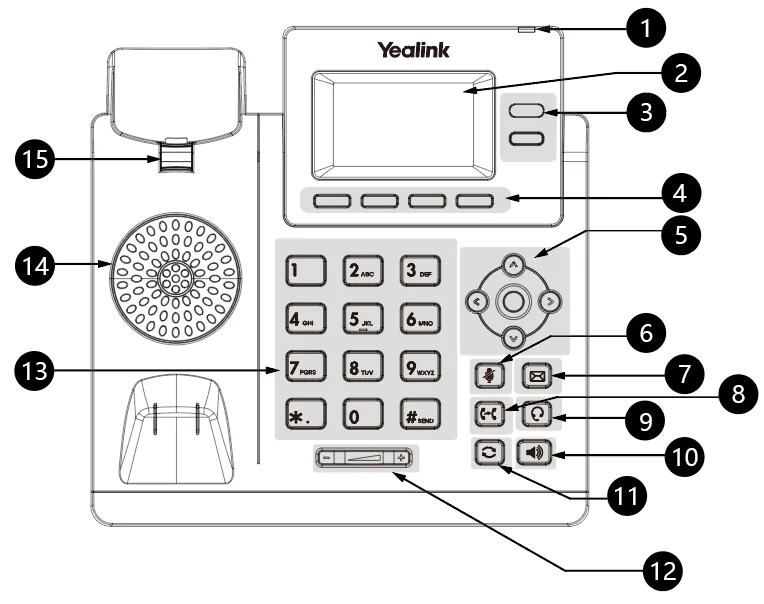 Yealink T3 Series IP Phones User Guide V86.5, გვ. 12 („Hardware“).
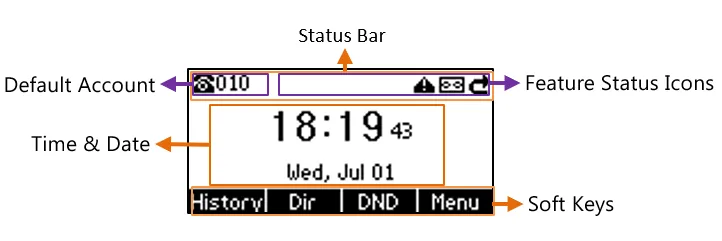 სკრინშოტი: Yealink T3 Series IP Phones User Guide V86.5, გვ. 15 („Idle Screen“).
თუ ეკრანზე მისამართის ნაცვლად 0.0.0.0 ან „Network unavailable“ ჩანს — ტელეფონს როუტერისგან მისამართი არ მიუღია: შეამოწმეთ კაბელი (ტელეფონზე Internet პორტი და არა PC) და ქსელში DHCP-ის განაწილება.
ნაბიჯი 2. ვებ-ინტერფეისში შესვლა#
კომპიუტერში გახსენით ბრაუზერი და მისამართის ზოლში შეიყვანეთ ტელეფონის IP — მაგალითად http://192.168.0.10. თუ ბრაუზერი სერტიფიკატზე გაფრთხილებთ (ტელეფონი https-ით გაიხსნა), დააჭირეთ „გაგრძელებას“ — ეს აპარატის თვითხელმოწერილი სერტიფიკატია.
| ქარხნული მნიშვნელობა | |
|---|---|
| მისამართი | http://<IP телефона> |
| ლოგინი | admin |
| პაროლი | admin |
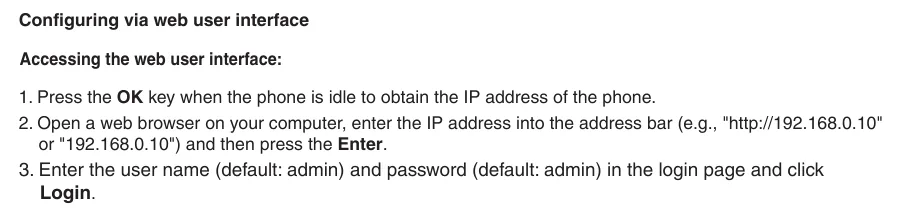 სკრინშოტი: Yealink SIP-T46U Quick Start Guide V86.36, გვ. 3 („Configuring via web user interface“).
არის მეორე, შეზღუდული მომხმარებელი user/user — მისით ანგარიში ვერ კონფიგურდება, შედით როგორც admin.
სანამ ქარხნული პაროლი არ შეიცვლება, ტელეფონი მდგომარეობის ზოლში გაფრთხილების ხატულას აჩვენებს, ვებ-ინტერფეისი კი — ბანერს „Default password is in use“. პაროლი დაყენებისთანავე შეცვალეთ: ბრაუზერში Security → Password, ან აპარატზე Menu → Settings → Advanced Settings → Set Password. თუ პაროლი ოდესმე შეცვალეთ და დაგავიწყდათ — მისი აღდგენა შეუძლებელია, მხოლოდ ქარხნულ პარამეტრებზე ჩამოყრა.
ნაბიჯი 3. PBX-ის მონაცემების შეყვანა#
ვებ-ინტერფეისში გახსენით Account, მარცხნივ აირჩიეთ Register, ზედა Account სიაში დატოვეთ Account 1 (T30/T31-ს ერთი ხაზი აქვს, დანარჩენებს — რამდენიმე; გამოიყენეთ პირველი). Line Active გადაიყვანეთ Enabled-ზე და შეავსეთ «შიდა ნომრის მონაცემების» ველებიდან:
| ადმინისტრაციაში | ტელეფონში (Account → Register) |
|---|---|
| SIP სერვერი | SIP Server 1 → Server Host |
პორტი 5060 |
SIP Server 1 → Port (ქარხნულადაც 5060-ია) |
ტრანსპორტი UDP |
SIP Server 1 → Transport → UDP |
| მომხმარებლის სახელი | Register Name და User Name — ერთი და იგივე სრული sip-…-<номер> ორივე ველში |
| პაროლი | Password |
| შიდა ნომერი | Label — ხაზის წარწერა ეკრანზე (შეგიძლიათ დაწეროთ ნომერი ან «ბარი») |
| — | Display Name — სახელი, რომელსაც კოლეგები თქვენს ზარზე დაინახავენ |
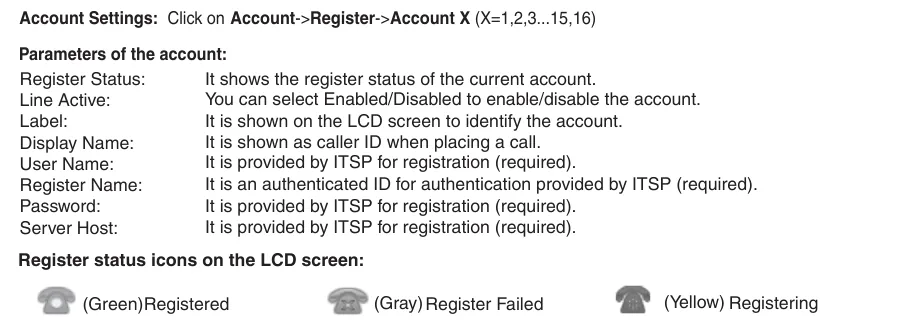 სკრინშოტი: Yealink SIP-T46U Quick Start Guide V86.36, გვ. 3 («Account Settings»).
გვერდის ბოლოში დააჭირეთ Confirm-ს. გადატვირთვა საჭირო არ არის — ტელეფონი რამდენიმე წამში დარეგისტრირდება.
დამატებით: კოდეკები, DTMF, NAT, დრო და ენა
რეგისტრაციისთვის ამათგან არაფერი არის საჭირო — ქარხნული მნიშვნელობები გამოდგება. გადაამოწმეთ, თუ ტელეფონს სხვისი პარამეტრები აქვს:
- კოდეკები — Account → Codec → Audio Codec: ჩართულ სიაში უნდა იყოს PCMA (G.711 A-law), PCMU (G.711 µ-law) და G722; დანარჩენი (G729, iLBC, Opus) შეგიძლიათ დატოვოთ ან გამორთოთ — PBX მათ არ იყენებს.
- DTMF — Account → Advanced → DTMF Type: RFC2833 (ქარხნული). საჭიროა ხმოვან მენიუსა და ზარის დროს ტონური ბრძანებების PBX-მდე მისატანად.
- NAT / keep-alive — Account → Advanced → Keep Alive Type: Default. STUN (Network → NAT) არ ჩართოთ.
- დრო — Settings → Time & Date: დაწესებულების დროის სარტყელი; NTP ნაგულისხმევად DHCP-დან ან Yealink-ის სერვერიდან მოდის. სწორი დროის გარეშე აპარატის ზარების ისტორია «წარსულში» იქნება.
- ინტერფეისის ენა — Settings → Preference → Language (ვებში) და Menu → Settings → Basic Settings → Language (აპარატში).
დაყენება თვითონ აპარატიდან, ბრაუზერის გარეშე
- შავ-თეთრი ეკრანი (T19, T21, T23, T27, T30, T31, T40, T41, T42): Menu → Settings → Advanced Settings (პაროლი
admin) → Accounts → Account 1 → Active Line: Enabled, შემდეგ Label, Display Name, Register Name, User Name, Password, SIP Server 1 და Port. - ფერადი ეკრანი (T33, T34W, T43U, T46, T48, T53, T54W, T57W, T58W): Menu → Advanced (პაროლი
admin) → Accounts → Account 1 → Activation: Enabled და იგივე ველები. - საკონფერენციო ტელეფონები CP925/CP965: More → Advanced (პაროლი
admin) → Accounts.
ასოები ციფრული ბლოკის ღილაკებით იწერება, როგორც ძველ მობილურებში; რეგისტრის გადამრთველი არის ეკრანის ღილაკი abc/ABC/2aB. login-ში დეფისი * ღილაკზეა ან სიმბოლოების ეკრანის ღილაკით.
ნაბიჯი 4. რეგისტრაციის შემოწმება#
- ტელეფონზე. შავ-თეთრ T3x-ზე ხაზის წარწერასთან, ზედა მარცხენა კუთხეში, ჩნდება ყურმილის ხატულა: მწვანე — Registered (ყველაფერი წესრიგშია), ნაცრისფერი — Register Failed (სერვერმა უარი თქვა: შეამოწმეთ ლოგინი და პაროლი), ყვითელი — Registering (სერვერის პასუხს ელოდება: ქსელი, მისამართი, პორტი). ფერად მოდელებში იმავეს ეკრანის მარცხნივ ხაზის ღილაკი აჩვენებს. სტატუსის სტრიქონში ხატულა „!“ — გახსენით Menu → Status → Warnings: იქ პრობლემის ტექსტია (მათ შორის „Default password is in use“ — ეს რეგისტრაციის შეცდომა არ არის).
- ადმინისტრირების პანელში. ტელეფონია → „თანამშრომლები და ჯგუფები“: ოპერატორთან ინთება მწვანე წერტილი, გვერდით — ბოლო აქტივობის დრო და მოდელის სტრიქონი, რომლითაც ტელეფონმა თავი წარადგინა (მაგალითად
Yealink SIP-T31G 124.86.0.130). სტატუსი წუთში ერთხელზე ხშირად არ ახლდება. - ზარი. აკრიფეთ კოლეგის შიდა ნომერი. თუ ზარი გადის, მაგრამ ერთი მხარე არ ისმის — ეს რეგისტრაცია კი არა, ხმოვანი ნაკადია: როუტერზე გამორთეთ SIP ALG (იხ. მიმოხილვა).
ხმის ხარისხი — ექო-ტესტი *43. მწვანე წერტილი მხოლოდ რეგისტრაციაზე მიუთითებს: ხმა ცალკე ნაკადად მიდის და ცალკე ფუჭდება. ტელეფონიდან აკრიფეთ *43 და დააჭირეთ Send / OK-ს (აპარატების უმეტესობა ვარსკვლავიანი ნომრის აკრეფას თავად არ იწყებს). სატელეფონო სადგური უპასუხებს, ერთ წამში მოკლე სიგნალს გამოსცემს და შემდეგ თქვენს ხმას დაგიბრუნებთ — ყურმილში დაახლოებით ათი წამი ილაპარაკეთ და საკუთარ ხმას მოუსმინეთ. ისმის სიგნალიც და საკუთარი ხმაც — ხმა ორივე მიმართულებით გადის. სიგნალი არის, საკუთარი ხმა კი არა — ხმა ტელეფონიდან სადგურამდე ვერ აღწევს (ყველაზე ხშირად მიზეზია როუტერის SIP ALG). სიგნალიც არ არის — ხმა სადგურიდან ტელეფონამდე ვერ აღწევს. ყველა შედეგის განხილვა და გაზომილი მაჩვენებლები (დანაკარგი, ჯიტერი, დაყოვნება) — განყოფილებაში „კავშირის ხარისხის შემოწმება“.
ქარხნული პარამეტრების აღდგენა#
განულება შლის ანგარიშებს, ქსელის პარამეტრებს (სტატიკური IP, VLAN), ენას, ცნობარსა და ზარების ისტორიას; მოწყობილობის პროგრამული უზრუნველყოფა რჩება. ის საჭიროა, თუ ტელეფონი სხვისი პარამეტრებით მიიღეთ (განსაკუთრებით სხვისი ავტომატური გამართვის სერვერის მისამართით — ასეთი აპარატი თქვენს ანგარიშს ყოველი გადატვირთვის შემდეგ ჩაანაცვლებს), თუ ადმინისტრატორის პაროლი დაკარგეთ ან ექსპერიმენტების შემდეგ ტელეფონი უცნაურად მუშაობს.
აპარატიდან, თუ ადმინისტრატორის პაროლი იცით:
- Menu → Settings → Advanced Settings (პაროლი
admin) → Reset Config. T33P/T33G-სა და სხვა ფერადეკრანიან მოდელებზე: Menu → Advanced (პაროლიadmin) → Reset Config. - აირჩიეთ Reset to Factory Settings → Reset, დაადასტურეთ OK-ით.
- ტელეფონი გადაიტვირთება; განულებას რამდენიმე წუთი სჭირდება — არ გამორთოთ კვება, სანამ მოლოდინის ეკრანი არ გამოჩნდება.
აპარატიდან, თუ პაროლი არ იცით: მოლოდინის რეჟიმში დააჭირეთ და გეჭიროთ OK ღილაკი დაახლოებით 10 წამი, სანამ ტელეფონი არ გკითხავთ „Reset to factory setting?“, და დაადასტურეთ OK-ით. ეს შესაძლებლობა ქარხნულად ჩართულია; თუ ადმინისტრატორმა გამორთო (პარამეტრი features.reset_by_long_press_enable = 0), ტელეფონი არ გამოეხმაურება ან პაროლს მოგთხოვთ — მაშინ მხოლოდ პაროლიანი გზა რჩება.
ბრაუზერიდან: Settings → Upgrade → Reset to Factory → კითხვაზე „Do you want to reset to factory?“ დააჭირეთ OK. გვერდით არის Reset Local Settings — ეს სრული განულება არ არის, მხოლოდ ხელით შეტანილი ცვლილებების გასუფთავებაა.
განულების შემდეგ: ენა (Menu → Settings → Basic Settings → Language), დროის სარტყელი, საჭიროებისამებრ ქსელი — და კვლავ ნაბიჯი 3 ადმინისტრირების პანელის რეკვიზიტებით. ვებ-ინტერფეისის პაროლი ისევ admin გახდება.
ტელეფონის უბრალოდ გადატვირთვა განულების გარეშე: Menu → Settings → Basic Settings → Reboot (ფერადეკრანიანებზე — Menu → Basic → Reboot) ან მოლოდინის რეჟიმში ✕ (Cancel) ღილაკზე ხანგრძლივი დაჭერა.
თუ ტელეფონი არ რეგისტრირდება#
მიმდევრობით, ხშირიდან იშვიათისკენ:
- ნაცრისფერი ნიშანი / Register Failed — სერვერმა უარყო. 10-დან 9 შემთხვევაში ლოგინი სრულად არაა შეყვანილი: Register Name-სა და User Name-ში უნდა ეწეროს
sip-…-<номер>, არა „101“. მეორე მიზეზი პაროლია: თუ ადმინისტრაციაში ვინმემ „პაროლის განულებას“ დააჭირა, ძველი აღარ მუშაობს; ახალი გასცით და თავიდან შეიყვანეთ. - ყვითელი ნიშანი / Registering არ სრულდება — მოთხოვნა სერვერამდე არ მიდის. შეამოწმეთ Server Host (ფანჯრიდან მიღებული მისამართი,
http://-ისა და სივრცეების გარეშე), Port 5060, Transport UDP. გამოყოფილი PBX-ის მქონე დაწესებულებას საკუთარი მისამართი აქვს და არა საერთოsip.<домен>. - Line Active: Disabled — ხაზი უბრალოდ გამორთულია. ჩართეთ და დააჭირეთ Confirm.
- ტელეფონმა IP მიიღო, მაგრამ ინტერნეტში არ გადის — როუტერზე გამავალი UDP 5060 დახურულია ან SIP ALG ჩართულია; ტელეფონი სტუმრის Wi‑Fi/VLAN-შია. კაბელით სამსახურებრივ ქსელში შეაერთეთ.
- პარამეტრები გადატვირთვის შემდეგ თვითონ იცვლება — ტელეფონი წინა მფლობელის ავტოკონფიგურაციის სერვერიდან უცხო კონფიგურაციას იღებს: Settings → Auto Provision → გაასუფთავეთ Server URL, გამორთეთ PNP Active და DHCP Active — ან გააკეთეთ განულება.
- Firmware SIP არაა. Yealink იმავე მოდელებს Microsoft Teams / Skype for Business / Zoom firmware-ითაც უშვებს (მაგალითად T55A, T56A, T58A, MP-სერია): ჩატვირთვის ეკრანზე Teams/Zoom-ის ლოგოა, ხოლო ვებ-ინტერფეისში Account ჩანართი საერთოდ არაა. ასეთი აპარატი ჩვეულებრივ PBX-ს ვერ დაუკავშირდება, სანამ Yealink-ის საიტიდან SIP firmware არ ჩაიწერება (ის ყველა მოდელისთვის არ არსებობს).
თუ არ უშველა — ან ტელეფონი რეგისტრირებულია, მაგრამ ხმა არაა, ზარი 30 წამში წყდება ან შემომავალი არ მოდის — იხილეთ „ტელეფონი არ მუშაობს: დიაგნოსტიკა“, წარწერებისა და შეცდომის კოდების განმარტება — „არ რეგისტრირდება: შეცდომის კოდები“.
ოჯახის მოდელები#
ვებინტერფეისი და ანგარიშის ველები ყველას ერთნაირი აქვს; განსხვავდება ეკრანი, ხაზების რაოდენობა და კვება. სახელში ასო P = PoE-ის მხარდაჭერა, G = გიგაბიტიანი პორტები (და PoE), U/W = ახალი თაობები (PoE ყველას აქვს).
მოდელების ცხრილი
| მოდელი | ეკრანი / ხაზები | PoE | გამართვის თავისებურებები |
|---|---|---|---|
| SIP-T19 E2 / T19P E2 | შავ-თეთრი, 1 ხაზი | მხოლოდ P | „შავ-თეთრი“ ტიპის მენიუ |
| SIP-T21 E2 / T21P E2 | შავ-თეთრი, 2 ხაზი | მხოლოდ P | — |
| SIP-T23G | შავ-თეთრი, 3 ხაზი | დიახ | — |
| SIP-T27G | შავ-თეთრი, 6 ხაზი | დიახ | — |
| SIP-T30 / T30P | შავ-თეთრი, 1 ხაზი | მხოლოდ P | Menu → Settings → Advanced Settings |
| SIP-T31 / T31P / T31G | შავ-თეთრი, 2 ხაზი | მხოლოდ P და G | — |
| SIP-T33P / T33G | ფერადი, 4 ხაზი | დიახ | მენიუს პუნქტები უფრო მოკლეა: Menu → Advanced, Menu → Basic |
| SIP-T34W | ფერადი, 4 ხაზი, Wi-Fi | დიახ | ქსელის გამართვა შესაძლებელია Wi-Fi-ით (Menu → Advanced → Network → Wi-Fi) |
| SIP-T40G / T41S / T42S | შავ-თეთრი, 3–12 ხაზი | დიახ | წარმოებიდან მოხსნილია, პროგრამული უზრუნველყოფა V84–V85 — იგივე ველები |
| SIP-T43U / T46U / T48U | შავ-თეთრი 3,7" / ფერადი 4,3" / სენსორული 7"; 12–16 ხაზი | დიახ | ხაზები — მარცხენა ღილაკებით ან ეკრანზე |
| SIP-T46S / T48S | ფერადი / სენსორული, 16 ხაზი | დიახ | T4U-ის წინა თაობა |
| SIP-T53 / T53W / T54W | შავ-თეთრი / ფერადი, 12–16 ხაზი; W — Wi-Fi და Bluetooth | დიახ | — |
| SIP-T57W / T58W | სენსორული 7", 16 ხაზი; T58W — კამერით | დიახ | — |
| CP920 / CP925 / CP965 | საკონფერენციო ტელეფონი, სენსორული | დიახ (CP965 — PoE+) | აპარატზე: More → Advanced → Accounts |
პროგრამული უზრუნველყოფის შეცვლის გარეშე არ გამოდგება: მოდელები ინდექსით A და MP ხაზი (T55A, T56A, T58A, MP52/MP54/MP56) — ეს Android-ზე მომუშავე Teams/Zoom ტელეფონებია.
მოწყობილობების პარკის ავტომატური გამართვა (provisioning)
Yealink-ს შეუძლია კონფიგურაციის მიღება TFTP/HTTP/HTTPS სერვერიდან: ჯერ საერთო ფაილი y000000000000.cfg (მოდელის მიხედვით, მაგალითად y000000000123.cfg), შემდეგ პერსონალური <MAC>.cfg. სერვერის მისამართს ტელეფონი იღებს DHCP option 66-ით (ან 43-ით) ან Settings → Auto Provision → Server URL-დან. ვებინტერფეისში ხელით შეტანილი ცვლილებები თავად ტელეფონზე <MAC>-local.cfg ფაილში ინახება.
ანგარიშის პარამეტრები ფაილში:
account.1.enable = 1
account.1.label = Бар
account.1.display_name = Бар
account.1.user_name = sip-xxxxxxxx-101
account.1.auth_name = sip-xxxxxxxx-101
account.1.password = <пароль из админки>
account.1.sip_server.1.address = <SIP-сервер из админки>
account.1.sip_server.1.port = 5060
account.1.sip_server.1.transport_type = 0
ჩვენი პლატფორმა ავტომატური გამართვის სერვერს არ გთავაზობთ — ეს გზა განკუთვნილია ობიექტისთვის, რომელსაც საკუთარი provisioning სერვერი აქვს (აღწერილია Yealink Auto Provisioning Guide-ში, იხ. „წყაროები“).
ხშირად დასმული კითხვები#
ტელეფონი აჩვენებს მილის ნაცრისფერ ხატულას და «Register Failed» — რა ვქნა?#
სერვერმა რეგისტრაციაზე უარი თქვა: login ან პაროლი არასწორია. გახსენით Account → Register და შეამოწმეთ, რომ Register Name-სა და User Name-ში სრული login წერია (sip-…-<номер>), ხოლო პაროლი ბოლო გაცემულია. თუ ეჭვი გეპარებათ — ადმინკაში დააჭირეთ «პაროლის აღდგენას» და შეიყვანეთ ახალი.
სად ვნახო ტელეფონში, რომელ სერვერთან არის დაკავშირებული?#
Menu → Status → More → Accounts (ფერად მოდელებში — Menu → Status → Accounts): აჩვენებს ანგარიშებსა და მათ მდგომარეობას. სერვერის სრული მისამართი მხოლოდ ვებ-ინტერფეისის Account → Register გვერდზე ჩანს.
შეიძლება Yealink-ის QR-კოდით დაყენება ადმინკიდან?#
არა. ფანჯრიდან «შიდა ნომრის მონაცემები» მიღებულ QR-ს მხოლოდ Zoiper და Linphone softphone-ები ცნობენ. სამაგიდო Yealink ვებ-ინტერფეისის ველებით კონფიგურირდება; ღილაკი «ყველა პარამეტრის კოპირება» მათ ერთ ტექსტად გაძლევთ — მოსახერხებელია თვალწინ დასატოვებლად.
ტელეფონი სხვა ოპერატორს ეკუთვნოდა და დაყენების შემდეგ დილით ისევ აღარ რეგისტრირდება#
შიგნით დარჩა წინა ოპერატორის ავტოდაყენების სერვერის მისამართი: ყოველი გადატვირთვისას ტელეფონი სხვის კონფიგურაციას იტვირთავს. შეასრულეთ ქარხნულ პარამეტრებზე დაბრუნება და თავიდან დააყენეთ — ან გაასუფთავეთ Settings → Auto Provision → Server URL.
თანამშრომელს შიდა ნომერი შეუცვალეს — რა უნდა შეიცვალოს ტელეფონში?#
login ნომერს შეიცავს, ამიტომ ახალი ნომერი ახალი ანგარიშიცაა: Account → Register-ში თავიდან ჩაწერეთ Register Name, User Name და Password ახალი ფანჯრიდან «შიდა ნომრის მონაცემები». Label-ის განახლებაც საჭიროა, რომ ეკრანზე აქტუალური ნომერი გამოჩნდეს.
შეიძლება ერთ ტელეფონზე ორი შიდა ნომრის მიბმა?#
დიახ, ორ ან მეტ ხაზიან მოდელებზე: Account → Register → აირჩიეთ Account 2 და შეავსეთ მეორე ანგარიში. T19/T30-ს ერთი ხაზი აქვს.
წყაროები#
- Yealink SIP-T46U Quick Start Guide V86.36 (განყოფილება „Configuring Your Phone“: IP ღილაკით OK, შესვლა admin/admin, Account → Register) — https://support-cdn.yealink.com/attachment/document/20211224/dfc97b13-40d3-4808-a9e7-c602489b5fa3.pdf?v=1640312625109
- Yealink T3 Series IP Phones User Guide V86.5 (T30/T31/T33: ეკრანი, ღილაკები, Menu → Status → Warnings, Reboot, Resetting to Factory Settings — გვ. 84–85, ადმინისტრატორის პაროლი — გვ. 74) — https://support-cdn.yealink.com/attachment/upload/attachment/2021-3-25/3/4d4437e3-1912-4e11-9bce-d9ed0dd68a0a/Yealink+T3+Series+IP+Phones+User+Guide+V86.5.pdf
- Administrator's Guide for SIP-T2/T3/T4/T5/CP920 IP Phones V86.60 (ქარხნული შესვლის მონაცემები admin/admin და user/user — გვ. 83; Line Active და მენიუს გზები — გვ. 328–332; SIP Server → Port/Transport; Reset to Factory და განულება OK-ზე ხანგრძლივი დაჭერით — გვ. 608; Viewing Device Status — გვ. 616). Yealink ახალ რედაქციებს პირდაპირი ბმულით არ გასცემს (დოკუმენტაციის პორტალი JavaScript-ზეა), ასლი — https://data.nag.wiki/Yealink/SIP-T53W/Yealink%20SIP-T2%20Series%20T3%20Series%20T4%20Series%20T5%20Series%20CP920%20IP%20Phones%20Administrator%20Guide%20V86.60%20(4).pdf ; ოფიციალური პორტალი — https://support.yealink.com/en/portal/docList?archiveType=document&productCode=809bb158e075168e
- Yealink SIP IP Phones Auto Provisioning Guide V81.73 (ფაილები y000000000000.cfg / MAC.cfg, DHCP 66) — https://support.yealink.com/forward2filesystem/attachment/upload/attachment/2017-9-20/3/69be1ab8-91d3-46d7-b6f8-e2c7abe35272/Yealink+SIP+IP+Phones+Auto+Provisioning+Guide_V81_73.pdf
- კატალოგის პირველწყაროების რეესტრი:
docs/phone-knowledge/sources/yealink.json