Grandstream HT80x/HT81x (ATA) — კონფიგურაცია ჩვენი PBX-სთვის
HT8xx (კატალოგებში — HandyTone) პატარა ყუთია, რომელიც ჩვეულებრივ ანალოგურ ტელეფონს ჩვენი PBX-ის დამატებით ნომრად აქცევს. მასში დაწესებულების ქსელიდან დახვეული წყვილი შედის, იქიდან კი RJ-11-ის სატელეფონო კაბელი ჩვეულებრივ აპარატში გამოდის: იგივე ღილაკებიანი ტელეფონი რეცეფშენზე, რადიოტელეფონი კაბინეტში ან ფაქსი. აპარატის შეცვლა საჭირო არ არის — იცვლება ის, სად რეკავს.
მოდელები მხოლოდ სატელეფონო პორტების რაოდენობით განსხვავდება: HT801 — ერთი, HT802 და HT812 — ორი, HT814 — ოთხი, HT818 — რვა, HT813 — ერთი სატელეფონო და ერთი პორტი ქალაქის ანალოგური ხაზისთვის. თითოეული პორტი ცალკე დამატებითი ნომერია ადმინისტრირების პანელიდან საკუთარი ლოგინითა და პაროლით.
გეითვეის ეკრანი არ აქვს, ამიტომ ის, რასაც ჩვეულებრივ ტელეფონზე ხედავენ, ხმით გეუბნებათ: აიღეთ დაკავშირებული აპარატის ყურმილი და აკრიფეთ ***. საერთო რეკვიზიტები და ქსელის მოთხოვნები მოცემულია მიმოხილვის გვერდზე „SIP-ტელეფონების კონფიგურაცია“.
რა დაგჭირდებათ#
- შიდა ნომრის რეკვიზიტები ადმინისტრირების პანელიდან: ადმინისტრირების პანელი → ტელეფონია → ჩანართი „თანამშრომლები და ჯგუფები“ → ოპერატორთან „პაროლის განულება“. ფანჯარაში „შიდა ნომრის სააღრიცხვო მონაცემები“ — SIP-სერვერი, შიდა ნომერი, ლოგინი, პაროლი, პორტი, ტრანსპორტი (ვრცლად).
- ანალოგური ტელეფონი — შლუზის მწვანე პორტში Phone / FXS 1 RJ-11 კაბელით შეერთებული. მის გარეშე ხმოვანი მენიუ არ იმუშავებს.
- ქსელი: შლუზის ლურჯი პორტი Internet — დაწესებულების კომუტატორში ან როუტერში. HT8xx-ის სპეციფიკაციებში PoE კვება არ არის: საჭიროა კომპლექტის კვების ბლოკი (HT801/HT802-ზე — 5 ვ micro-USB-ით, HT818-ზე — 12 ვ).
- კომპიუტერი იმავე ქსელში, ბრაუზერით.
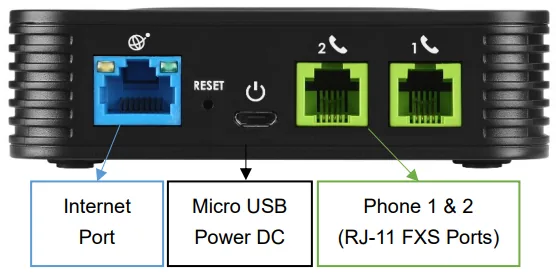 ეკრანის სურათი: Grandstream HT801/HT802 Administration Guide, განყოფილება „HT802 Back Panel“, documentation.grandstream.com.
ნაბიჯი 1. შლუზის IP-მისამართის გაგება#
- აიღეთ Phone 1 (FXS 1) პორტში შეერთებული ტელეფონის ყურმილი.
- აკრიფეთ
***— ქალის ხმა იტყვის „Enter a menu option“. - აკრიფეთ
02— შლუზი თავის მიმდინარე IP-მისამართს გიკარნახებთ.
მისამართი ჩაიწერეთ და ყურმილი დადეთ. თუ ხმა დუმს, ყურმილში კი ზუმერია — ტელეფონი არასწორ პორტშია შეერთებული (HT813-ზე ხმოვანი მენიუ მხოლოდ FXS პორტზე მუშაობს და არა FXO-ზე).
იმავე მენიუს სხვა სასარგებლო პუნქტები: 01 — მისამართის მიღების რეჟიმი (DHCP ან სტატიკური, „9“ გადართავს), 10 — მოწყობილობის MAC-მისამართი, 16 — firmware-ის ვერსია, 99 — გადატვირთვა და ჩამოყრა.
თუ IP ვერ მიიღეთ: DHCP, LAN-პორტი, ვებ-ინტერფეისზე წვდომა
- შლუზმა მისამართი ვერ მიიღო. აკრიფეთ
***, შემდეგ01— ხმა გეტყვით, რომელ რეჟიმში მუშაობს. თუ „Static IP Mode“-ია,9კლავიშით DHCP-ზე გადაიყვანეთ და შლუზი გადატვირთეთ (***,99,9). - HT812/HT814/HT818/HT813-ს ორი ქსელის პორტი აქვს — Internet (WAN) და LAN: შიგნით ეს პატარა როუტერიცაა. დაწესებულების ქსელის კაბელი ყოველთვის Internet-ში შეაერთეთ. თუ ქსელის მხრიდან ვებ-ინტერფეისზე ვერ შედიხართ, ლეპტოპი პირდაპირ შლუზის LAN პორტში შეაერთეთ და გახსენით
http://192.168.2.1— კომპიუტერი მისგან192.168.2.xქსელის მისამართს მიიღებს. - Internet-პორტის მხრიდან ვებ-ინტერფეისზე წვდომა მრავალპორტიან მოდელებზე ჩართულია, როცა მისამართი პირადია (
192.168.x.xდა მსგავსი), და გამორთულია, როცა შლუზს საჯარო მისამართი აქვს. ხმოვანი მენიუდან ირთვება:***→12→9, შემდეგ გადატვირთვა.
ნაბიჯი 2. ვებ-ინტერფეისში შესვლა#
ბრაუზერში გახსენით http://<IP шлюза>.
| ქარხნული მნიშვნელობა | |
|---|---|
| მისამართი | http://<IP шлюза> |
| ლოგინი | admin |
| პაროლი (HT801/HT802/HT812/HT814/HT818/HT813-ის პირველი რევიზიები) | admin |
| პაროლი (V2 რევიზიები — HT80x V2, HT81x V2) | შემთხვევითი, დაბეჭდილია კორპუსის ქვედა მხარეს არსებულ სტიკერზე |
პაროლი რეგისტრის მიმართ მგრძნობიარეა. V2 რევიზიებს საერთო ქარხნული პაროლი საერთოდ არ აქვს: გადააბრუნეთ შლუზი და სტიკერიდან სტრიქონი აკრიფეთ. პირველი შესვლის შემდეგ მოწყობილობა თვითონ მოგთხოვთ პაროლის შეცვლას — ახალი 8–20 სიმბოლო უნდა იყოს და შეიცავდეს ციფრს, დიდ და პატარა ასოებს.
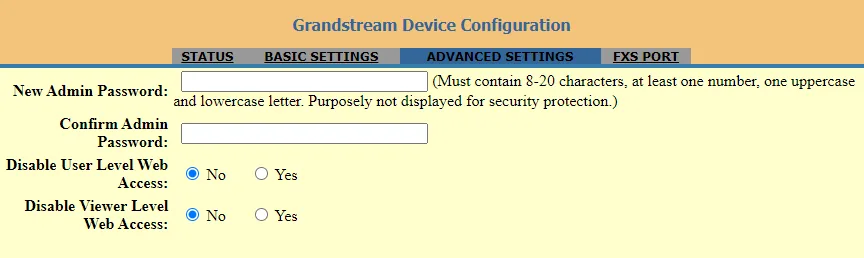 სკრინშოტი: Grandstream HT801/HT802 Administration Guide, განყოფილება „Changing Admin Level Password“, documentation.grandstream.com.
თუ პაროლი შეცვალეთ და დაგავიწყდათ — მისი აღდგენა შეუძლებელია, მხოლოდ შლუზის ქარხნულ პარამეტრებზე დაბრუნება შეგიძლიათ.
ნაბიჯი 3. სატელეფონო სადგურის სააღრიცხვო მონაცემების შეყვანა#
გახსენით FXS PORT ჩანართი (მრავალპორტიან მოდელებში — FXS PORT1, FXS PORT2 და ასე შემდეგ: რამდენი სატელეფონო ბუდეა, იმდენი ჩანართია). შეავსეთ ასე:
| ადმინისტრაციაში („შიდა ნომრის სააღრიცხვო მონაცემები“) | შაბლონში (FXS PORT ჩანართი) |
|---|---|
| — | Account Active → Yes (ქარხნულად წერია No — ამის გარეშე პორტი არ რეგისტრირდება) |
| SIP-სერვერი | Primary SIP Server |
პორტი 5060 |
ცალკე ველი არ არის — 5060 ნაგულისხმევად ჩაისმება; ველს Local SIP Port (რომელი პორტიდან აგზავნის შაბლონი თავად პაკეტებს: 5060 პირველი პორტისთვის, 5062 მეორისთვის) ხელი არ ახლოთ |
ტრანსპორტი UDP |
SIP Transport → UDP |
ლოგინი (sip-…-<номер>) |
SIP User ID და Authenticate ID — ერთი და იგივე გრძელი სტრიქონი ორივე ველში |
| პაროლი | Authenticate Password |
| შიდა ნომერი | Name — ანგარიშის წარწერა, მხოლოდ ინტერფეისში ჩანს |
ცარიელი დატოვეთ Failover SIP Server, Outbound Proxy და Backup Outbound Proxy, დააყენეთ Prefer Primary SIP Server → No, NAT Traversal → No: ჩვენთან სარეზერვო სერვერი არ არის, ზედმეტი proxy და STUN კი რეგისტრაციას არღვევს.
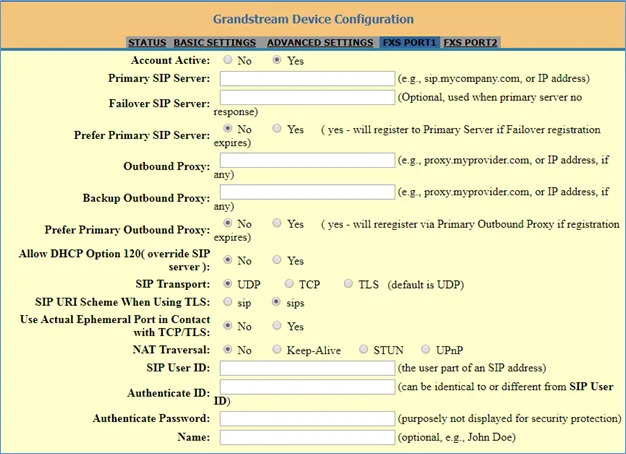 სკრინშოტი: Grandstream HT801/HT802 Administration Guide, განყოფილება „Configuring HT801/HT802 through Web Browser“, documentation.grandstream.com.
გვერდის ქვემოთ დააჭირეთ Update, შემდეგ Apply. FXS Port გვერდის პარამეტრები გადატვირთვის შემდეგ გამოიყენება — დააჭირეთ Reboot-ს BASIC SETTINGS ჩანართში ან უბრალოდ გამორთეთ და ჩართეთ კვება.
დამატებით: კოდეკები, ფაქსი, ხმის სიმძლავრე, მეორე პორტი
- კოდეკები — იმავე FXS Port ჩანართში, Preferred Vocoder ველებში: პირველებად მიუთითეთ
PCMUდაPCMA(ეს არის G.711), მესამედ —G722;G723,G726,iLBC,OPUSსაჭირო არ არის. - ფაქსი. ფაქსის აპარატისთვის პორტზე ჩართეთ T.38: ჩვეულებრივი ხმოვანი კოდეკი ფაქსს თითქმის ყოველთვის წყვეტს.
- ძველი ყურმილის ხმის სიმძლავრე და მგრძნობელობა თავად აპარატში კი არა, პორტზე (Gain) მოირგება.
- იმპულსური აკრეფა (ძველი დისკიანი აპარატები) შაბლონს არ ესმის — ის ტონალურ (DTMF) აკრეფას ელოდება.
- რამდენიმე შიდა ნომერი. HT802/HT812-ს ორი პორტი აქვს, HT814-ს — ოთხი, HT818-ს — რვა; თითოეული FXS PORT ჩანართი ადმინისტრაციიდან თავისი ანგარიშით ირთვება. ერთი შიდა ნომრის ორ პორტზე შექმნა საჭირო არ არის.
- HT812/HT814/HT818/HT813-ს დამატებით აქვს PROFILES ჩანართი: SIP-სერვერის მისამართი პროფილში ერთხელ შეგიძლიათ მიუთითოთ, პორტების ჩანართებზე კი დატოვოთ მხოლოდ ლოგინები, პაროლები და Profile ID ველში აირჩიოთ საჭირო პროფილი.
პარკის ავტომატური მორგება (provisioning)
პლატფორმას საკუთარი ავტომატური მორგების სერვერი არ აქვს — შაბლონი ზემოთ მოცემული ველებით იკონფიგურირება. თუ საკუთარი სერვერი გაქვთ, Grandstream იღებს cfg<MAC>.xml ფაილს (და ძველ ფორმატში cfg<MAC>-ს) მისამართიდან ADVANCED SETTINGS → Config Server Path; იგივე მისამართი მოდის DHCP option 66-ით და ყენდება ხმოვანი მენიუდან *** → 14. განახლების პროტოკოლი იმავე მენიუს 15 პუნქტია.
ნაბიჯი 4. რეგისტრაციის შემოწმება#
- აიღეთ ანალოგური ტელეფონის ყურმილი: უნდა ისმოდეს თანაბარი, უწყვეტი ზუმერი. წყვეტილი „დაკავებულია“ ან სიჩუმე — პორტი რეგისტრირებული არ არის.
- ვებინტერფეისი, ჩანართი STATUS — ცხრილი Port Status: საჭირო პორტის Registration სვეტში უნდა იყოს Registered, ხოლო User ID-ში — თქვენი მომხმარებლის სახელი. იქვე ჩანს კარიბჭის IPv4 მისამართი და მოდელი.
- ადმინისტრირების პანელში (ტელეფონია → „თანამშრომლები და ჯგუფები“) ოპერატორთან ინთება მწვანე წერტილი და ჩნდება სტრიქონი, რომლითაც კარიბჭემ თავი წარადგინა (მაგალითად
Grandstream HT802). სტატუსი წუთში მაქსიმუმ ერთხელ ახლდება. - სატესტო ზარი: ანალოგურ ტელეფონზე აკრიფეთ კოლეგის შიდა ნომერი.
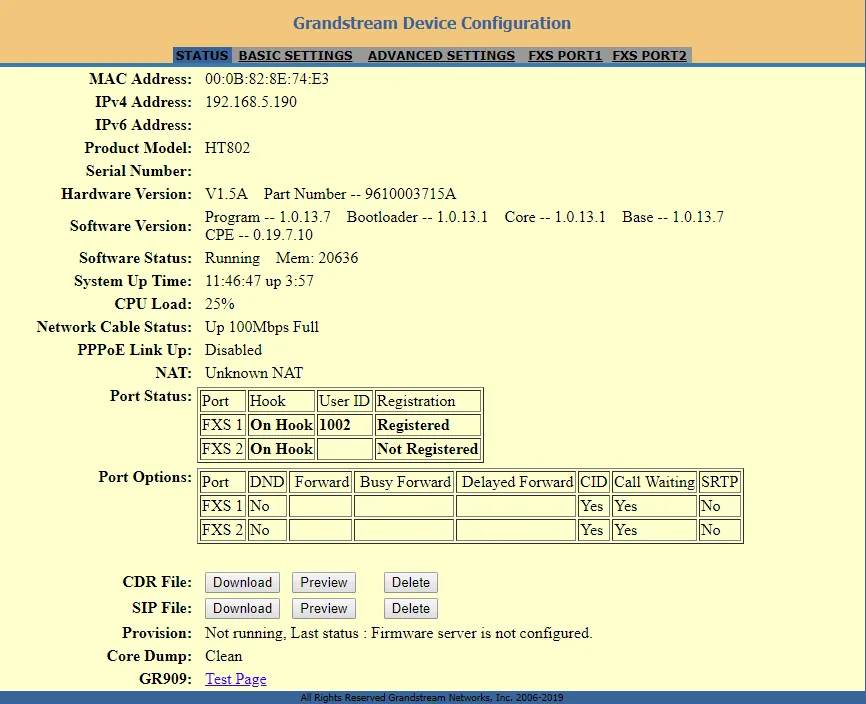 ეკრანის სურათი: Grandstream HT801/HT802 Administration Guide, განყოფილება „Status Page Definitions“, documentation.grandstream.com.
ხმის ხარისხი — ექოტესტი *43. აიღეთ ანალოგური ტელეფონის ყურმილი და აკრიფეთ *43: სატელეფონო სადგური უპასუხებს, გამოსცემს მოკლე სიგნალს და შემდეგ თქვენს ხმას უკან დაგიბრუნებთ — ილაპარაკეთ ყურმილში დაახლოებით ათი წამი. ეს ადაპტერის ხმის შემოწმების ერთადერთი გზაა ცოცხალი თანამოსაუბრის ჩართვის გარეშე: გესმით სიგნალი და საკუთარი ხმა — ორივე მიმართულება გამართულია; სიგნალი არის, საკუთარი ხმა არა — ხმა კარიბჭიდან სადგურამდე ვერ აღწევს; სიგნალიც არ არის — სადგურიდან კარიბჭემდე ვერ აღწევს (ხოლო თუ ყურმილში შიშინი ან ფონი ისმის — მიზეზი თავად ანალოგურ აპარატში ან მის გაყვანილობაშია და არა ქსელში). ⚠️ აპარატს ძველი დისკური (იმპულსური) აკრეფით ვარსკვლავის გაგზავნა არ შეუძლია: გადართეთ ტონალურ რეჟიმში Pulse/Tone გადამრთველით, ხოლო თუ ასეთი გადამრთველი არ არის — ხმა კოლეგასთან ჩვეულებრივი ზარით შეამოწმეთ. შედეგების განხილვა და რიცხვები — განყოფილებაში „კავშირის ხარისხის შემოწმება“.
ქარხნულ პარამეტრებზე დაბრუნება#
საწყის პარამეტრებზე დაბრუნება საჭიროა, თუ გეითვეი წინა ოპერატორისგან მიიღეთ (შიგნით სხვისი ანგარიში და ავტომატური დაყენების მისამართია — ყოველი გადატვირთვისას ის თავის კონფიგურაციას დააბრუნებს), თუ ადმინისტრატორის პაროლი დაგავიწყდათ ან მოწყობილობა აუხსნელად იქცევა. წაიშლება ყველა პარამეტრი: პორტების ანგარიშები, ქსელი, პაროლები და ხმოვანი მენიუს ენა; firmware დარჩება.
კორპუსის ღილაკით (ყველაზე მარტივი გზა):
- გამორთეთ ქსელის კაბელი.
- უკანა პანელზე იპოვეთ პატარა ხვრელი RESET (იხილეთ ზემოთ მოცემული ფოტო).
- ჩასვით ქაღალდის სამაგრი და გეჭიროთ დაახლოებით 7 წამი, შემდეგ გაუშვით. გეითვეი სუფთა კონფიგურაციით გადაიტვირთება.
ხმოვანი მენიუდან (თუ ღილაკთან მისვლა შეუძლებელია):
- მოხსენით ყურმილი, აკრიფეთ
***, შემდეგ99— ხმოვანი მენიუ იტყვის „reset“. - აკრიფეთ მოწყობილობის MAC-მისამართი (12 ნიშანი ქვედა სტიკერიდან), სადაც ასოები ციფრების გამეორებით იკოდება:
A=22,B=222,C=2222,D=33,E=333,F=3333. მაგალითად, MAC000b8200e395იკრიფება როგორც0002228200333395. - დაელოდეთ დაახლოებით 15 წამს — გეითვეი გადაიტვირთება და ქარხნულ პარამეტრებს დაუბრუნდება.
ვებ-ინტერფეისიდან, თუ პაროლი გახსოვთ: გახსენით BASIC SETTINGS ჩანართი → Reset Type. აქ შესაძლებელია ყველაფრის ნაცვლად მხოლოდ ნაწილის წაშლა: Full Reset — სრულად, ISP Data Reset — მხოლოდ ქსელის პარამეტრები, VoIP Data Reset — მხოლოდ პორტების ანგარიშები (მოსახერხებელია, როცა ქსელი სწორად არის დაყენებული, ანგარიში კი სხვისია). აირჩიეთ ტიპი და გვერდით მდებარე reset-ღილაკს დააჭირეთ.
დაბრუნების შემდეგ ადმინისტრატორის პაროლი კვლავ admin იქნება (V2-ის რევიზიებზე — სტიკერზე მითითებული სტრიქონი), გეითვეი მისამართს DHCP-ით მიიღებს, ხოლო დამატებითი ნომრის მონაცემები მესამე ნაბიჯის მიხედვით თავიდან უნდა შეიყვანოთ.
ორი შემთხვევაა, როცა დაბრუნება არ იმუშავებს: ჩართულია Lock keypad update (აპარატიდან reset აკრძალულია) ან გეითვეი წინა პროვაიდერს აქვს დაბლოკილი — ასეთ დროს RESET ღილაკი მხოლოდ მოწყობილობას გადატვირთავს.
თუ შლუზი არ რეგისტრირდება#
Account Active=No. ქარხნულად პორტი გამორთულია — FXS PORT ჩანართში დააყენეთYesდა შლუზი გადატვირთეთ.- მილაკში გუდოკი არ არის. გუდოკი მხოლოდ რეგისტრირებულ პორტზე ჩნდება — ნახეთ STATUS → Port Status, არა თვითონ ტელეფონი.
- ლოგინი სრულად არ არის შეყვანილი. საჭიროა ადმინისტრაციული ფანჯრიდან მთელი სტრიქონი
sip-…-<номер>, არა მოკლე შიდა ნომერი, და ის ორივე ველში —SIP User ID-სა დაAuthenticate ID-ში. - პაროლი მოძველებულია. თუ ადმინისტრაციულ პანელში «პაროლის ჩამოყრას» დააჭირეთ, ძველი აღარ მუშაობს — ახალი გასცით.
- Update დააჭირეთ, მაგრამ Apply არა (ან არ გადატვირთეთ). FXS-პორტის პარამეტრები ძალაში შლუზის გადატვირთვის შემდეგ შედის.
- Outbound Proxy შევსებულია ან NAT Traversal ჩართულია. პროქსის ველები გაასუფთავეთ და დააყენეთ
NAT Traversal: No. - TLS ტრანსპორტი. დატოვეთ
UDP— პლატფორმა TLS-ს არ იძლევა. - სერვერის არასწორი მისამართია. გამოყოფილი მანქანის მქონე დაწესებულებას საკუთარი მისამართი აქვს; დააკოპირეთ ადმინისტრაციული ფანჯრიდან.
- გადატვირთვის შემდეგ პარამეტრები «თავად ბრუნდება» — შლუზში ავტოკონფიგურაციის უცხო სერვერია ჩაწერილი. ამის გამოსწორება მხოლოდ ქარხნულ პარამეტრებზე ჩამოყრით შეიძლება.
- დაწესებულების ქსელი: როუტერზე SIP ALG, სტუმრების სეგმენტში მოთავსებული შლუზი, დახურული UDP 5060 — ქსელის საერთო მიზეზები.
თუ არ უშველა — ან ტელეფონი დარეგისტრირდა, მაგრამ ხმა არ არის, ზარი 30 წამში წყდება ან შემომავალი ზარები არ მოდის — სიმპტომების მიხედვით ანალიზი იხილეთ «ტელეფონი არ მუშაობს: დიაგნოსტიკა», წარწერებისა და შეცდომების კოდების განმარტება — «არ რეგისტრირდება: შეცდომების კოდები».
ოჯახის მოდელები#
ყველას ვებ-ინტერფეისი ერთნაირია: STATUS, BASIC SETTINGS, ADVANCED SETTINGS ჩანართები და თითოეულ ტელეფონის ბუდეზე ცალკე FXS PORT ჩანართი.
| მოდელი | ტელეფონის პორტები (FXS) | ქსელის პორტები | ქარხნული admin პაროლი | დაყენების თავისებურება |
|---|---|---|---|---|
| HT801 | 1 | ერთი (Internet) | admin; V2 რევიზიაზე — სტიკერიდან |
ერთი FXS PORT ჩანართი — ერთი შიდა ნომერი |
| HT802 | 2 | ერთი (Internet) | admin; V2 რევიზიაზე — სტიკერიდან |
ორი ჩანართი, ორი განსხვავებული შიდა ნომერი |
| HT812 | 2 | ორი (Internet + LAN, შიდა როუტერით) | admin; V2 რევიზიაზე — სტიკერიდან |
არის PROFILES ჩანართი: სერვერის მისამართი ორივე პორტისთვის ერთხელ იწერება |
| HT814 | 4 | ორი (Internet + LAN) | admin; V2 რევიზიაზე — სტიკერიდან |
იგივე, ოთხი პორტის ჩანართი |
| HT818 | 8 | ორი (Internet + LAN) | admin; V2 რევიზიაზე — სტიკერიდან |
იგივე, რვა პორტის ჩანართი |
| HT813 | 1 FXS + 1 FXO | ორი (Internet + LAN) | admin |
FXO პორტი ქალაქის ანალოგური ხაზისთვისაა და არა ტელეფონისთვის. კვების დაკარგვისას ტელეფონი პირდაპირ ქალაქის ხაზს უერთდება (lifeline). შიდა ნომრის დაყენება იგივე FXS PORT ჩანართშია |
რევიზია («V2») MAC-მისამართთან ახლოს, სტიკერზეა დაბეჭდილი; კორპუსები გარედან ერთნაირია. დაყენებისთვის პრაქტიკული ერთადერთი განსხვავება ადმინისტრატორის ქარხნული პაროლია.
ხშირად დასმული კითხვები#
გამართვის შემდეგ ყურმილში ტონალური სიგნალი არ ისმის — რა არის პრობლემა?#
სიგნალი მხოლოდ მაშინ ჩნდება, როცა პორტი სატელეფონო სადგურზე რეგისტრირებულია. გახსენით STATUS ჩანართი და ნახეთ Port Status ცხრილი: თუ Registration სვეტი ცარიელია ან წერია „Not Registered“, შეამოწმეთ Account Active: Yes, სრული მომხმარებლის სახელი sip-…-<номер> ორივე ველში და ის, რომ შენახვის შემდეგ კარიბჭე გადატვირთეთ.
როგორ გავიგო კარიბჭის IP-მისამართი, თუ ახლოს კომპიუტერი არ არის?#
აიღეთ მიერთებული ტელეფონის ყურმილი, აკრიფეთ ***, შემდეგ 02 — კარიბჭე მისამართს ხმამაღლა გიკარნახებთ. იმავე მენიუდან იცვლება DHCP/სტატიკური მისამართი (01) და გაიგებთ MAC-ს (10).
ვებინტერფეისის პაროლი დაგავიწყდათ — რა უნდა გააკეთოთ?#
ძველი პაროლის აღდგენა შეუძლებელია, მხოლოდ პარამეტრების განულება: RESET ხვრელში ქაღალდის სამაგრით 7 წამით დაჭერა, ან ხმოვანი მენიუ *** → 99 → კოდირებული MAC-მისამართი. აღდგენის შემდეგ პაროლი კვლავ admin იქნება (V2 რევიზიებში — ისევ სტიკერზე მითითებული), ხოლო შიდა ნომრის ანგარიშის მონაცემების თავიდან შეყვანა მოგიწევთ.
შეიძლება HT802-ს ორი სხვადასხვა შიდა ნომერი დავუკავშირო?#
დიახ, ასეც უნდა გააკეთოთ: HT802-ს ორი სატელეფონო პორტი აქვს, თითოეული თავის ჩანართში (FXS PORT1 და FXS PORT2) იმართება ადმინისტრირების პანელიდან აღებული საკუთარი მომხმარებლის სახელითა და პაროლით. იგივეა HT812-ში (2), HT814-ში (4) და HT818-ში (8).
იმუშავებს ფაქსი?#
დიახ, თუმცა პორტის ჩანართში ჩართეთ T.38: ჩვეულებრივი ხმოვანი კოდეკით ანალოგური ფაქსის კავშირი თითქმის ყოველთვის წყდება. გაითვალისწინეთ, რომ ფაქსის ხარისხი სადგურამდე კავშირის არხზეც არის დამოკიდებული.
გამოდგება ძველი დისკიანი ტელეფონი?#
არა. კარიბჭე ტონალურ აკრეფას (DTMF) ელის; დისკიანი აპარატების იმპულსურ აკრეფას ვერ ამოიცნობს. ღილაკებიანი აპარატები და უკაბელო ყურმილები ჩვეულებრივ მუშაობს.
რისთვის აქვს HT812/HT814-ს მეორე ქსელის პორტი?#
კარიბჭეში პატარა როუტერია: Internet პორტი ობიექტის ქსელს უკავშირდება, LAN პორტი კი მასთან მიერთებულ მოწყობილობებს 192.168.2.x მისამართებს ურიგებს. მისი გამოყენება სავალდებულო არ არის — ის მაშინაც დაგეხმარებათ, როცა ქსელიდან ვებინტერფეისს ვერ უკავშირდებით: ლეპტოპი LAN-ში შეაერთეთ და გახსენით http://192.168.2.1.
წყაროები#
- HT801/HT802 — Administration Guide (ვებ-ინტერფეისი, FXS Port ჩანართი, ხმოვანი მენიუ, აღდგენა) — documentation.grandstream.com
- HT80x V2 — Administration Guide (ადმინისტრატორის პაროლი კორპუსის ქვედა მხარეს არსებული სტიკერიდან) — documentation.grandstream.com
- HT812/HT814 — Administration Guide (ორმპორტიანი მოდელები როუტერით, წვდომა LAN 192.168.2.1-ით, IVR 12 პუნქტი, აღდგენის ტიპები) — documentation.grandstream.com
- HT818 — Administration Guide (რვაპორტიანი მოდელი) — documentation.grandstream.com
- HT813 — Administration Guide (FXS + FXO, კვების გაქრობისას lifeline) — documentation.grandstream.com
- კატალოგის პირველწყაროების რეესტრი:
docs/phone-knowledge/sources/grandstream.json
ვებ-ინტერფეისის ეკრანები HT802-ზეა გადაღებული: HT812/HT814/HT818/HT813-ს იგივე ჩანართები აქვს, განსხვავდება მათი რაოდენობა (პორტების რაოდენობის მიხედვით) და დამატებულია PROFILES ჩანართი.