Fanvil X3S / X3SP — ნაბიჯ-ნაბიჯ გამართვა ჩვენი სატელეფონო სადგურისთვის
Fanvil X3S — ხელმისაწვდომი მაგიდის IP ტელეფონია ფერადი ეკრანითა და ორი ხაზით: მას ყველაზე ხშირად ადმინისტრატორის დახლზე, ბარში ან კაბინეტში დგამენ. ეს გვერდი დეტალური ინსტრუქციაა ერთი მოდელისთვის, ადამიანისთვის, რომელიც IP ტელეფონს პირველად აწყობს. ნაბიჯები ზემოდან ქვემოთ გაიარეთ: დაახლოებით 15 წუთში ტელეფონი თქვენი სატელეფონო სადგურის ზარებს მიიღებს.
იგივე ინსტრუქცია გამოდგება X3S-ის მონათესავე მოდელებისთვის — X3SP (ქსელის კაბელით კვებით), X3G, X3SG და X3S Pro / X3SP Pro. განსხვავებები პირდაპირ ტექსტშია მითითებული. Fanvil-ის სხვა ტელეფონები (X1S, X4U–X7, V6x, სასტუმროს H) აღწერილია საერთო გვერდზე „Fanvil X / V / H“, ხოლო ყველა ბრენდისთვის საერთო ინფორმაცია — მიმოხილვაში „SIP ტელეფონების გამართვა“.
X3S-ის სამი პაროლი — არ აგერიოთ#
X3S-ს აქვს სამი განსხვავებული პაროლი. ეს ყველაზე ხშირი მიზეზია ფრაზისა „პაროლი შემყავს, მაგრამ არ მუშაობს“: ადამიანს ერთ ადგილას მეორის პაროლი შეჰყავს.
| რა | ქარხნული მნიშვნელობა | სად არის საჭირო |
|---|---|---|
| ტელეფონის ვებინტერფეისში შესვლა (ბრაუზერით) | შესვლის სახელი admin, პაროლი admin |
ნაბიჯი 2 — ბრაუზერში შესვლის ფანჯარა |
| თავად ტელეფონის მენიუს PIN („გაფართოებული პარამეტრები“, კლავიატურის განბლოკვა) | 123 |
როცა ტელეფონი ეკრანზე პაროლს ითხოვს |
| SIP ანგარიშის (შიდა ნომრის) პაროლი | ქარხნული არ აქვს — მას Cenaly-ის ადმინისტრირების პანელი გასცემს | ნაბიჯი 3 — ველი Authentication Password |
SIP ანგარიშის პაროლი არც admin-ია და არც 123. ეს გრძელი პაროლია ადმინისტრირების პანელის ფანჯრიდან „შიდა ნომრის სააღრიცხვო მონაცემები“.
რა დაგჭირდებათ#
- დამატებითი ნომრის მონაცემები ადმინისტრაციული პანელიდან. გახსენით ადმინისტრაციული პანელი → ტელეფონია → „თანამშრომლები და ჯგუფები“ ჩანართი. ოპერატორის შექმნისას მაშინვე იხსნება „დამატებითი ნომრის მონაცემები“ ფანჯარა. თუ უკვე დახურეთ, ოპერატორთან დააჭირეთ „პაროლის აღდგენას“ — ფანჯარა ახალი პაროლით ხელახლა გაიხსნება. ფანჯარაში ექვსი მნიშვნელობაა: SIP-სერვერი, შიდა ნომერი, შესვლა, პაროლი, პორტი და ტრანსპორტი. დააჭირეთ „ყველა პარამეტრის კოპირებას“ და ტექსტი კომპიუტერში ჩანაწერად შეინახეთ. პაროლი ერთხელ ჩანს: შემდეგ მისი ნახვა შეუძლებელია, მხოლოდ ახალი გაიცემა. დაწვრილებით — „მონაცემები“.
- თავისუფალი პორტის მქონე როუტერი ან კომუტატორი და ქსელის კაბელი (კაბელი ტელეფონის ყუთშია).
- კვება. ჩვეულებრივ X3S-ს ქსელიდან კვება არ აქვს: საჭიროა 5 ვ-ის კვების ბლოკი (კომპლექტშია). X3SP, X3G, X3SG და X3S Pro იკვებება PoE-კომუტატორიდან (802.3af); თუ ასეთი კომუტატორი არ არის, გამოდგება ცალკე გასაყიდი კვების ბლოკი.
- კომპიუტერი ბრაუზერით (Chrome, Edge, Firefox) იმავე ქსელში, რომელშიც ტელეფონია. სტუმრის Wi‑Fi არ გამოდგება: ჩვეულებრივ მოწყობილობებს ერთმანეთის დანახვის საშუალებას არ აძლევს.
ნაბიჯი 0. ტელეფონის დაკავშირება#
X3S-ს უკანა მხარეს ორი ერთნაირი ქსელის კონექტორი აქვს და მათი არევა ადვილია:
| კონექტორი | ნიშანი | რა უნდა შეაერთოთ |
|---|---|---|
| Network (ქსელი) | ხაზებით შეერთებული სამი კვადრატი | კაბელი როუტერიდან ან კომუტატორიდან. ეს აუცილებელია |
| PC (კომპიუტერი) | მონიტორი | კაბელი ამ სამუშაო ადგილის კომპიუტერთან. არასავალდებულოა: ტელეფონი უბრალოდ ქსელს შემდეგ მოწყობილობაზე „ატარებს“ და კომპიუტერს ცალკე ქსელის როზეტი აღარ სჭირდება |
| DC 5V | მრგვალი ბუდე | კვების ბლოკი (X3SP-ზე — თუ PoE არ არის) |
| ყურმილი და გარნიტურა | ყურმილისა და ყურსასმენების ნიშნები | ყურმილის ხვეული სადენი — ყურმილის ნიშნიან კონექტორში და არა გარნიტურის კონექტორში |
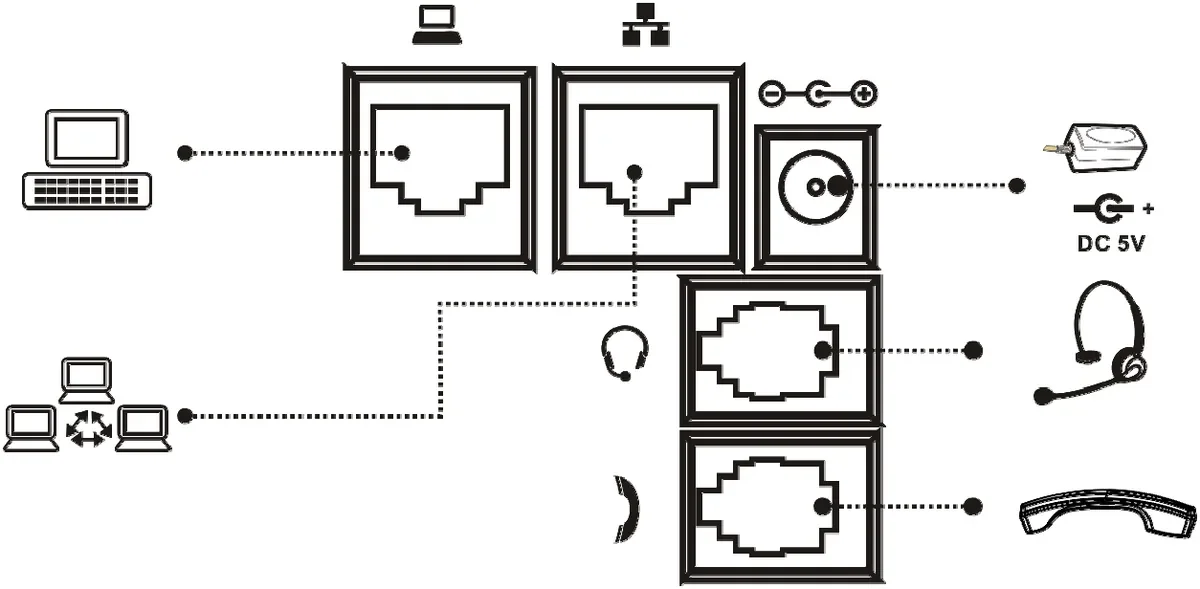 ეკრანის სურათი: Fanvil X3S User Manual (გარეკანზე — X3G), დოკუმენტის ვერსია 2.0, გვ. 13 — „Connecting to the Device“.
დაკავშირების სქემა ჩვეულებრივ ასეთია:
Интернет → Роутер / коммутатор ──кабель──> [Network] Fanvil X3S [PC] ──кабель──> компьютер
                                                     │
                                            блок питания (или PoE)
ჩართეთ ტელეფონი და დაელოდეთ დაახლოებით ერთ წუთს, სანამ ჩაიტვირთება. ქარხნულად X3S IP-მისამართს თავად იღებს როუტერისგან (DHCP რეჟიმი), ამიტომ ამ ეტაპზე არაფრის გამართვა არ გჭირდებათ.
ნაბიჯი 1. ტელეფონის IP-მისამართის გაგება#
IP-მისამართი თქვენს ქსელში ტელეფონის „სახლის ნომერია“. ის საჭიროა კომპიუტერიდან ტელეფონის პარამეტრების გასახსნელად.
ყველაზე სწრაფი გზა: ლოდინის რეჟიმში ტელეფონზე დააჭირეთ ქვემოთ მიმართულ ისარს ↓ მრგვალ სანავიგაციო ღილაკზე. მაშინვე გაიხსნება Status ეკრანი:
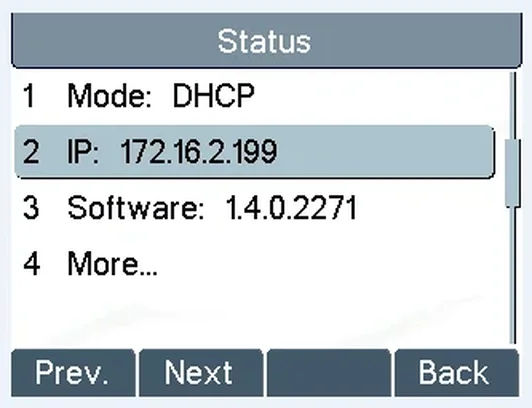 სკრინშოტი: Fanvil X3S User Manual, გვ. 17 — „Check the Device’s IP Address“.
საჭიროა IP სტრიქონი. სურათზე ეს არის 172.16.2.199; თქვენთან სხვა მისამართი იქნება, უმეტესად 192.168.1.57 ან 192.168.0.105 ფორმატის. ჩაიწერეთ იგი.
იგივე ეკრანის გახსნა მენიუდანაც შეიძლება: Menu → Status (რუსულ მენიუში — მენიუ → 1 სტატუსი → 2 IP). X3SG-სა და X3S Pro-ში Status განყოფილებაში ჩანართებია: გახსენით Network და მისამართი IPv4 სტრიქონში იპოვეთ.
თუ მისამართის ნაცვლად წერია Negotiating…, ტელეფონს როუტერისგან მისამართი არ მიუღია:
- შეამოწმეთ, რომ როუტერიდან გამომავალი კაბელი ჩასმულია Network პორტში და არა PC-ში.
- შეამოწმეთ, რომ როუტერზე მისამართების განაწილება (DHCP) ჩართულია — სახლისა და საოფისე როუტერებში ის ქარხნულად ჩართულია.
- როუტერის დაკავშირებული მოწყობილობების სიაში იპოვეთ ტელეფონი. მას შეიძლება ერქვას
Fanvil,X3Sან საერთოდ სახელის გარეშე იყოს. უფრო საიმედოა ძებნა MAC-მისამართით: ის ტელეფონის ქვედა მხარეს არსებულ სტიკერზე და Status → More… ეკრანზეა.
გსურთ, ტელეფონის მისამართი არ შეიცვალოს?
ქარხნული პარამეტრებით როუტერის გადატვირთვის შემდეგ მისამართი შეიძლება შეიცვალოს. ტელეფონის მუშაობისთვის ეს უმნიშვნელოა: ის თავად პოულობს ჩვენს PBX-ს და PBX-ს მისი მისამართის ცოდნა არ სჭირდება. მუდმივი მისამართი მხოლოდ მაშინ გამოგადგებათ, თუ ვებ-ინტერფეისში ხშირად შედიხართ.
საუკეთესო გზა — როუტერზე „რეზერვაცია“ (DHCP Reservation, „IP-ის მიბმა MAC-ზე“). როუტერის პარამეტრებში მიუთითებთ ტელეფონის MAC-მისამართსა და სასურველ მისამართს, მაგალითად 192.168.1.50. ტელეფონი ქარხნულ DHCP რეჟიმში რჩება, მაგრამ ყოველთვის ერთსა და იმავე მისამართს იღებს. ამ დროს ნიღბის, gateway-ის ან DNS-ის არასწორად შეყვანა შეუძლებელია.
ტელეფონზე სტატიკური მისამართი მხოლოდ საკუთარი ქსელის პარამეტრების ცოდნის შემთხვევაში მიუთითეთ: Menu → Settings → Advanced Settings (PIN 123) → Network → Network Settings → Static IP. იქ უნდა შეავსოთ მისამართი, ნიღაბი, gateway და DNS, მაგალითად 192.168.1.50 / 255.255.255.0 / 192.168.1.1 / 192.168.1.1. ოთხიდან რომელიმე ველში ერთი შეცდომაც კი ტელეფონს ქსელიდან გააქრობს. ასეთ დროს მხოლოდ ქარხნულ პარამეტრებზე დაბრუნება დაგეხმარებათ.
ნაბიჯი 2. ვებინტერფეისში შესვლა#
ტელეფონის გამართვა კომპიუტერიდან უფრო მოსახერხებელია, ვიდრე აპარატის ღილაკებით: ასე გრძელი ლოგინისა და პაროლის ბუფერიდან ჩასმა შეგიძლიათ.
- იმავე ქსელის კომპიუტერზე გახსენით ბრაუზერი.
- მისამართის სტრიქონში (არა ძიებაში!) აკრიფეთ
http://და ტელეფონის IP-მისამართი, მაგალითადhttp://192.168.1.57, და დააჭირეთ Enter-ს. - გამოჩნდება შესვლის ფანჯარა ველებით User, Password და Language:
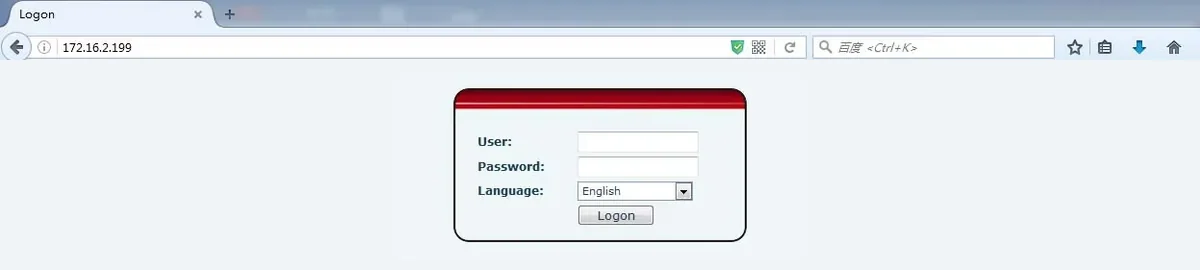 სკრინშოტი: Fanvil X3S User Manual, გვ. 18 — „Web Portal Login Page“.
| ველი | რა შეიყვანოთ |
|---|---|
| User | admin |
| Password | admin |
| Language | დატოვეთ English: ამ ინსტრუქციაში პუნქტების სახელები ინგლისურადაა მოცემული |
ვებინტერფეისის ქარხნული ლოგინი და პაროლია admin / admin (პატარა ასოებით). ისინი ტელეფონის ქვედა სტიკერზეცაა დაბეჭდილი.
გვერდი არ იხსნება?
- კომპიუტერი და ტელეფონი ერთ ქსელში უნდა იყოს. თუ კომპიუტერი სტუმრების Wi-Fi-ს უკავშირდება, ტელეფონი კი ოფისის როუტერს, გვერდი არ გაიხსნება.
- შეამოწმეთ მისამართი: მასში ტელეფონის IP უნდა იყოს და არა როუტერის მისამართი.
- ყველაზე მარტივი შემოწმება: კომპიუტერი კაბელით თავად ტელეფონის PC კონექტორს შეუერთეთ და იგივე მისამართი გახსენით.
პაროლი admin არ გამოდგება? ეს ნიშნავს, რომ ის უკვე შეცვალა წინა მფლობელმა ან კავშირგაბმულობის ოპერატორმა, რომელმაც ტელეფონი გამართა. ძველ პაროლს ვერ გაიგებთ, რჩება მხოლოდ ტელეფონის ქარხნულ პარამეტრებზე დაბრუნება.
ნაბიჯი 3. შეიყვანეთ სატელეფონო სადგურის ავტორიზაციის მონაცემები#
რომელი ვებინტერფეისი გაქვთ#
X3S-ის ვებინტერფეისი ორი სახისაა, გამოშვების წლისა და პროგრამული ვერსიის მიხედვით. ველები ორივეგან ერთნაირია, განსხვავდება მხოლოდ სახელები და მდებარეობა. შესვლის შემდეგ შეხედეთ ეკრანს:
- ახალი იერსახე — წითელი მენიუ მარცხნივ (System, Network, Line, Phone settings…), ხაზის გვერდზე ბლოკები Register Settings და SIP Server 1. ასე გამოიყურება X3SG, X3S Pro და ახალი პროგრამული ვერსიის მქონე აპარატები.
- ძველი იერსახე — მენიუს განყოფილებები ზემოთ, დიდი ასოებით (SYSTEM, NETWORK, LINES, PHONE…), ხაზის გვერდზე ერთი გრძელი ცხრილი Basic Settings.
რა სად უნდა შეიყვანოთ#
გახსენით Line → SIP (ძველ იერსახეში — LINES → SIP). ზედა Line სიაში აირჩიეთ პირველი ხაზი — SIP 1 (ახალ იერსახეში მას ჰქვია, მაგალითად, …@SIP1). გადაიტანეთ მნიშვნელობები ფანჯრიდან „შიდა ნომრის ავტორიზაციის მონაცემები“:
| ადმინისტრირების პანელში („შიდა ნომრის ავტორიზაციის მონაცემები“) | ახალი იერსახე (Line → SIP) | ძველი იერსახე (LINES → SIP) |
|---|---|---|
| SIP-სერვერი | Server Address ბლოკში SIP Server 1 | SIP Proxy Server Address |
პორტი 5060 |
Server Port (უკვე მითითებულია 5060) |
SIP Proxy Server Port (უკვე მითითებულია 5060) |
ტრანსპორტი UDP |
Transport Protocol ბლოკში SIP Server 1 | Transport Protocol — იმავე გვერდის განყოფილებაში Advanced Settings |
მომხმარებლის სახელი (sip-…-<номер>) |
Username | Username |
| იგივე მომხმარებლის სახელი კიდევ ერთხელ | Authentication User | Authentication Name |
| პაროლი | Authentication Password | Authentication Password |
| შიდა ნომერი (ან სახელი: „ბარი“, „რეცეფცია“) | Display name | Display Name |
| — | Activate — მონიშნეთ | Activate — მონიშნეთ |
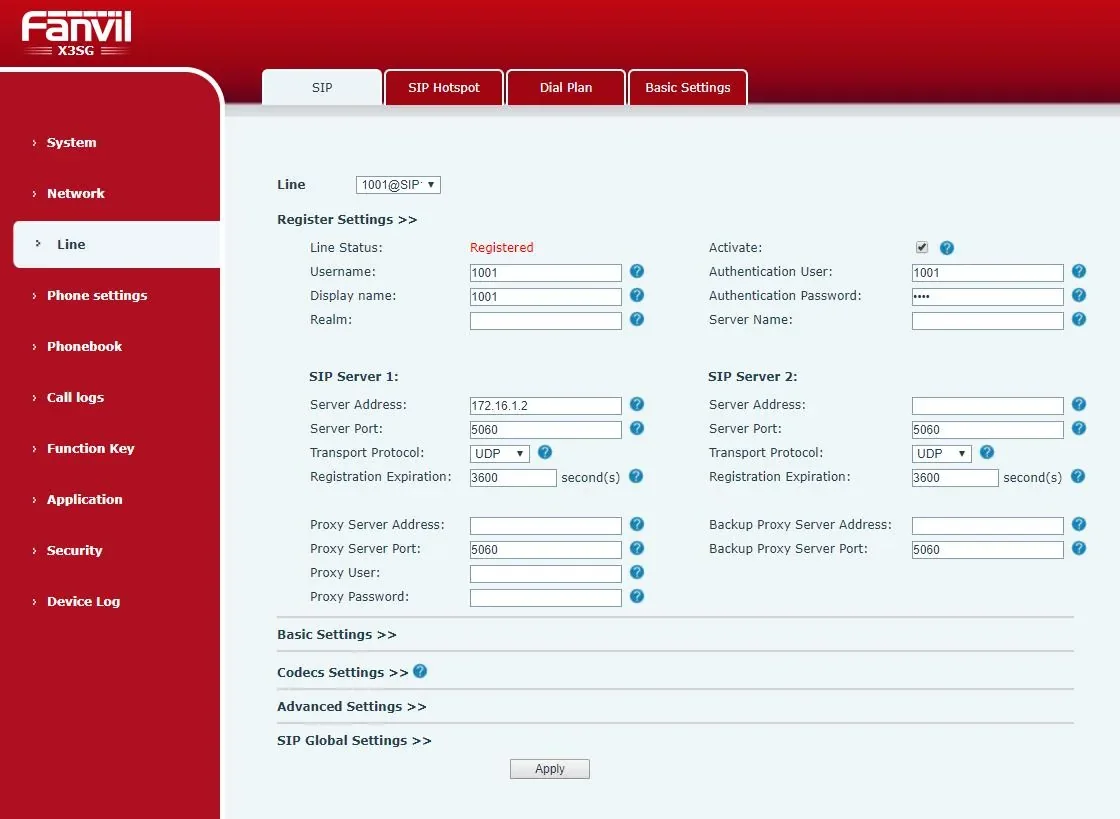 ეკრანის სურათი: Fanvil X3SG User Manual V1.0 (პროგრამული ვერსია 1.1.20), გვ. 31 — „Web SIP registration“. X3S-ში ახალი პროგრამული ვერსიით და X3S Pro-ში გვერდი იგივეა.
სამი წესი, რომლებშიც ყველაზე ხშირად ცდებიან:
- მომხმარებლის სახელი სრულად და ორჯერ შეიყვანეთ — Username-სა და Authentication User-ში (Authentication Name). ის გრძელია, მაგალითად
sip-1a2b3c4d-101. მოკლე შიდა ნომერი101ამ ველებს არ შეესაბამება: მისით ტელეფონი ვერ დარეგისტრირდება. - დააკოპირეთ, ხელით ნუ გადაწერთ. მონიშნეთ მნიშვნელობა შენახულ ტექსტში, Ctrl+C, დააწკაპუნეთ ველზე, Ctrl+V. პაროლში ადვილია
l-ისა და1-ის,O-სა და0-ის არევა. ყურადღება მიაქციეთ, რომ დასაწყისში ან ბოლოში ჰარი არ მოჰყვეს. - Activate-ის მონიშვნა აუცილებელია. მის გარეშე ხაზი გამორთულია, მაშინაც კი, თუ ყველა ველი სწორადაა შევსებული.
ეს ველები ცარიელი დატოვეთ: Realm, Server Name, Proxy Server Address / Outbound Proxy Address, მთელი ბლოკი SIP Server 2 და Backup Proxy. ჩვენს სატელეფონო სადგურს ისინი არ სჭირდება, ზედმეტმა მნიშვნელობამ კი რეგისტრაციას შეიძლება ხელი შეუშალოს. Registration Expiration დატოვეთ ქარხნულ მნიშვნელობაზე.
გვერდის ბოლოში დააჭირეთ Apply-ს. ტელეფონის გადატვირთვა საჭირო არ არის: რამდენიმე წამში ის თავად გაგზავნის რეგისტრაციის მოთხოვნას.
გამართვა თავად ტელეფონის ღილაკებით (თუ კომპიუტერი არ გაქვთ)
იგივე მონაცემების შეყვანა აპარატის კლავიატურითაც შეიძლება, თუმცა გრძელი მომხმარებლის სახელისა და პაროლის აკრეფას მეტი დრო სჭირდება.
- Menu → Settings → Advanced Settings (რუსულ მენიუში — მენიუ → 3 პარამეტრები → 2 გაფართოებული პარამეტრები), PIN
123. - Accounts → SIP1 → Basic Settings (X3SG-სა და X3S Pro-ზე: Menu → System → Accounts → Line 1, იგივე PIN).
- თანმიმდევრობით შეავსეთ ველები Server Address, Server Port, Username, Auth. User, Auth. Password და Registration გადაიყვანეთ
Enabled-ზე. ყოველი ველის შემდეგ დააჭირეთ Save-ს.
ღილაკი 2aB ცვლის შეყვანის რეჟიმს: ციფრები, პატარა და დიდი ასოები. მომხმარებლის სახელში დეფისი - იკრიფება ღილაკით ვარსკვლავი * (ასოების რეჟიმში რამდენჯერმე დააჭირეთ მას, სანამ საჭირო სიმბოლო არ გამოჩნდება).
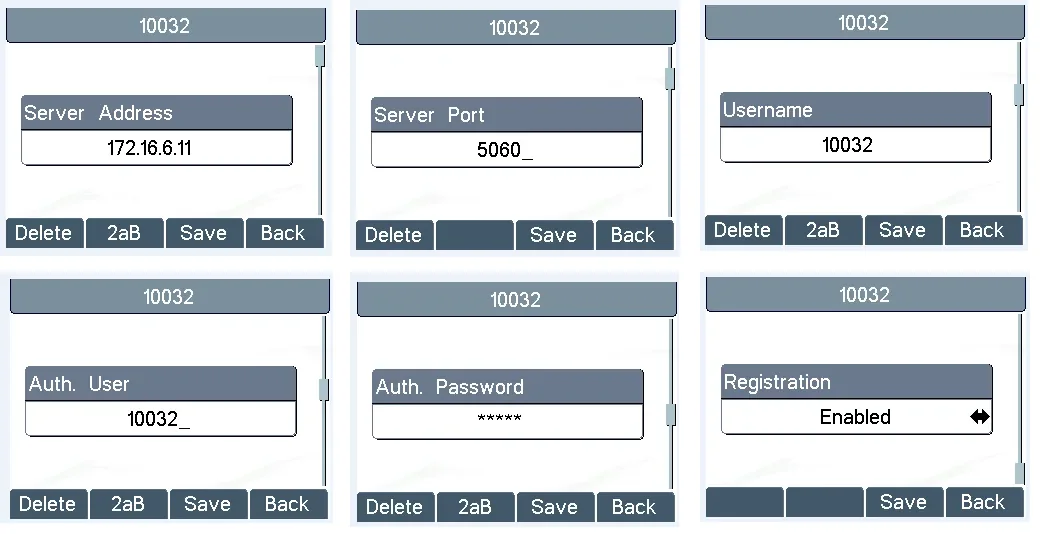 ეკრანის სურათი: Fanvil X3S User Manual, გვ. 20–24 — „Line Configurations“.
დამატებით: კოდეკები, DTMF, NAT, დრო
ქვემოთ ჩამოთვლილი ყველაფერი იმავე Line → SIP გვერდზეა, დაკეცილ ბლოკებში Codecs Settings და Advanced Settings. პირველი გაშვებისთვის არაფრის შეცვლა არ არის საჭირო: X3S-ის ქარხნული მნიშვნელობები ჩვენს სატელეფონო სადგურს შეესაბამება. აქ შემოხედვა ღირს, თუ რამე უკვე არასწორად მუშაობს.
- კოდეკები (Codecs Settings). ჩვენი სატელეფონო სადგური იყენებს G.711A (PCMA), G.711U (PCMU) და G.722 კოდეკებს. ისინი ჩართული კოდეკების სიაში უნდა იყოს, სასურველია ამ თანმიმდევრობით. დანარჩენები შეგიძლიათ უცვლელად დატოვოთ. თუ ზარი ერთდება, მაგრამ ხმა არ ისმის, მიზეზი თითქმის არასოდეს არის კოდეკებში: იხილეთ „ხმის შემოწმება“ ნაბიჯში 4.
- DTMF Type (Advanced Settings) — RFC2833. ეს ქარხნული მნიშვნელობაა. მასზეა დამოკიდებული, „გაიგონებს“ თუ არა ხმოვანი მენიუ ციფრების დაჭერას („დააჭირეთ 1-ს…“) და იმუშავებს თუ არა ზარის კოდით გადართვა. შეცვლა საჭიროა მხოლოდ მაშინ, თუ წინა მფლობელმა დააყენა
SIP INFOანInband. - Use STUN — გამორთულია. ჩვენს სატელეფონო სადგურს STUN არ სჭირდება.
- Keep Alive Type —
SIP OPTIONანdummy UDP, ინტერვალი დაახლოებით 30 წამი. ჩართეთ, თუ რეგისტრაცია არსებობს, მაგრამ რამდენიმე წუთში ქრება: ამ გზით ტელეფონი როუტერს კავშირის „დავიწყების“ საშუალებას არ აძლევს. - Enable Rport — შეგიძლიათ ჩართოთ. ეხმარება პრობლემური როუტერის შემთხვევაში.
- დრო — Phone settings → Time/Date (ძველ იერსახეში — PHONE → Time/Date): აირჩიეთ ობიექტის დროის სარტყელი, SNTP-სერვერი დატოვეთ ქარხნულ მნიშვნელობაზე. ამის გარეშე ტელეფონის ზარების ისტორიაში დრო არასწორი იქნება.
- ტელეფონის მენიუს ენა — აპარატიდან: Menu → Settings → Basic Settings → Language (მენიუ → 3 პარამეტრები → 1 ძირითადი პარამეტრები → 7 ენა). რუსულიც ხელმისაწვდომია.
როუტერზე პორტების გადამისამართება საჭირო არ არის. ტელეფონი თავად უკავშირდება სატელეფონო სადგურს (UDP 5060 რეგისტრაციისთვის, UDP 10000–20000 ხმისთვის). წესი „პორტი 5060 ინტერნეტიდან ტელეფონზე გადაამისამართეთ“ მხოლოდ ხსნის ტელეფონზე წვდომას უცხო სკანერებისთვის და თქვენი ხარჯით დარეკვის მცდელობებისთვის. დეტალები — „ობიექტის ქსელი“.
ნაბიჯი 4. რეგისტრაციის შემოწმება#
„დარეგისტრირდა“ ნიშნავს, რომ ტელეფონმა ჩვენი PBX იპოვა და მან ლოგინი და პაროლი მიიღო. შეამოწმეთ სამ ადგილას:
- ვებ-ინტერფეისში. Line → SIP გვერდზე Line Status სტრიქონმა Registered უნდა აჩვენოს. სტრიქონი თავისით არ ახლდება: გვერდის გადასატვირთად F5 დააჭირეთ. სხვა მნიშვნელობები:
Trying— ტელეფონი ცდილობს, პასუხი ჯერ არ არის;Timeout— სერვერმა არ უპასუხა;Unapplied— ხაზი გამორთულია ან პარამეტრები არ იქნა გამოყენებული (შეამოწმეთ Activate და დააჭირეთ Apply). ორივე ხაზის შეჯამება System → Information გვერდზეც არის. - ტელეფონზე. ხაზის ღილაკი მუდმივად მწვანედ ანათებს, ეკრანზე კი ხაზის წარწერა ჩნდება (ის, რაც Display Name-ში შეიყვანეთ).
- ადმინისტრაციაში. ტელეფონია → „თანამშრომლები და ჯგუფები“ განყოფილებაში ოპერატორთან მწვანე წერტილი აინთება, მის გვერდით კი სტრიქონი, რომლითაც ტელეფონმა თავი წარადგინა (მაგალითად,
Fanvil X3S …). სტატუსს PBX აგზავნის და ის წუთში ერთხელზე ხშირად არ ახლდება.
საცდელი ზარი: აიღეთ ყურმილი და აკრიფეთ კოლეგის შიდა ნომერი. ან სთხოვეთ კოლეგას, თქვენ დაგირეკოთ.
ხმის შემოწმება — ექოს ტესტი *43. მწვანე წერტილი მხოლოდ რეგისტრაციაზე მეტყველებს. ხმა ცალკე ნაკადია და ცალკე შეიძლება გაფუჭდეს: მწვანე წერტილი მაშინაც ანათებს, როცა ხმა საერთოდ არ არის. ამიტომ დაყენების შემდეგ აუცილებლად შეასრულეთ ექოს ტესტი:
- აიღეთ ყურმილი, აკრიფეთ
*43და დააჭირეთ Dial-ს (ან OK-ს). მხოლოდ ერთი ვარსკვლავით ტელეფონი აკრეფას არ დაიწყებს. - PBX უპასუხებს და ერთი წამის შემდეგ მოკლე ზარის ტონს მოგცემთ.
- ყურმილში დაახლოებით ათი წამი ილაპარაკეთ: PBX თქვენს ხმას უკან დაგიბრუნებთ.
შედეგის წაკითხვა:
| რა ისმის | რას ნიშნავს |
|---|---|
| ზარის ტონი, შემდეგ საკუთარი ხმა | ხმა ორივე მიმართულებით გადის. მზადაა |
| ზარის ტონი არის, საკუთარი ხმა — არა | ხმა ტელეფონიდან PBX-მდე არ მიდის. ყველაზე ხშირად დამნაშავეა როუტერის SIP ALG — გამორთეთ |
| ზარის ტონიც არ არის, სიჩუმეა | ხმა PBX-იდან ტელეფონამდე არ მოდის. როუტერი ან firewall UDP 10000–20000-ს ჭრის |
| ხმა წყდება, „რობოტივით“ ისმის | ქსელი პაკეტებს კარგავს. ტელეფონი კაბელით შეაერთეთ და არა გამამეორებლებითა და Wi-Fi-ხიდებით |
ექოს ტესტი არაფერს ღირს, არსად რეკავს და არავის აწუხებს. გაზომილი მონაცემები (დაკარგვა, jitter, დაყოვნება) ზარების ჟურნალში ჩანს, დეტალური განხილვა კი განყოფილებაში „კავშირის ხარისხის შემოწმება“-შია.
ქარხნულ პარამეტრებზე დაბრუნება#
როდის არის საჭირო:
- ტელეფონი მეორადად შეიძინეთ ან წინა კავშირის ოპერატორისგან მიიღეთ;
- პაროლი
adminვებინტერფეისს არ ერგება ან PIN123მენიუს არ ერგება; - გადატვირთვის შემდეგ ტელეფონი „თავად“ აბრუნებს ძველ პარამეტრებს (ასე მუშაობს წინა ოპერატორის ავტომატური გამართვა);
- პარამეტრებში აირიეთ და თავიდან დაწყება გსურთ.
⚠️ განულება შლის ყველაფერს: ანგარიშს, ქსელის პარამეტრებს, ენას, სატელეფონო წიგნსა და ზარების ისტორიას. პროგრამული უზრუნველყოფა რჩება. თუ ტელეფონი სხვა ოპერატორთან მუშაობს და დარწმუნებული არ ხართ, ჯერ მისი მიმდინარე პარამეტრები გადაიწერეთ.
თავად ტელეფონიდან (X3S, X3SP, X3G):
- ლოდინის რეჟიმში დააჭირეთ Menu → Settings → Advanced Settings (მენიუ → 3 პარამეტრები → 2 გაფართოებული პარამეტრები).
- შეიყვანეთ PIN
123. - აირჩიეთ Reset to Default. ტელეფონი გკითხავთ „Factory Reset, Continues?“ — დააჭირეთ Yes-ს (ან OK-ს).
- ტელეფონი ქარხნული პარამეტრებით გადაიტვირთება.
თავად ტელეფონიდან (X3SG, X3S Pro): Menu → Advanced Settings, PIN 123 → Restore factory Settings → აირჩიეთ, რა წაიშალოს → OK. არის მენიუს გარეშეც მეთოდი, როცა PIN არავის ახსოვს: ლოდინის რეჟიმში OK ღილაკს 6 წამით დააჭირეთ და გეჭიროთ.
ვებინტერფეისიდან (ყველა მოდელი): System → Configurations. X3SG-სა და X3S Pro-ზე ღილაკი Reset Phone ყველაფერს ერთდროულად შლის. გვერდით არის Clear Configurations — შერჩევითი გასუფთავება მოდულების მიხედვით: SIP (ანგარიშები), AUTOPROVISION (სხვისი ავტომატური გამართვის სერვერის მისამართი), MMI (ვებინტერფეისის პაროლები) და სხვები.
განულების შემდეგ კვლავ მოქმედებს ქარხნული მნიშვნელობები: ვებინტერფეისი admin / admin, PIN 123, ქსელი DHCP. შემდეგ ტელეფონი თავიდან გამართეთ: ენა და დროის სარტყელი, შემდეგ ნაბიჯები 1–4.
თუ ტელეფონი არ რეგისტრირდება#
თანმიმდევრობით, ყველაზე ხშირი მიზეზიდან იშვიათამდე:
Activateარ არის მონიშნული გვერდზე Line → SIP. ყველა ველი სწორადაა შევსებული, მაგრამ ხაზი გამორთულია. ამ დროს Line Status ჩვეულებრივ არისUnapplied.- ლოგინში სრული მნიშვნელობის ნაცვლად მოკლე ნომერია. Username-სა და Authentication User-ში (Authentication Name) საჭიროა სრული ლოგინი
sip-…-<номер>. თუ იქ101წერია, სატელეფონო სადგური უარს პასუხობს, Line Status კიTrying-ზე ჩერდება. - ლოგინი მხოლოდ ერთ ველშია შეყვანილი. Authentication User ცარიელია ან სხვა მნიშვნელობა წერია — შეიყვანეთ იგივე ლოგინი, რაც Username-შია.
- პაროლი მოძველდა ან შეცდომითაა შეყვანილი. თუ ვინმემ ადმინისტრაციულ პანელში „პაროლის ჩამოყრას“ დააჭირა, ძველი პაროლი აღარ მუშაობს. გამოცნობას ნუ ეცდებით: შექმენით ახალი და კოპირებით ჩასვით.
TimeoutLine Status-ში — ტელეფონი სერვერს ვერ დაუკავშირდა. შეამოწმეთ Server Address მისამართი (ფანჯრიდან თავიდან დააკოპირეთ: გამოყოფილი სერვერის მქონე ობიექტს საკუთარი მისამართი აქვს და არა საერთო), პორტი5060და ტრანსპორტი UDP. მეორად ტელეფონში ხშირად წინა ოპერატორის TCP ან TLS რჩება.- ეკრანზე ციმციმებს Network Disconnected — ტელეფონი საერთოდ არ არის ქსელში. კაბელი PC-შია შეერთებული და არა Network-ში, ან კომუტატორის პორტი არ მუშაობს.
- Status ეკრანზე IP-ის ნაცვლად წერია
Negotiating…— როუტერმა მისამართი არ გასცა. იხილეთ ნაბიჯი 1. - რეგისტრაცია ჩნდება და რამდენიმე წუთში ქრება — როუტერი კავშირს „ივიწყებს“. ჩართეთ Keep Alive Type (იხილეთ „დამატებით“ მე-3 ნაბიჯში) და როუტერზე გამორთეთ SIP ALG.
- პარამეტრები გადატვირთვის შემდეგ „თავისით ბრუნდება“ — წინა ოპერატორის ავტომატური გამართვა მუშაობს. საჭიროა ჩამოყრა.
საერთო ქსელური მიზეზები (პორტები, SIP ALG, სტუმრების Wi-Fi) განხილულია მიმოხილვის გვერდის განყოფილებაში „თუ არ რეგისტრირდება“.
არ უშველა — ან ტელეფონი რეგისტრირებულია, მაგრამ ხმა არ არის, ზარი 30 წამში წყდება, შემომავალი ზარები არ მოდის: სიმპტომების მიხედვით განხილვა — „ტელეფონი არ მუშაობს: დიაგნოსტიკა“, წარწერებისა და შეცდომის კოდების განმარტება — „არ რეგისტრირდება: შეცდომის კოდები“.
დარეგისტრირდა, მაგრამ რაღაც არ მუშაობს#
შიდა ზარები გადის, გარეთ (ქალაქისა და მობილურის ნომრებზე) — არა. ტელეფონის დაყენება აქ არაფერ შუაშია: რეგისტრაცია შესრულდა, ანუ ლოგინი და პაროლი სწორია. გარეთ გამავალი ზარები ადმინისტრაციაში ირთვება: ტელეფონია → „გამავალი“ ჩანართი. ქარხნულად ისინი გამორთულია, რათა თქვენს ხარჯზე არავინ დარეკოს. იქვე ირჩევთ პროვაიდერის ნომერს ან ტრანკს და წესებს „აკრეფილი ნომრის შაბლონი → ხაზი“. წესებმა შეიძლება ციფრები მოჭრას ან დაამატოს, რათა თანამშრომელმა ჩვეული ფორმით აკრიფოს, პროვაიდერმა კი თავის ფორმატში მიიღოს.
ზარი ერთდება, მაგრამ თანამოსაუბრე არ ისმის (ან ის ვერ გისმენთ). ეს რეგისტრაციას კი არა, ხმის ნაკადს ეხება. ჩაატარეთ *43 ექო-ტესტი (ნაბიჯი 4) — შედეგი მაშინვე აჩვენებს, რომელი მიმართულებით ქრება ხმა. ათიდან ცხრა შემთხვევაში როუტერზე SIP ALG-ის გამორთვა ეხმარება.
ხმოვანი მენიუ ციფრებს („დააჭირეთ 1“) არ რეაგირებს. შეამოწმეთ, რომ DTMF Type = RFC2833 (Line → SIP → Advanced Settings). ეს ქარხნული მნიშვნელობაა, მაგრამ წინა მფლობელს შეიძლება შეეცვალა.
ოჯახის მოდელები#
ვებინტერფეისი, ქარხნული admin / admin და PIN 123 ქვემოთ ყველა მოდელს ერთნაირი აქვს. განსხვავდება კვება, ქსელური პორტების სიჩქარე და ვებინტერფეისის სახე.
| მოდელი | კვება | ქსელური პორტები | გამართვის თავისებურებები |
|---|---|---|---|
| X3S | მხოლოდ 5 ვ კვების ბლოკი (კომპლექტშია), PoE არ აქვს | 2 × 10/100 მბიტ/წმ | საბაზისო მოდელი, 2 SIP-ხაზი. ყველაფერი ისეა, როგორც ზემოთაა აღწერილი |
| X3SP | PoE 802.3af ან კვების ბლოკი (ცალკე იყიდება) | 2 × 10/100 მბიტ/წმ | იგივეა, რაც X3S, დამატებით კვება ქსელის კაბელით |
| X3G | PoE ან კვების ბლოკი | გიგაბიტიანი | იმავე ხაზის ძველი მოდელი; მენიუ და ნაბიჯები — როგორც X3S-ზე |
| X3SG | PoE ან კვების ბლოკი | გიგაბიტიანი | ახალი ვებინტერფეისი (სურათი ნაბიჯზე 3); ანგარიში ტელეფონზე — Menu → System → Accounts; განულება OK ღილაკით (6 წმ) |
| X3S Pro / X3SP Pro | X3S Pro — კვების ბლოკი; X3SP Pro — PoE ან კვების ბლოკი | იხ. მოდელის პასპორტი | ახალი ვებინტერფეისი, როგორც X3SG-ზე; მენიუს გზები იგივეა |
როგორ გაიგოთ პროგრამული ვერსია: ეკრანი Status (ღილაკი ↓), სტრიქონი Software. ან ვებინტერფეისში: System → Information.
ხშირად დასმული კითხვები#
რომელი პაროლი შევიყვანო: admin, 123 თუ ადმინისტრაციიდან?#
დამოკიდებულია, სად გეკითხებიან. ბრაუზერში შესვლის ფანჯარაა admin / admin. ტელეფონი თავის ეკრანზე პაროლს ითხოვს („გაფართოებული პარამეტრებისთვის“ ან განბლოკვისთვის) — 123. Line → SIP გვერდზე Authentication Password ველში შეიტანეთ ადმინისტრაციაში „დამატების მონაცემების“ ფანჯრიდან მიღებული პაროლი. იხილეთ „X3S-ის სამი პაროლი“.
სად ვიპოვო SIP-პაროლი, თუ ადმინისტრაციის ფანჯარა უკვე დაიხურა?#
ძველ პაროლს ვერ ნახავთ: ვინახავთ მხოლოდ მის „ანაბეჭდს“, არა თვითონ პაროლს. ტელეფონია → „თანამშრომლები და ჯგუფები“-ში ოპერატორთან დააჭირეთ „პაროლის განულებას“. ახალი პაროლი გამოჩნდება და ძველი მაშინვე შეწყვეტს მუშაობას. თუ ეს დამატება სხვა მოწყობილობაზეა დაყენებული (მაგალითად აპში), ახალი პაროლი იქაც შეიყვანეთ.
ტელეფონი წერს „Enter Password“, ეკრანზე ბოქლომია და კლავიშები არ მუშაობს#
კლავიატურა დაბლოკილია: ვიღაცამ გისოსი # დიდხანს დააჭირა. განბლოკვისთვის შეიყვანეთ PIN 123 (თუ PIN არ შეგიცვლიათ). ტაიმერით ავტომატური დაბლოკვა ვებ-ინტერფეისში, Keyboard Lock Settings ბლოკში ირთვება (ძველ ხედში — PHONE → Advanced); ქარხნულად გამორთულია და ტელეფონი მხოლოდ #-ის ხანგრძლივი დაჭერით იბლოკება.
უნდა ჩავრთო STUN, მივუთითო Outbound Proxy ან Realm?#
არა. ჩვენი PBX-ისთვის ეს ველები ცარიელი რჩება, STUN გამორთულია. ამას ზოგი უცხო პროვაიდერი ითხოვს, ჩვენთან კი რეგისტრაციას უშლის ხელს.
შეიძლება X3S-ზე მეორე დამატების ჩართვა?#
დიახ, ტელეფონს ორი ხაზი აქვს. სიაში Line აირჩიეთ მეორე ხაზი (SIP 2) და მისი სხვა დამატების მონაცემები მე-3 ნაბიჯის მსგავსად შეავსეთ. გამავალი ზარები ნაგულისხმევი ხაზიდან გადის, ის ეკრანის ზედა მარცხენა კუთხეში ჩანს. გადართვა ხდება ისრებით ← →.
შეიძლება ტელეფონის კონფიგურაცია კომპიუტერის გარეშე?#
დიახ, აპარატის ღილაკებით: ინსტრუქცია მე-3 ნაბიჯში, „თავად ტელეფონის ღილაკებით კონფიგურაციის“ გაშლილ ბლოკშია. გრძელი ლოგინის აკრეფა მოუხერხებელია, მაგრამ მუშაობს.
წყაროები#
- Fanvil X3S User Manual (გარეკანზე — X3G), დოკუმენტის ვერსია 2.0, პროგრამა 2.0, 10.12.2016 — https://download.fanvil.com/User%20Manual/En/X3S/X3S_User_Manual.pdf — კონექტორები (გვ. 13), IP ღილაკით ↓ (გვ. 17), admin/admin შესვლა (გვ. 18), ქსელი და PIN 123 (გვ. 19–20), ანგარიშის დაყენება აპარატიდან (გვ. 20–24), ჩამოყრა (გვ. 53, 82), LINES / SIP ველების ცხრილი (გვ. 57–62), გაუმართაობები (გვ. 84)
- Fanvil X3S / X3SP / X3G — სწრაფი დაყენების სახელმძღვანელო V1.1 (რუსულად) — https://www.fanvil.com/upload/files/20210927/1812npzdz2.pdf — რუსული მენიუს პუნქტების სახელები, კონექტორების დანიშნულება, „ქვემოთ — სტატუსი“
- Fanvil X3SG User Manual V1.0 (firmware 1.1.20, 29.08.2019) — https://www.fanvil.com/upload/files/20210927/1812d2np20.pdf — ახალი ვებ-ინტერფეისი Line → SIP (გვ. 31), OK ღილაკითა და System → Configurations-იდან ჩამოყრა (გვ. 94–95)
- Fanvil X3S(P) Pro / X3SG Pro User Manual V1.0 — https://www.fanvil.com/upload/files/20260106/1058pn086r.pdf — კვება, ახალი მოდელების მენიუს გზები
- Fanvil Document Center — X3-ის მოდელების ყველა სახელმძღვანელო და პასპორტი: https://www.fanvil.com/service/doc/file/index.html