Cisco SPA, MPP 6800/7800/8800 და ATA 19x — კონფიგურაცია ჩვენი PBX-ისთვის
Cisco-ს დაწესებულებებში ორი სხვადასხვა თაობა გვხვდება და თითქმის ერთნაირად კონფიგურირდება — აპარატის ვებ-გვერდიდან და Voice → Ext 1 ჩანართიდან:
- SPA300 და SPA500 (SPA303, SPA504G, SPA508G, SPA525G2 და ნათესავი მოდელები) — მცირე ბიზნესის ხაზი. წარმოებიდან მოხსნილია, მაგრამ დღემდე დგას დახლებსა და მაგიდებზე და ჩვეულებრივ SIP-PBX-თან ნორმალურად მუშაობს.
- 6800, 7800, 8800 — თანამედროვე აპარატებია. ჩვენს PBX-ს ისინი მხოლოდ MPP firmware-ით (Multiplatform, იგივე 3PCC — „for 3rd-Party Call Control“) უერთდებიან. კორპორატიული Cisco Unified CM firmware-ის მქონე ვიზუალურად იგივე ტელეფონი არასოდეს დარეგისტრირდება: ეს firmware-ის და არა პარამეტრების საკითხია.
- ATA 191 / ATA 192 — ჩვეულებრივი ანალოგური ტელეფონის გადამყვანებია; ვებ-ინტერფეისი მსგავსია, მაგრამ ხაზს Voice → Line 1 ეწოდება.
საერთო რეკვიზიტები, ქსელის მოთხოვნები და პორტები მოცემულია მიმოხილვის გვერდზე „SIP-ტელეფონების კონფიგურაცია“. აქ მხოლოდ Cisco-ს სპეციფიკაა.
რა დაგჭირდებათ#
- ადმინპანელიდან დამატებითი ნომრის მონაცემები: SIP-სერვერი, შესვლა, პაროლი, პორტი, ტრანსპორტი — სად ავიღოთ.
- ტელეფონი, რომელიც კაბელით იმავე ქსელშია, სადაც თქვენი კომპიუტერი. კვება — კომუტატორიდან PoE-ით; თუ PoE არ არის, საჭიროა კვების ბლოკი (6841/6851-სთვის სავალდებულოა).
- კომპიუტერი ბრაუზერით.
- დარწმუნდით, რომ 6800/7800/8800-ზე MPP-ფირმ웨어 დგას: ვებ-ინტერფეისის თავში უნდა ეწეროს «Cisco IP Phone for 3rd-Party Call Control», მოდელში კი იყოს 3PCC სუფიქსი (მაგალითად
CP-8861-3PCC).
ნაბიჯი 1. ტელეფონის IP-მისამართის გაგება#
Cisco-ს ტელეფონებს ქარხნული IP-მისამართი არ აქვთ — მისამართს ქსელის DHCP-სერვერი გასცემს, ამიტომ ტელეფონი ჯერ კაბელით უნდა შეაერთოთ და ჩართოთ.
6800 / 7800 / 8800 (MPP):
- დააჭირეთ Applications ღილაკს (⚙/გვერდების ხატულა).
- ისრებით აირჩიეთ Status.
- აირჩიეთ Network status.
- აირჩიეთ IPv4 status.
- IP address სტრიქონი არის ვებ-ინტერფეისისთვის საჭირო მისამართი.
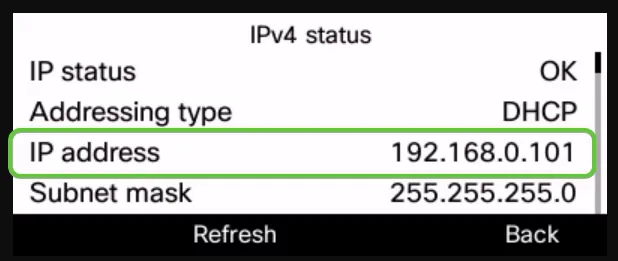 სკრინშოტი: Cisco, „How to Find the IP Address of a Cisco 6800 Series IP Phone with Multiplatform Firmware“ (რედ. 1.0, 22.05.2019).
SPA500 (SPA502G, SPA504G, SPA508G, SPA509G…): დააჭირეთ Setup → აირჩიეთ Network → მისამართი ნაჩვენებია Current IP სტრიქონში.
SPA525G / SPA525G2: Setup → Status → Network Status.
SPA301 და SPA501G — ეკრანი არ აქვთ, მუშაობს ხმოვანი მენიუ (IVR): SPA301-ზე სწრაფად დააჭირეთ ვარსკვლავს (*) ოთხჯერ, SPA501G-ზე — Setup ღილაკს, შემდეგ აკრიფეთ 110# — ტელეფონი მისამართს ხმამაღლა გიკარნახებთ.
ATA 191 / ATA 192: მისამართის ნახვა უფრო მოსახერხებელია როუტერის DHCP-კლიენტების სიაში.
ნაბიჯი 2. ვებ-ინტერფეისში შესვლა#
| ქარხნული მნიშვნელობა | |
|---|---|
| მისამართი | http://<IP телефона>/admin/advanced |
| შესვლა | admin (მომხმარებლის ანგარიში — user; ანგარიშების სახელების შეცვლა შეუძლებელია) |
| პაროლი | ქარხნული პაროლი არ არსებობს — არც admin-ისთვის და არც user-ისთვის. პაროლი მხოლოდ მაშინ ჩნდება, თუ ის წინა მფლობელმა ან ოპერატორმა დააყენა |
თუ უბრალოდ http://<IP телефона> გახსენით, მომხმარებლის ხედში მოხვდებით: დააჭირეთ Admin Login-ს, შემდეგ advanced-ს — წინააღმდეგ შემთხვევაში გვერდზე პარამეტრების ნახევარი არ იქნება.
 ეკრანის სურათი: Cisco, „Configure SIP Settings on the Cisco IP Phone 8800 Series Multiplatform Phone“, ნაბიჯი 1.
ბრაუზერი არასანდო სერტიფიკატის შესახებ გაფრთხილებას აჩვენებს („Your connection is not private“) — ეს ნორმალურია: სერტიფიკატს ტელეფონი თვითონ იწერს. დააჭირეთ Advanced → Proceed.
თუ ვებ-ინტერფეისი პაროლს ითხოვს და ის არ იცით — მისი აღდგენა შეუძლებელია, დაგეხმარებათ მხოლოდ ქარხნულ პარამეტრებზე ჩამოყრა. ATA 191/192-ის შემთხვევაში პირიქითაა: პირველი შესვლისას და ჩამოყრის შემდეგ მოწყობილობა თვითონ ითხოვს admin და user პაროლების დაყენებას; სანამ ამას არ გააკეთებთ, შემდეგ აღარ შეგიშვებთ.
ნაბიჯი 3. PBX-ის ანგარიშის მონაცემების შეყვანა#
გახსენით Voice → Ext 1 (მეორე ხაზისთვის — Ext 2 და ასე შემდეგ).
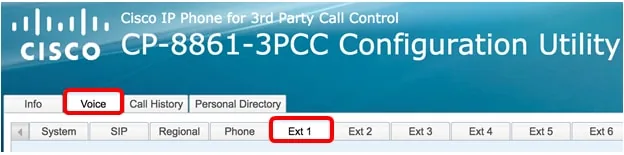 სქრინშოტი: Cisco, „Configure SIP Settings on the Cisco IP Phone 8800 Series Multiplatform Phone“, ნაბიჯი 2.
| ადმინისტრაციაში („დამატებითი ნომრის მონაცემები“) | ტელეფონში (Voice → Ext 1) |
|---|---|
| — | Line Enable: yes (გვერდის სულ ზედა ნაწილში) |
| SIP-სერვერი | Proxy — Proxy and Registration განყოფილება |
| — | Register: yes — იმავე განყოფილებაში |
| ლოგინი | User ID — Subscriber Information განყოფილება |
| ლოგინი (მეორედ) | Use Auth ID: yes, შემდეგ Auth ID — იგივე სრული ლოგინი |
| პაროლი | Password — Subscriber Information განყოფილება |
პორტი 5060 |
SIP Port — SIP Settings განყოფილება, ქარხნული მნიშვნელობა უკვე 5060-ია |
ტრანსპორტი UDP |
SIP Transport — SIP Settings განყოფილება |
| შიდა ნომერი | Display Name — ხაზის წარწერა ეკრანზე |
ლოგინი შეიყვანეთ სრულად, პრეფიქსთან ერთად (sip-xxxxxxxx-101), როგორც User ID-ში, ისე Auth ID-ში. თუ Use Auth ID: no დატოვეთ, ტელეფონი რეგისტრაციაზე მხოლოდ User ID-ს გაგზავნის — PBX უარს უპასუხებს.
ტრანსპორტი სამი მნიშვნელობის ჩამოსაშლელი სიაა; საჭიროა UDP:
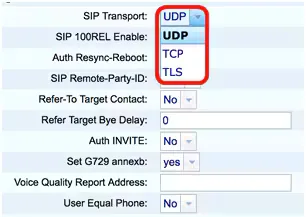 სქრინშოტი: Cisco, „Configure SIP Settings on the Cisco IP Phone 8800 Series Multiplatform Phone“, ნაბიჯი 3.
გვერდის ქვედა ნაწილში დააჭირეთ Submit All Changes-ს — ტელეფონი გადაიტვირთება და პარამეტრებს გამოიყენებს. გვერდით ღილაკი Undo All Changes ბოლო შენახვის შემდეგ გაკეთებულ ყველა ცვლილებას აუქმებს.
დამატებით: კოდეკები, DTMF, დრო, რეგისტრაციის ვადა
ეს ყველაფერი იმავე Voice → Ext 1 გვერდზეა, Audio Configuration და Proxy and Registration განყოფილებებში:
- Preferred Codec —
G711a, Second Preferred Codec —G711u, Third Preferred Codec —G722. 7800/8800 მოწყობილობებს G.711 a-law, G.711 µ-law, G.722, G.729a და iLBC-ის კოდირება და დეკოდირება შეუძლიათ — ჩვენ პირველი სამი გვჭირდება. - DTMF Tx Method —
AVT(ეს არის RFC 2833 / RFC 4733).InBandდაINFOსაჭირო არ არის. - Register Expires — ქარხნული
3600წამი, შეცვლა საჭირო არ არის. - დროის სარტყელი და დრო — Voice → Regional ჩანართი, Time განყოფილება. სწორი დროის სარტყელის გარეშე ზარების ისტორიაში დრო არასწორი იქნება.
პარკის ავტომატური დაყენება (provisioning)
პლატფორმა ავტომატური დაყენების სერვერებს არ ინახავს — ტელეფონები ზემოთ მოცემული ველებით ეწყობა. თუ საკუთარი provisioning-სერვერი გაქვთ, Cisco-ზე ამას ემსახურება Voice → Provisioning ჩანართი, Profile Rule ველი (XML-პროფილის მისამართი, მხარდაჭერილია $PSN მაკრო და [--srv] პარამეტრი), ხოლო მოწყობილობიდან იგივეა: Applications → Device administration → Profile rule → Resync.
უარყოფითი მხარე: მეორადად ნაყიდ ტელეფონში Profile Rule-ში წინა ოპერატორის მისამართი შეიძლება დარჩეს. მაშინ მოწყობილობა ყოველი გადატვირთვისას სხვის პროფილს ჩამოტვირთავს და თქვენს ანგარიშს წაშლის — ამის გამოსწორება მხოლოდ ჩამოყრით შეიძლება.
ნაბიჯი 4. რეგისტრაციის შემოწმება#
- ტელეფონში: ვებ-ინტერფეისის Info ჩანართი ყველა ხაზის მდგომარეობას აჩვენებს, მათ შორის Registration State-ს — უნდა იყოს
Registered. - აპარატის ეკრანზე ხაზთან მისი წარწერა (Display Name) ჩნდება და არამუშა ხაზის შეტყობინება ქრება.
- ადმინისტრაციულ პანელში: ტელეფონია → „თანამშრომლები და ჯგუფები“ — ოპერატორთან მწვანე წერტილი ინთება და ჩნდება ის სტრიქონი, რომლითაც ტელეფონმა თავი წარადგინა (მაგალითად
Cisco/CP-8861-3PCC). სტატუსი წუთში ერთხელზე ხშირად არ ახლდება. - სატესტო ზარი: ტელეფონიდან აკრიფეთ კოლეგის შიდა ნომერი.
ხმის ხარისხი — ექო-ტესტი *43. მწვანე წერტილი მხოლოდ რეგისტრაციაზე მიუთითებს: ხმა ცალკე ნაკადით გადის და ცალკე შეიძლება გაფუჭდეს. ტელეფონიდან აკრიფეთ *43 და დააჭირეთ Send / OK-ს (ვარსკვლავით დაწყებულ ნომერს აპარატების უმეტესობა თვითონ არ იწყებს აკრეფას). სატელეფონო სადგური ყურმილს აიღებს, წამში მოკლე ზუმერს მოგასმენინებთ და შემდეგ თქვენს ხმას დაგიბრუნებთ — დაახლოებით ათი წამი ილაპარაკეთ ყურმილში და მოუსმინეთ საკუთარ თავს. თუ ზუმერიც და საკუთარი ხმაც ისმის — ხმა ორივე მიმართულებით გადის. ზუმერი არის, საკუთარი ხმა არა — ხმა ტელეფონიდან სადგურამდე ვერ მიდის (ყველაზე ხშირად როუტერის SIP ALG არის დამნაშავე). ზუმერიც კი არ არის — ხმა სადგურიდან ტელეფონამდე ვერ მოდის. ყველა შედეგის განხილვა და გაზომილი მაჩვენებლები (დანაკარგი, ჯიტერი, დაყოვნება) იხილეთ განყოფილებაში „კავშირის ხარისხის შემოწმება“.
ქარხნულ პარამეტრებზე დაბრუნება#
განულება საჭიროა, თუ ტელეფონი მეორადად შეიძინეთ (მასში სხვისი ანგარიშია და, რაც უარესია, ავტომატური კონფიგურაციის სხვისი მისამართი), თუ ადმინისტრატორის პაროლი დაგავიწყდათ ან თუ აპარატი გაუგებრად იქცევა.
6800 / 7800 / 8800 (MPP) — კლავიატურიდან, როდესაც ვებინტერფეისში შესვლა შეუძლებელია:
- გამორთეთ ტელეფონის კვება (გამოაძრეთ PoE კაბელი ან კვების ბლოკი) და დაელოდეთ 5 წამს.
- მეთოდი 1 (Cisco-ს რეკომენდებული): გეჭიროთ # და ისევ ჩართეთ ტელეფონი. შემდეგ დააჭირეთ #-ს, ხოლო შემდეგ თანმიმდევრობით 123456789*0#.
- მეთოდი 2 (6821-ისთვის, ასევე 8841/8845/8851/8861/8865-ის აპარატურული რევიზიისთვის 15 და უფრო ახალი): გეჭიროთ 0 და ჩართეთ ტელეფონი, შემდეგ აკრიფეთ 369#.
- ⚠️ არ გამორთოთ კვება, სანამ განულება არ დასრულდება და მთავარი ეკრანი არ გამოჩნდება.
6800 / 7800 / 8800 — აპარატის მენიუდან: Applications → Device administration → Factory reset → OK. პროგრამული ვერსიების ნაწილში გზა განსხვავებულია: Applications → Admin Settings → Factory Reset (ან Admin Settings → Reset settings → Factory Reset).
6800 / 7800 / 8800 — ვებინტერფეისიდან: გახსენით http://<IP телефона>/admin/factory-reset და დააჭირეთ Confirm Factory Reset. ან Admin Login → Advanced → Info → Debug Info, ღილაკი Factory Reset განყოფილებაში Factory Reset, დაადასტურეთ და დააჭირეთ Submit All Changes.
SPA300 / SPA500 ეკრანით: დააჭირეთ Setup, აირჩიეთ Factory Reset (SPA504G-ზე ეს არის პუნქტი 7), დააჭირეთ Ok და დაელოდეთ დასრულებას.
SPA301 და SPA501G (ეკრანის გარეშე): შედით ხმოვან მენიუში (SPA301 — ოთხჯერ *, SPA501G — ღილაკი Setup), აკრიფეთ 73738, დაადასტურეთ ციფრით 1 და დადეთ ყურმილი — განულება დაიწყება. ცალკე კოდი 87778 SPA501G-ზე მხოლოდ მომხმარებლის პარამეტრებს (სწრაფ აკრეფას) შლის, ანგარიშს არ ეხება. გადატვირთვა განულების გარეშე — 732668.
ATA 191 / ATA 192: გვერდი Administration → Factory Defaults ვებინტერფეისში ან ღილაკი RESET კორპუსზე — გეჭიროთ 10 წამი.
რა იშლება: ყველა ხაზის ანგარიში, ქსელის პარამეტრები (სტატიკური IP, VLAN), ადმინისტრატორისა და მომხმარებლის პაროლები, ენა, ცნობარი, ზარების ისტორია და გადატვირთვის მიზეზების სია. მოწყობილობის პროგრამული ვერსია იგივე რჩება — განულება MPP აპარატს კორპორაციულად ვერ გადააქცევს და პირიქით.
განულების შემდეგ: ტელეფონი მისამართს კვლავ DHCP-ით იღებს (ნახეთ ისე, როგორც პირველ ნაბიჯში), ვებინტერფეისი კვლავ პაროლის გარეშეა გახსნილი — ანგარიშის შეყვანისთანავე დააყენეთ ადმინისტრატორის პაროლი და თავიდან გაიარეთ ნაბიჯები 2–4.
თუ ტელეფონი არ რეგისტრირდება#
- აპარატზე MPP firmware არ არის. ვებ-ინტერფეისში Voice ჩანართი არ არსებობს, მენიუში არ არის Ext 1, ხოლო მოდელს 3PCC სუფიქსი არ აქვს — ეს Cisco Unified CM-ის კორპორაციული firmware-ია. ჩვეულებრივ SIP-PBX-ს ასეთი ტელეფონი ვერ დაუკავშირდება; საჭიროა multiplatform-ზე გადაფლეშვა.
- SIP Transport: TCP. Cisco-ს კლასიკური შემთხვევაა: ტელეფონი შეცდომას არ აჩვენებს, უბრალოდ დუმს, ხოლო იგივე ანგარიშით სოფტფონი პირველივე ცდაზე რეგისტრირდება. UDP დააყენეთ Voice → Ext 1 → SIP Settings-ში.
- ლოგინი სრულად არ არის შეყვანილი — საჭიროა
sip-xxxxxxxx-<номер>, თავად ნომერი არა, და იგივე მნიშვნელობა ჩაწერეთ User ID-სა და Auth ID-ში. - Use Auth ID: no. ნაგულისხმევი მნიშვნელობაა
no; ამ დროს Auth ID და პაროლი ავთენტიფიკაციისთვის არ იგზავნება. - Line Enable: no ან Register: no. ხაზი უბრალოდ გამორთულია და რეგისტრაცია ვერ მოხდება.
- პაროლი მოძველებულია — ადმინისტრირებაში „პაროლის reset“ დააჭირეს. ახალი გასცით, ძველი აღარ მუშაობს.
- სხვისი ავტომატური დაყენების პროფილი. თუ პარამეტრები გადატვირთვის შემდეგ „თავად ბრუნდება“, Voice → Provisioning → Profile Rule-ში წინა ოპერატორის მისამართია დარჩენილი. ველი გაასუფთავეთ ან აპარატს reset გაუკეთეთ.
- TLS ან SRTP „ყოველი შემთხვევისთვის“ ჩართულია. პლატფორმა მათ არ იძლევა — TLS-ზე ტელეფონი ვერ დარეგისტრირდება.
- ქსელი: როუტერზე SIP ALG, კლიენტების იზოლაციით სტუმრის Wi‑Fi ან დახურული UDP 5060 — ზოგადი მიზეზები.
თუ ვერ მოგვარდა — ან ტელეფონი რეგისტრირებულია, მაგრამ ხმა არ არის, 30 წამში ზარი წყდება ან შემომავალი არ მოდის — იხილეთ „ტელეფონი არ მუშაობს: დიაგნოსტიკა“ და „არ რეგისტრირდება: შეცდომის კოდები“.
ოჯახის მოდელები#
ყველა ჩამოთვლილის გამართვა ერთნაირია — Voice → Ext 1; განსხვავებები ეხება ეკრანს, ხაზების რაოდენობასა და მენიუში შესვლის გზას.
| მოდელი | ეკრანი / ხაზები | PoE | გამართვის თავისებურებები |
|---|---|---|---|
| SPA301 | ეკრანის გარეშე | არა | მხოლოდ ხმოვანი მენიუ: * ოთხჯერ, IP — 110#, განულება — 73738 |
| SPA501G | ეკრანის გარეშე, 8 ხაზის ღილაკი | 802.3af | ხმოვანი მენიუ ღილაკით Setup; განულება 73738, მხოლოდ მომხმარებლის პარამეტრები — 87778 |
| SPA502G / SPA504G / SPA508G / SPA509G | მონოქრომული, 1 / 4 / 8 / 12 ხაზი | 802.3af | IP: Setup → Network → Current IP; განულება: Setup → Factory Reset |
| SPA303 | მონოქრომული, 3 ხაზი | არა | იგივე, რაც SPA50x-ს |
| SPA512G / SPA514G | მონოქრომული, 1 / 4 ხაზი, Gigabit | 802.3af | იგივე, რაც SPA50x-ს |
| SPA525G2 | ფერადი, 5 ხაზი, Wi-Fi და Bluetooth | 802.3af | IP: Setup → Status → Network Status (გზა განსხვავდება სხვა SPA მოდელებისგან) |
| CP-6821 | მონოქრომული, 2 ხაზი | 802.3af (კვება მხოლოდ PoE-ით ან ადაპტერით LAN-პორტის გავლით) | განულება კლავიატურიდან მეორე მეთოდით (0-ს დაჭერით, შემდეგ 369#) |
| CP-6841 / CP-6851 / CP-6861 | მონოქრომული | 6841 და 6851 — კი, თუმცა კომპლექტში კვების ბლოკიც მოჰყვება; 6861 — Wi-Fi-მოდელია | 6861 Wi-Fi-ით უკავშირდება, ქსელი იმართება Network configuration-ში |
| CP-6871 | ფერადი | 802.3af | გამართვა იგივეა |
| CP-7811 | მონოქრომული, 0 პროგრამირებადი ხაზის ღილაკი | 802.3af | ერთადერთი ხაზი — Ext 1 |
| CP-7821 / CP-7841 / CP-7861 | მონოქრომული, 2 / 4 / 16 ხაზის ღილაკი | 802.3af, 7841-ს გიგაბიტური პორტი აქვს | გამართვა იგივეა |
| CP-8811 | მონოქრომული, 5 ხაზი | 802.3af | ღილაკების გაფართოების მოდული მხარდაჭერილი არ არის |
| CP-8841 / CP-8851 / CP-8861 | ფერადი, 5 / 5 / 10 ხაზი | 802.3af | 8841 და 8845 გაფართოების მოდულს მხარს არ უჭერს |
| CP-8845 / CP-8865 | ფერადი, ჩაშენებული კამერა | 802.3af | ვიდეო არ გვჭირდება — კამერის გამართვა აუცილებელი არ არის; ხმოვან რეგისტრაციაზე ის არ მოქმედებს |
| ATA 191 / ATA 192 | ტელეფონი არ არის — ადაპტერია 2 ანალოგური აპარატისთვის | ATA 192 — არა, გარე კვების ბლოკი | ხაზს ჰქვია Voice → Line 1 (და Line 2); პირველი შესვლისას მოწყობილობა პაროლების დაყენებას ითხოვს; განულება — ღილაკი RESET 10 წამით |
რა არ არის ამ ცხრილში და რატომ. CP-3905 — კორპორაციული სერიის ტელეფონია Cisco Unified CM-ისთვის; მას მულტიპლატფორმული (MPP) პროგრამული ვერსია არ აქვს, ამიტომ ჩვენს სატელეფონო სადგურს ვერ უკავშირდება. SPA112 / SPA122 — წინა თაობის, წარმოებიდან მოხსნილი ATA მოწყობილობებია; მათი ვებინტერფეისი ATA 19x-ისგან განსხვავდება, ცალკე შემოწმებული ინსტრუქცია ჯერ არ გვაქვს ⚠️ verify. WIP310 — იმავე SPA ოჯახის Wi-Fi-ყურმილია, დაწესებულებებში პრაქტიკულად არ გვხვდება.
ხშირად დასმული კითხვები#
როგორ გავიგო, MPP firmware მაქვს თუ კორპორატიული?#
გახსენით ტელეფონის ვებ-ინტერფეისი. MPP-ზე თავსართში წერია „Cisco IP Phone for 3rd-Party Call Control“, მოდელის სახელი კი შეიცავს 3PCC-ს (CP-8861-3PCC). კორპორატიულ firmware-ს ვებ-გვერდზე საერთოდ არ აქვს Voice ჩანართი — ტელეფონი საკუთარ Cisco Unified CM-ს ელოდება. გარეგნულად აპარატები ერთნაირია: ყუთითა და სტიკერით ამას ვერ გაიგებთ.
Cisco არ რეგისტრირდება და შეცდომას არ აჩვენებს — რას შევხედო?#
ტრანსპორტს. Voice → Ext 1 → SIP Settings → SIP Transport უნდა იყოს UDP. ზოგიერთ ქსელში TCP-ზე ტელეფონი უარის პასუხსაც ვერ იღებს და ჩუმდება — ჩანს, თითქოს გაფუჭდა. ზუსტად ასეთი შემთხვევა SPA508G-ზე გავარჩიეთ: UDP-ზე იგივე ანგარიში პირველი ცდით ამუშავდა.
ტელეფონი დავაყენეთ, დილით კი ისევ არ იყო რეგისტრირებული#
დიდი ალბათობით, Voice → Provisioning → Profile Rule-ში წინა ოპერატორის ავტომოწყობის სერვერის მისამართი დარჩა: ყოველი გადატვირთვისას ტელეფონი სხვის პროფილს იწერს და თქვენს ანგარიშს ზემოდან აწერს. ველი გაასუფთავეთ ან სრული ქარხნული ჩამოყრა გააკეთეთ და თავიდან დააყენეთ.
ტელეფონის ვებ-ინტერფეისის პაროლი დაგავიწყდათ#
აღდგენა შეუძლებელია — მხოლოდ ჩამოყრა. MPP-აპარატებზე ის კლავიატურიდან პაროლის გარეშე კეთდება (ჩართვისას # გეჭიროთ, შემდეგ 123456789*0#), ეკრანიან SPA-ზე — Setup → Factory Reset, ეკრანის გარეშე SPA-ზე — ხმოვან მენიუში კოდი 73738.
ტელეფონის მეორე Ethernet-პორტს რამე უნდა გავუკეთო?#
არა. კომპიუტერის ნიშნიანი პორტი გამჭოლია, მასში თანამშრომლის სამუშაო კომპიუტერს აერთებენ, რათა მეორე კაბელი არ დაგჭირდეთ. ტელეფონი ქსელს უერთდება სამი დაკავშირებული კომპიუტერის ნიშნიანი პორტით (LAN/SW).
შეიძლება ერთი Cisco-ს შიდა ნომერი ორ აპარატზე დავაყენოთ?#
დიახ, ანგარიში რამდენიმე მოწყობილობაზე ერთდროულად რეგისტრირდება და ზარი ორივეზე მოვა. თუ გსურთ ზარი რიგრიგობით სხვადასხვა ადამიანთან წავიდეს, ადმინისტრაციაში ზარის ჯგუფი გამოიყენეთ და არა საერთო ანგარიში.
წყაროები#
- Cisco IP Desk Phone with Multiplatform Firmware (MPP) — Administration Guide (თავები Provisioning, Maintenance, Installation, Hardware) — https://www.cisco.com/c/en/us/td/docs/voice_ip_comm/cuipph/MPP/common/ag_desk_mpp_6800_7800_8800/tpcc_b_cisco-ip-desk-phone-multiplatform.html
- Cisco Small Business SPA300 Series, SPA500 Series, and WIP310 IP Phone Administration Guide, v7.5.7 — https://www.cisco.com/c/en/us/td/docs/voice_ip_comm/csbpipp/ip_phones/administration/guide/frame_source/500-series-7-5-7/ip_phone_admin.html
- How to Find the IP Address of a Cisco 6800 Series IP Phone with Multiplatform Firmware (რედ. 1.0, 22.05.2019) — https://www.cisco.com/c/en/us/support/docs/smb/collaboration-endpoints/cisco-ip-phone-6800-series/how-to-find-ip-address-of-cisco-6800-series-phone.html
- How to Access the Web Configuration Page of a Cisco IP Phone 6800 Series with Multiplatform Firmware (06.05.2019) — https://www.cisco.com/c/en/us/support/docs/smb/collaboration-endpoints/cisco-ip-phone-6800-series/access-the-web-page-of-a-6800-series-ip-phone.html
- Configure SIP Settings on the Cisco IP Phone 8800 Series Multiplatform Phone — https://www.cisco.com/c/en/us/support/docs/smb/collaboration-endpoints/cisco-ip-phone-8800-series/smb5236-configure-sip-settings-on-the-cisco-ip-phone-8800-series-mul.html
- Factory Reset on the SPA500 and SPA300 Series IP Phone — https://www.cisco.com/c/en/us/support/docs/smb/unified-communications/cisco-small-business-spa300-series-ip-phones/smb1915-factory-reset-on-the-spa500-and-spa300-series-ip-phone.html
- Cisco ATA 191 and ATA 192 Analog Telephone Adapter Administration Guide for Multiplatform Firmware — https://www.cisco.com/c/en/us/td/docs/voice_ip_comm/cata/19x/3PCC/english/admin-guide/at9x_b_ata191-192-admin-mp.html
ღია საკითხი: ATA 191/192-ის ვებინტერფეისის ქარხნული მომხმარებლის სახელი და პაროლი მულტიპლატფორმულ სახელმძღვანელოში მითითებული არ არის — იქ მხოლოდ ნათქვამია, რომ პირველი შესვლისას და განულების შემდეგ მოწყობილობამ აუცილებლად უნდა მოითხოვოს admin-ისა და user-ის პაროლების დაყენება. თუ აპარატი მეორადია და პაროლი უცნობია, დაგეხმარებათ ღილაკი RESET.