Grandstream GRP26xx, GXP და WP8xx — ჩვენი PBX-ისთვის გამართვა
Grandstream Yealink-ის შემდეგ სამაგიდო SIP-ტელეფონების გავრცელებით მეორე ბრენდია. აქტუალური ხაზია GRP26xx: იაფი GRP2601/2602 სტენდისა და კაბინეტისთვის, GRP2612/2613/2614 ფერადი ეკრანით, უფროსი GRP2615/2616/2624/2634 სწრაფი აკრეფის ღილაკებით და სენსორული GRP2650/2670. დაწესებულებებში ბევრია GXP16xx და GXP21xx-იც — წინა თაობა, რომელიც იმავე პრინციპით იმართება, თუმცა ვებ-ინტერფეისის პუნქტებს სხვა სახელები აქვს. ცალკე ხაზია WP810/WP820/WP822/WP825: ეს სამაგიდო აპარატები კი არა, Wi‑Fi-ყურმილებია; მათ კაბელი არ აქვთ და IP-ს Wi‑Fi-ით იღებენ.
ყველა ბრენდისთვის საერთო მონაცემები, პორტები, ქსელი და ჩამოყრის საჭიროების შემთხვევები აღწერილია მიმოხილვაში „SIP-ტელეფონების გამართვა“. აქ მხოლოდ Grandstream-ზე დასაჭერი პუნქტებია.
ამ ბრენდს ორი თავისებურება აქვს, რის გამოც ყველაზე ხშირად ჩერდებიან:
- ახალ GRP-ებს შეიძლება ქარხნული პაროლი
admin/adminარ ჰქონდეთ — პაროლი აპარატის ეტიკეტზე იბეჭდება, ეტიკეტის დაკარგვისას კი შესვლა კეთდება „Login from LCD“ ღილაკით (ნაბიჯი 2); - ახალი ანგარიში ქარხნულად გამორთულია: Account Active პარამეტრი
No-ია და სრულიად სწორი მონაცემებით გამართული ხაზი არ ამუშავდება, სანამ მასYes-ზე არ გადაიყვანთ (ნაბიჯი 3).
რა დაგჭირდებათ#
- დამატებითი ნომრის რეკვიზიტები ადმინისტრირებიდან: ფანჯარა „დამატებითი ნომრის მონაცემები“ (ტელეფონია → „თანამშრომლები და ჯგუფები“ → ოპერატორთან „პაროლის განულება“, ან შექმნისთანავე) — SIP-სერვერი, შიდა ნომერი, ლოგინი, პაროლი, პორტი, ტრანსპორტი. დაწვრილებით მიმოხილვაში.
- ჩართული ტელეფონი, რომელიც კაბელით დაწესებულების სამსახურებრივ ქსელზეა მიერთებული (არა სტუმრის Wi‑Fi-ზე). კვება — კომუტატორის PoE-ით ან ბლოკით: GRP26xx-ზე PoE მხოლოდ სახელში P ან G ასოს მქონე მოდელებს აქვთ, GXP1628/GXP1630-სა და ყველა GXP21xx-ს — ჩაშენებული.
- WP8xx ყურმილებისთვის — დამუხტული ყურმილი და დაწესებულების Wi‑Fi (SSID და პაროლი); მათ კაბელი არ აქვთ.
- იმავე ქსელში მყოფი კომპიუტერი ან ლეპტოპი ნებისმიერი ბრაუზერით.
- თავად აპარატი თქვენს წინ: ახალ GRP-ებში ვებ-ინტერფეისის პაროლი კორპუსის სტიკერზეა დაბეჭდილი, ხოლო „Login from LCD“-ში შესასვლელად ტელეფონზე ღილაკების დაჭერაა საჭირო.
ნაბიჯი 1. გაიგეთ ტელეფონის IP-მისამართი#
დაელოდეთ ტელეფონის ჩატვირთვას და ლოდინის რეჟიმში დააჭირეთ და 3 წამით გააჩერეთ ნავიგაციის ბლოკის „ზემოთ“ ღილაკი — ტელეფონი აჩვენებს საკუთარ IP-მისამართს, მისაღები მისამართის რეჟიმს, MAC-მისამართსა და firmware-ის ვერსიას.
იგივე მისამართი ყოველთვის არის მენიუში: Menu → Status → Network Status, სტრიქონში IPv4 Address. ქვემოთ მოცემულ სქემაზე ჩანს, სად მდებარეობს ეს პუნქტი GRP26xx-ის მენიუში (და ასევე — სად არის System → Factory Reset, რომელიც ბოლოს დაგჭირდებათ).
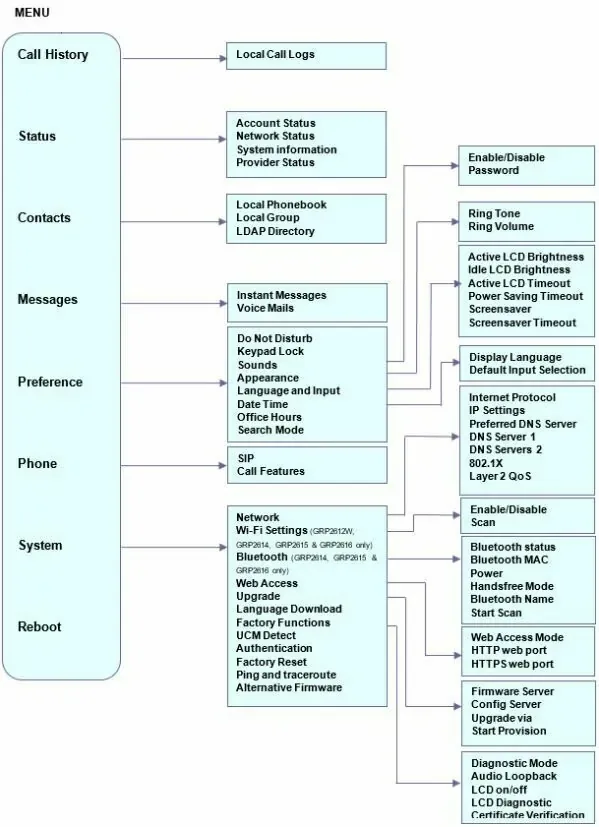 GRP261x/GRP262x/GRP263x Series — Administration Guide, განყოფილება „Configuration via Keypad“ (documentation.grandstream.com).
განსხვავებები ოჯახების მიხედვით:
- GXP1610–GXP1630 — მხოლოდ მენიუდან: Menu → Status → Network Status.
- GXP2130–GXP2170 — დააჭირეთ „ზემოთ“ ღილაკს ლოდინის რეჟიმში ან გამოიყენეთ Menu → Status → Network Status.
- WP810/WP820/WP822/WP825 — განბლოკეთ ტუბი, დააჭირეთ ეკრანის შუა ღილაკს Menu (ან OK), ისრებით აირჩიეთ Status-ის ხატულა და გახსენით Network Status.
მისამართი 0.0.0.0 ან ცარიელი სტრიქონი ნიშნავს, რომ ტელეფონს მისამართი არ მიუღია: შეამოწმეთ კაბელი (ტელეფონზე LAN/Internet კონექტორი და არა PC) და რომ ქსელში DHCP ნაწილდება; WP ტუბის შემთხვევაში — რომ ის Wi-Fi-ს უკავშირდება.
ნაბიჯი 2. ვებინტერფეისში შესვლა#
კომპიუტერზე გახსენით ბრაუზერი და შეიყვანეთ ტელეფონის IP — მაგალითად http://192.168.40.154. გამოჩნდება შესვლის გვერდი თქვენი მოდელის სახელით.
| ქარხნული მნიშვნელობა | |
|---|---|
| მისამართი | http://<IP телефона> |
| ლოგინი | admin |
| GRP26xx-ისა და GRP260x-ის პაროლი | admin ან აპარატის სტიკერზე დაბეჭდილი შემთხვევითი პაროლი |
| GXP16xx-ისა და GXP21xx-ის პაროლი | admin (ტელეფონი მაშინვე მის შეცვლას მოგთხოვთ) |
| WP810 / WP822 / WP825-ის პაროლი | შემთხვევითი პაროლი ყურმილის უკანა მხარის სტიკერიდან |
| WP820-ის პაროლი | admin |
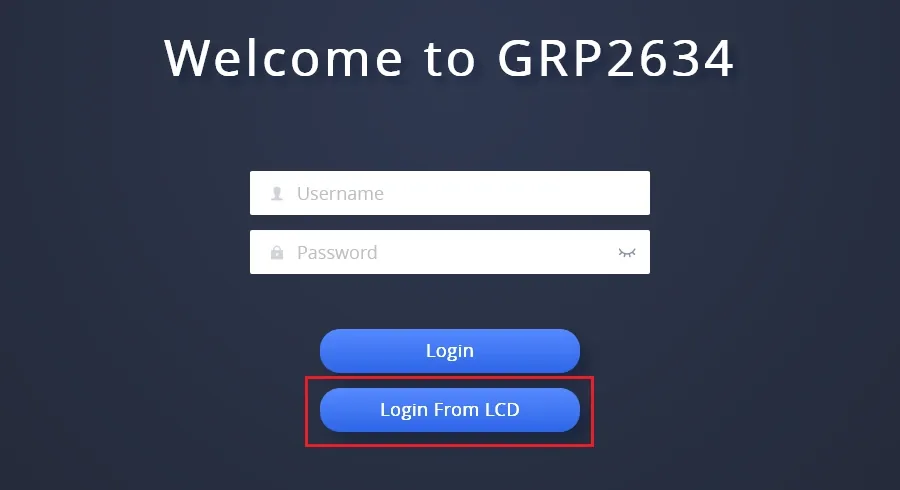 სკრინშოტი: GRP261x/GRP262x/GRP263x Series — Administration Guide, განყოფილება „Accessing the Web UI via LCD“ (documentation.grandstream.com).
თუ პაროლი არ გამოდგება ან სტიკერი დაკარგულია, GRP26xx-ს აქვს სტანდარტული ალტერნატიული გზა, რომლისთვისაც ტელეფონის ხელში ქონა საკმარისია:
- შესვლის გვერდზე დააჭირეთ „Login From LCD“-ს — ბრაუზერი ერთჯერად კოდს აჩვენებს.
- ტელეფონის ეკრანზე გამოჩენილ მოთხოვნაში კლავიატურით აკრიფეთ ეს კოდი.
- ტელეფონის ეკრანზე აირჩიეთ AdminLogin და დაადასტურეთ — ბრაუზერი ადმინისტრატორის უფლებებით შევა.
ამავე გზით მწარმოებელი გირჩევთ პირველ შესვლასა და ქარხნულ პარამეტრებზე დაბრუნების შემდეგ შესვლას. მეორე, შეზღუდული მომხმარებელი user ნაგულისხმევად გამორთულია — მისით ანგარიშს მაინც ვერ გამართავთ, შედით როგორც admin.
შესვლისთანავე საკუთარი პაროლი დააყენეთ: Maintenance → Web Access → Admin Password. დავიწყებული ადმინისტრატორის პაროლი არ აღდგება — მხოლოდ ქარხნულ პარამეტრებზე დაბრუნებაა შესაძლებელი.
ნაბიჯი 3. PBX-ის ანგარიშის მონაცემების შეყვანა#
ვებ-ინტერფეისში გახსენით Accounts ჩანართი, მარცხნივ აირჩიეთ Account 1 → General Settings და შეავსეთ ველები ფანჯრიდან „დამატებითი ნომრის მონაცემები“:
| ადმინისტრაციაში („დამატებითი ნომრის მონაცემები“) | ტელეფონში (Accounts → Account 1 → General Settings) |
|---|---|
| — | Account Active: Yes — ქარხნულად წერია No, ამის გარეშე ხაზი არ ჩაირთვება |
| SIP-სერვერი | SIP Server |
| ლოგინი | SIP User ID და SIP Authentication ID — ერთი და იგივე გრძელი სტრიქონი sip-…-<номер> ორივე ველში |
| პაროლი | SIP Authentication Password |
| შიდა ნომერი | Account Name — ხაზის წარწერა ტელეფონის ეკრანზე; Name — სახელი, რომელსაც კოლეგები დაინახავენ |
პორტი 5060 |
SIP Server ველის ნაწილი: იწერება ორწერტილის შემდეგ, сервер:5060 (ნაგულისხმევი პორტი ისედაც 5060-ია — მითითება აუცილებელი არ არის) |
ტრანსპორტი UDP |
Account 1 → SIP Settings → Basic Settings → SIP Transport: UDP (ქარხნული მნიშვნელობა) |
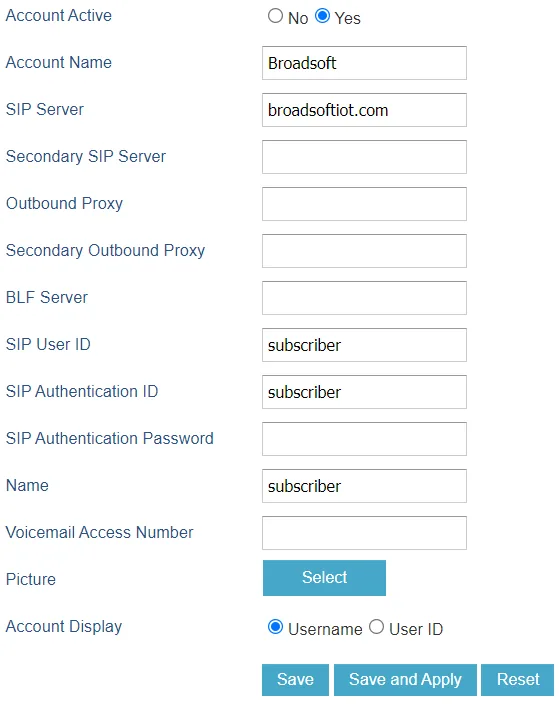 სქრინშოტი: GRP261X BroadWorks SCA Configuration Guide, „Configure Primary Phone Account Settings“ განყოფილება (documentation.grandstream.com).
გვერდის ქვედა ნაწილში დააჭირეთ Save and Apply-ს. გადატვირთვა საჭირო არ არის: Accounts ჩანართის პარამეტრები მაშინვე გამოიყენება.
დამატებით: კოდეკები, DTMF, NAT, დრო და ენა
რეგისტრაციისთვის აქედან არაფრის შეცვლა არ არის საჭირო — ქარხნული მნიშვნელობები გამოდგება. შეამოწმეთ, თუ მოწყობილობა სხვისი პარამეტრებით მიიღეთ:
- კოდეკები — Accounts → Account 1 → Codec Settings → Preferred Vocoder: სიის პირველ პოზიციებზე უნდა იყოს PCMA (G.711 A-law), PCMU (G.711 µ-law) და G.722; PBX არ იყენებს G.729-ს, G.723-ს, iLBC-სა და Opus-ს.
- DTMF — Accounts → Account 1 → Codec Settings → Send DTMF: RFC2833. ეს საჭიროა, რომ ტონური ბრძანებები PBX-მდე მივიდეს.
- NAT — Accounts → Account 1 → Network Settings → NAT Traversal: ქარხნულად
No; თუ ხმა ერთი მიმართულებით ქრება, დააყენეთ Keep-Alive. STUN-ის ჩართვა საჭირო არ არის. - დრო — Settings → Date and Time: ობიექტის დროის სარტყელი; ნაგულისხმევი NTP-სერვერი Grandstream-იდან აიღება.
- ინტერფეისის ენა — ირჩევა ვებ-ინტერფეისის ზედა მარჯვენა კუთხეში და მოწყობილობაზე Menu → Preference → Language and Input-ში.
მოწყობილობიდან დაყენება, ბრაუზერის გარეშე
GRP26xx-ზე ანგარიშის შეყვანა ღილაკებითაც შეგიძლიათ: Menu → Phone → SIP — აქ ივსება SIP Proxy, Outbound Proxy, SIP User ID, SIP Auth ID, SIP Password და SIP Transport. ასოები ციფრული ბლოკის ღილაკებით იკრიფება, რეგისტრი ეკრანის ღილაკით იცვლება.
მეთოდი მუშაობს, მაგრამ გრძელი sip-… ლოგინის ღილაკებით შეყვანა ნელი და შეცდომებისკენ მიდრეკილია — თუ იმავე ქსელში კომპიუტერი გაქვთ, ბრაუზერი უფრო საიმედოა.
ნაბიჯი 4. რეგისტრაციის შემოწმება#
- ტელეფონზე. Menu → Status → Account Status აჩვენებს ხაზების სიასა და მათ მდგომარეობას; რეგისტრირებულ ხაზზე —
Registered. ლოდინის რეჟიმში ეკრანზე ხაზის წარწერა აქტიურდება, ხოლო ხაზების ღილაკებიან აპარატებზე ინდიკატორი ინთება. - ტელეფონის ვებ-ინტერფეისში. ჩანართი Status → Account Status: სვეტში SIP Registration თქვენი ხაზის რეგისტრაცია უნდა ჩანდეს, გვერდით კი ჩანს SIP User ID და SIP Server — ადვილად გადაამოწმებთ, რომ ზუსტად საჭირო მონაცემები შეიყვანეთ.
- ადმინკაში. ტელეფონია → «თანამშრომლები და ჯგუფები»: ოპერატორთან ინთება მწვანე წერტილი, გვერდით ჩანს ბოლო აქტივობის დრო და სტრიქონი, რომლითაც ტელეფონმა თავი წარადგინა (მაგალითად
Grandstream GRP2612 124.86.0.130). სტატუსი წუთში ერთზე ხშირად არ ახლდება. - ზარი. აკრიფეთ კოლეგის შიდა ნომერი. თუ ზარი გადის, მაგრამ მხოლოდ ერთ მხარეს ისმის — პრობლემა რეგისტრაციაში არაა, არამედ ხმის ნაკადშია: როუტერზე გამორთეთ SIP ALG (იხ. მიმოხილვა).
ხმის ხარისხი — echo-ტესტი *43. მწვანე წერტილი მხოლოდ რეგისტრაციაზე მეტყველებს: ხმა ცალკე ნაკადით გადის და ცალკე შეიძლება გაფუჭდეს. ტელეფონიდან აკრიფეთ *43 და დააჭირეთ Send / OK (აპარატების უმეტესობა ვარსკვლავით აკრეფას თვითონ არ იწყებს). PBX მიგიერთებთ, წამში მოკლე სიგნალს მოგცემთ და შემდეგ თქვენს ხმას დაგიბრუნებთ — დაახლოებით ათი წამი ილაპარაკეთ მილში და მოუსმინეთ საკუთარ თავს. თუ სიგნალიც და თქვენი ხმაც ისმის — ხმა ორივე მიმართულებით გადის. სიგნალი არის, საკუთარი ხმა არა — ხმა ტელეფონიდან PBX-მდე ვერ აღწევს (ხშირად როუტერზე SIP ALG არის დამნაშავე). სიგნალიც კი არ არის — ხმა PBX-დან ტელეფონამდე ვერ აღწევს. ყველა შედეგის გარჩევა და გაზომილი მაჩვენებლები (დანაკარგი, jitter, დაყოვნება) იხილეთ «კავშირის ხარისხის შემოწმება».
ქარხნულ პარამეტრებზე დაბრუნება#
ჩამოყრა ყველაფერს შლის: ანგარიშებს, ქსელის პარამეტრებს (სტატიკური IP, VLAN), ვებინტერფეისის პაროლს, ენას, ცნობარსა და ზარების ისტორიას. ჩაშენებული პროგრამული უზრუნველყოფა რჩება. ჩამოყრა საჭიროა, თუ ტელეფონი სხვისი პარამეტრებით მიიღეთ (განსაკუთრებით სხვისი ავტომატური გამართვის სერვერის მისამართით — ასეთი აპარატი ყოველი გადატვირთვის შემდეგ თქვენს ანგარიშს გადაწერს), თუ ადმინისტრატორის პაროლი დაიკარგა ან თუ ექსპერიმენტების შემდეგ აპარატი უცნაურად მუშაობს.
აპარატიდან, მენიუს მეშვეობით (GRP26xx): Menu → System → Operations – Factory Reset → გაფრთხილებას უპასუხეთ ეკრანის ღილაკით Yes. ტელეფონი გადაიტვირთება.
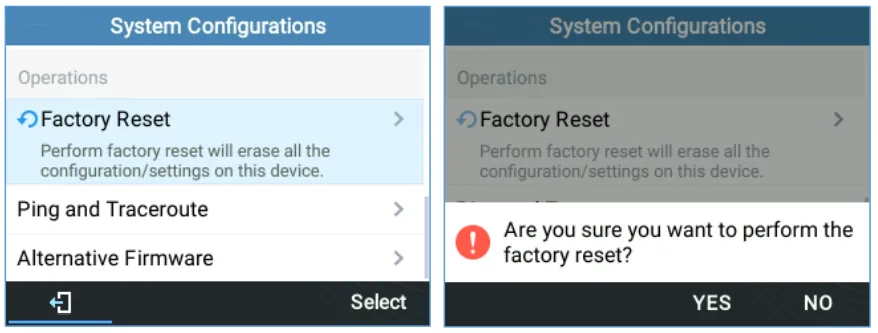 სკრინშოტი: GRP261x/GRP262x/GRP263x Series — Administration Guide, განყოფილება „Restore Factory Settings Using the LCD Menu“ (documentation.grandstream.com).
აპარატიდან, თუ მენიუში შესვლას ვერ ახერხებთ (GRP26xx და GXP21xx): ტელეფონის ჩატვირთვისას დააჭირეთ და გეჭიროთ ღილაკები 1 + 9. GRP26xx-ზე გამოჩნდება ავარიული მენიუ ორი პუნქტით — Factory Reset და Rollback Firmware; აირჩიეთ პირველი და დაადასტურეთ ეკრანის ღილაკით Submit. GXP21xx-ზე ტელეფონი # ღილაკით დადასტურებას მოითხოვს და, თუ ადმინისტრატორმა მენიუზე წვდომა შეზღუდა, ადმინისტრატორის პაროლსაც.
ბრაუზერიდან:
- GRP26xx — Maintenance → Tools → Factory Reset → Start. იმავე გვერდზე არის Ping და Traceroute, უშუალოდ ტელეფონიდან: ეს საუკეთესო გზაა დასამტკიცებლად, რომ პრობლემა ობიექტის ქსელშია და არა სატელეფონო სადგურში.
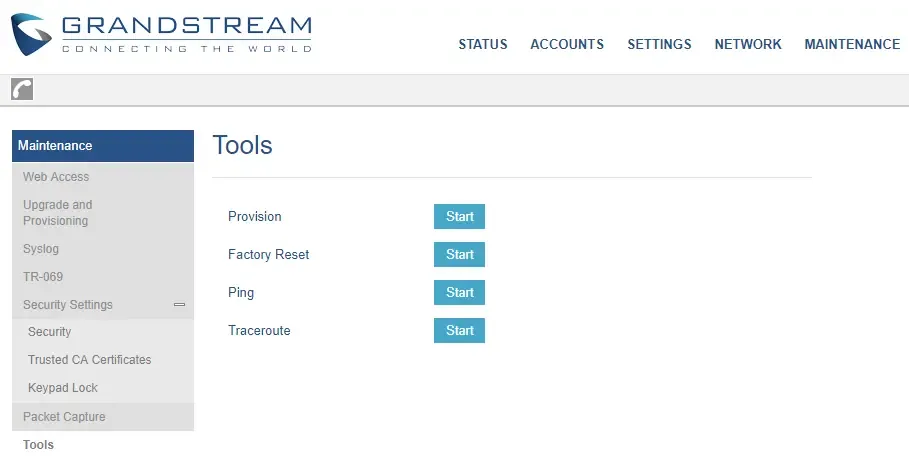 სკრინშოტი: GRP261x/GRP262x/GRP263x Series — Administration Guide, განყოფილება „GRP261X/GRP2624/GRP263x/GRP2670/GRP2650 Tools“ (documentation.grandstream.com).
- GXP16xx — Factory Reset ღილაკი ვებინტერფეისის ზედა მარჯვენა კუთხეში.
- GXP21xx — ჩამოყრის ბმული ზედა მარჯვენა კუთხეში ან ღილაკი Maintenance → Upgrade გვერდის ბოლოში.
- WP810/WP820/WP822/WP825 — Maintenance → Tools → Factory Reset → Start, შემდეგ დადასტურება OK.
WP8xx ყურმილებზე, თავად ყურმილიდან: Settings → Advanced Settings → Factory reset და დადასტურება ეკრანის მარცხენა ღილაკით.
GXP16xx-ზე აპარატის მენიუდან: Menu → System → Factory Reset → დადასტურება ეკრანის ღილაკით OK.
ჩამოყრის შემდეგ: ენა, სასაათო სარტყელი, საჭიროებისას ქსელი (ან Wi-Fi WP-ზე) — და კვლავ მე-2 და მე-3 ნაბიჯები ადმინისტრაციული პანელის მონაცემებით. ვებინტერფეისში შესვლა ისევ „Login From LCD“-ით ან სტიკერზე მითითებული პაროლით მოხდება.
GRP26xx-ის უბრალოდ გადასატვირთად, ჩამოყრის გარეშე: ლოდინის რეჟიმში ერთდროულად დააჭირეთ HOLD-სა და ნავიგაციის მარცხენა ღილაკს, შემდეგ დაადასტურეთ. კომბინაცია HOLD + მარჯვნივ გადატვირთვას კი არ იწყებს, არამედ ავტომატური გამართვის სერვერიდან კონფიგურაციას ითხოვს.
თუ ტელეფონი არ რეგისტრირდება#
თანმიმდევრობით, ხშირიდან იშვიათისკენ:
Account ActiveდარჩაNo. Grandstream-ის დამახასიათებელი ხაფანგი: ველები სწორადაა შევსებული, მაგრამ ხაზი გამორთულია. Accounts → Account 1 → General Settings → Account Active: Yes → Save and Apply.- ლოგინი სრულად არ არის შეყვანილი. SIP User ID-სა და SIP Authentication ID-ში უნდა იყოს სტრიქონი
sip-…-<номер>და არა „101“. ორივე ველი შეამოწმეთ — მათი არევა ადვილია. - პაროლი მოძველდა. თუ ვინმემ ადმინისტრირების პანელში „პაროლის განახლებას“ დააჭირა, ძველი აღარ მუშაობს. გამოცნობას ნუ შეეცდებით — ახალი გასცით და თავიდან შეიყვანეთ SIP Authentication Password-ში (ველი ყოველთვის ცარიელი ჩანს, ეს ნორმალურია).
- სერვერის მისამართი არასწორია. SIP Server დააკოპირეთ ფანჯრიდან „შიდა ნომრის სააღრიცხვო მონაცემები“: გამოყოფილი სატელეფონო სადგურის მქონე ობიექტს თავისი მისამართი აქვს და არა საერთო
sip.<домен>. - SIP Transport შეცვლილია. Account 1 → SIP Settings → Basic Settings → SIP Transport უნდა იყოს UDP. ჩვენი მონაცემები UDP-ზეა გათვლილი; პლატფორმა TLS-ს საერთოდ არ უზრუნველყოფს და TLS-იანი ტელეფონი ერთი შეცდომის გარეშეც გაჩუმდება.
- ქსელი. პირდაპირ ტელეფონიდან შეამოწმეთ: Maintenance → Tools → Ping სერვერის მისამართზე. პინგი არ გადის — პრობლემა ობიექტის ქსელშია (როუტერი, VLAN, firewall, SIP ALG); გადის, მაგრამ რეგისტრაცია არ არის — პრობლემა სააღრიცხვო მონაცემებშია.
- პარამეტრები „თავად იცვლება“ გადატვირთვის შემდეგ — ტელეფონი წინა მფლობელის ავტომატური გამართვის სერვერიდან სხვის კონფიგურაციას იღებს: გაასუფთავეთ Maintenance → Upgrade and Provisioning → Config Server Path ან გააკეთეთ განულება.
არ დაგეხმარათ — ან ტელეფონი რეგისტრირებულია, მაგრამ ხმა არ არის, ზარი 30 წამის შემდეგ წყდება, შემომავალი ზარები არ მოდის: სიმპტომების მიხედვით განხილვა — „ტელეფონი არ მუშაობს: დიაგნოსტიკა“, წარწერებისა და შეცდომის კოდების განმარტება — „არ რეგისტრირდება: შეცდომის კოდები“.
ოჯახის მოდელები#
ვებინტერფეისი და ანგარიშის ველების სახელები მთელ GRP26xx ხაზში ერთნაირია; GXP16xx და GXP21xx მხოლოდ განყოფილებების მდებარეობით განსხვავდება, ველებს იგივე სახელები აქვს. სახელში ასო P = ჩაშენებული PoE, G = გიგაბიტური პორტები, W = Wi-Fi.
მოდელების ცხრილი
| მოდელი | ეკრანი / ხაზები | PoE | გამართვის თავისებურებები |
|---|---|---|---|
| GRP2601 / 2601P / 2601W | შავ-თეთრი 2,21" (132×48), 2 ხაზი | მხოლოდ P | ყველაზე გავრცელებული იაფი მოდელი; W — Wi-Fi-ით |
| GRP2602 / 2602P / 2602G / 2602W | შავ-თეთრი, 2 ხაზი | P, G, W | G — გიგაბიტური პორტები |
| GRP2603 / 2603P | შავ-თეთრი (132×64), 3 ხაზი | მხოლოდ P | — |
| GRP2604 / 2604P | შავ-თეთრი (132×64), 3 ხაზი | მხოლოდ P | — |
| GRP2610 / 2610P | ფერადი 2,4", 2 ხაზი | მხოლოდ P | — |
| GRP2611G | ფერადი 2,8", 3 ხაზი | დიახ | — |
| GRP2612 / 2612P / 2612G / 2612W | ფერადი 2,4", 4 ხაზი | P, G, W | W — Wi-Fi |
| GRP2613 | ფერადი 2,8", 6 ხაზი | დიახ | — |
| GRP2614 | ფერადი 2,8" + მეორე ეკრანი 24 ღილაკით | დიახ | Wi-Fi და Bluetooth |
| GRP2615 | ფერადი 4,3", 10 ხაზი | დიახ | Wi-Fi და Bluetooth |
| GRP2616 | ფერადი 4,3" + მეორე ეკრანი 24 ღილაკით | დიახ | Wi-Fi და Bluetooth |
| GRP2624 | ფერადი 2,8", 8 ხაზი | დიახ | Wi-Fi და Bluetooth |
| GRP2634 | ფერადი 2,8" + მეორე ეკრანი 24 ღილაკით | დიახ | Wi-Fi და Bluetooth |
| GRP2636 | ფერადი 4,3", ხაზების 24 ღილაკი, 16-მდე ანგარიში | დიახ | Wi-Fi და Bluetooth |
| GRP2650 | ფერადი 5", ხაზების 14 ღილაკი, 16-მდე ანგარიში | დიახ | Wi-Fi და Bluetooth |
| GRP2670 | სენსორული 7", 16-მდე ანგარიში | დიახ | Wi-Fi და Bluetooth |
| GXP1610 / 1610P / 1615 | შავ-თეთრი (132×48), 2 ხაზი | მხოლოდ P | შესვლა admin/admin, „Login From LCD“-ის გარეშე |
| GXP1620 / 1625 | შავ-თეთრი განათებით, 2 ხაზი | მხოლოდ 1625 | იგივე |
| GXP1628 | შავ-თეთრი, 2 ხაზი + 8 BLF ღილაკი | დიახ | იგივე |
| GXP1630 | შავ-თეთრი (132×64), 3 ხაზი + 8 BLF ღილაკი | დიახ | იგივე |
| GXP2130 | ფერადი 2,8", 3 ხაზი | დიახ | შესვლა admin/admin, Bluetooth |
| GXP2135 | ფერადი 2,8", 8 ხაზი | დიახ | იგივე |
| GXP2140 | ფერადი 4,3", 4 ხაზი | დიახ | იგივე, გაფართოების მოდულების მხარდაჭერა |
| GXP2160 | ფერადი 4,3", 6 ხაზი | დიახ | იგივე |
| GXP2170 | ფერადი 4,3", 12 ხაზი | დიახ | იგივე |
| WP810 / WP822 / WP825 | Wi-Fi ყურმილი | არა, დასატენი სადგამი | პაროლი სტიკერიდან; IP Wi-Fi-ით |
| WP820 | Wi-Fi ყურმილი | არა, დასატენი სადგამი | შესვლა admin/admin |
აპარატების პარკის ავტომატური გამართვა (provisioning)
Grandstream კონფიგურაციას იღებს cfg<MAC>.xml ფაილით (პლუს საერთო cfg.xml) TFTP/HTTP/HTTPS სერვერიდან. სერვერის მისამართს ტელეფონი იღებს DHCP option 66-ით (ან 43-ით) ან ველიდან Maintenance → Upgrade and Provisioning → Config Server Path. მწარმოებელს ღრუბლოვანი გზაც აქვს — GDMS და „Plug and Play“, როცა ტელეფონი ლოკალურ ქსელში სერვერს თავად პოულობს.
ჩვენი პლატფორმა ავტომატური გამართვის სერვერს არ ინახავს: ტელეფონი მე-3 ნაბიჯის ველებით იმართება. ავტომატური გამართვა განკუთვნილია ობიექტისთვის, რომელსაც საკუთარი კონფიგურაციების სერვერი აქვს; პარამეტრების სახელები და ჩატვირთვის თანმიმდევრობა აღწერილია „GRP26xx — Auto-configuration Plug and Play Guide“-ში (იხილეთ „წყაროები“).
ხშირი კითხვები#
ვებინტერფეისში არ მიშვებს: admin/admin არ მუშაობს#
ახალ GRP26xx-ს ქარხნული პაროლი admin შეიძლება არ ჰქონდეს — მის ნაცვლად შემთხვევითი პაროლია, რომელიც აპარატის სტიკერზეა დაბეჭდილი. სტიკერი დაკარგულია? შესვლის გვერდზე დააჭირეთ „Login From LCD“: ბრაუზერი ერთჯერად კოდს აჩვენებს, აკრიფეთ ტელეფონზე და აირჩიეთ AdminLogin. GXP16xx-სა და GXP21xx-ზე შესვლა ჩვეულებრივია, admin/admin, მაგრამ ტელეფონი მაშინვე პაროლის შეცვლას მოითხოვს.
ყველა ველი შევავსე, მაგრამ ტელეფონი წერს, რომ ანგარიში რეგისტრირებული არ არის#
გახსენით Accounts → Account 1 → General Settings და შეამოწმეთ Account Active: ქარხნულად იქ No წერია და სწორი მონაცემების მიუხედავად ხაზი არ ირთვება. სიხშირით მეორე მიზეზია SIP User ID ველში მოკლე შიდა ნომრის მითითება სრული sip-…-<номер> შესვლის სახელის ნაცვლად.
როგორ გავიგო, ტელეფონი სადგურს ვერ ხედავს თუ სადგური უარს ამბობს?#
უშუალოდ ტელეფონიდან: Maintenance → Tools → Ping სერვერის მისამართზე ფანჯრიდან „შიდა ნომრის ანგარიშის მონაცემები“. პინგი არ გადის — პრობლემა ობიექტის ქსელშია (როუტერი, VLAN, firewall). პინგი გადის, მაგრამ რეგისტრაცია არ არის — პრობლემა მონაცემებშია: შესვლის სახელი, პაროლი, პორტი, ტრანსპორტი.
ძველი GXP ისევე იმართება, როგორც GRP?#
არსებითად დიახ: იგივე SIP Server, SIP User ID, Authenticate ID, Password და იგივე პრინციპი — „ჯერ ჩართეთ ანგარიში“. განსხვავებაა ვებინტერფეისის განყოფილებების განლაგებაში და იმაში, რომ GXP-ზე შესვლა ქარხნული მონაცემებით ხდება (admin/admin), „Login From LCD“-ის გარეშე.
შეიძლება Grandstream-ის გამართვა ადმინისტრირების პანელის QR-კოდით?#
არა. ფანჯრის „შიდა ნომრის ანგარიშის მონაცემები“ QR-ს მხოლოდ Zoiper და Linphone პროგრამული ტელეფონები ცნობენ. სამაგიდო აპარატი ველების შევსებით იმართება; ღილაკი „ყველა პარამეტრის კოპირება“ მათ ერთ ტექსტად გაძლევთ — მოსახერხებელია შეყვანისას თვალწინ გქონდეთ.
ტელეფონი Grandstream-ია, მაგრამ ხმა მხოლოდ ერთი მიმართულებით გადის#
რეგისტრაცია აქ არაფერ შუაშია: ხმა ცალკე ნაკადად გადის UDP 10000–20000-ით. თითქმის ყოველთვის მიზეზია როუტერზე SIP ALG — გამორთეთ. თუ ტელეფონი და სადგური სხვადასხვა ქსელშია, გეხმარებათ Accounts → Account 1 → Network Settings → NAT Traversal: Keep-Alive.
შეიძლება ერთ ტელეფონზე ორი შიდა ნომრის მიბმა?#
დიახ, თუ მოდელს ერთზე მეტი ხაზი აქვს: Account 2 ისევე შეავსეთ, როგორც Account 1, — GRP2612-ს ოთხი აქვს, GRP2615-ს ათი, GXP2170-ს თორმეტი. GRP2601/2602-სა და GXP1610-ს ორი ხაზი აქვთ.
წყაროები#
- GRP261x/GRP262x/GRP263x/GRP2670/GRP2650 Series — Administration Guide (ვებ-ინტერფეისში შესვლა და ქარხნული პაროლების ცხრილი, „Login from LCD“, Accounts → General Settings, Account Active ნაგულისხმევად
No, SIP Transport, Preferred Vocoder, Send DTMF, NAT Traversal, Maintenance → Tools, მენიუდან და 1+9 კომბინაციით ჩამოყრა) — https://documentation.grandstream.com/knowledge-base/grp261x-grp262x-grp263x-series-administration-guide/ - GRP261x/GRP262x/GRP263x/GRP2670/GRP2650 Series — User Guide (IP-მისამართი ისრის „ზემოთ“ ხანგრძლივი დაჭერით, Menu → Status → Network Status და Account Status, მენიუს სქემა) — https://documentation.grandstream.com/knowledge-base/grp261x-grp262x-grp263x-series-user-guide/
- GRP260x Series — Administration Guide (GRP2601/2602/2603/2604: ქარხნული პაროლები, მოდელების მახასიათებლები) — https://documentation.grandstream.com/knowledge-base/grp260x-series-administration-guide/
- GXP16xx Series — Administration Guide (შესვლა
admin/admin-ით პაროლის სავალდებულო შეცვლით, Menu → Status → Network Status, მენიუდან და ვებ-ინტერფეისის ღილაკით ჩამოყრა) — https://documentation.grandstream.com/knowledge-base/gxp16xx-series-administration-guide/ - GXP21xx Series — Administration Guide (შესვლა
admin/admin-ით, IP „ზემოთ“ ღილაკით, ჩამოყრის სამი გზა, GXP2130–GXP2170 მახასიათებლები) — https://documentation.grandstream.com/knowledge-base/gxp21xx-series-administration-guide/ - WP8xx — Administration Guide (WP810/WP822/WP825: ადმინისტრატორის პაროლი უკანა მხარეს სტიკერიდან, Status → Network Status, ჩამოყრა Settings → Advanced Settings და Maintenance → Tools-იდან) — https://documentation.grandstream.com/knowledge-base/wp8xx-administration-guide/
- WP820 — Administration Guide (შესვლა
admin/admin-ით, Network Status, ჩამოყრა) — https://documentation.grandstream.com/knowledge-base/wp820-administration-guide/ - GRP261X BroadWorks SCA Configuration Guide (Accounts → General Settings გვერდის ეკრანის სურათი) — https://documentation.grandstream.com/knowledge-base/broadworks-sca-configuration-guide/
- GRP26xx — Auto-configuration «Plug and Play» Guide (DHCP option 66,
cfg<MAC>.xml, GAPS) — https://documentation.grandstream.com/knowledge-base/grp26xx-auto-configuration-plug-and-play-guide/ - კატალოგის პირველწყაროების რეესტრი:
docs/phone-knowledge/sources/grandstream.json