ტელეფონი როგორც ტერმინალი: როგორ დავიწყოთ
მონაცემთა შეგროვების ტერმინალი (TSD) არის ეკრანიანი სკანერი, რომლითაც საწყობის თანამშრომელი საქონელს იღებს, ნაშთებს ითვლის და შეკვეთებს აგროვებს. ცალკე ტერმინალის ყიდვა აუცილებელი არ არის: «საწყობი / ტერმინალი» მოდული თანამშრომლის ან მფლობელის ნებისმიერ სმარტფონს ასეთ ტერმინალად აქცევს. ტელეფონი სკანირებს, ინტერნეტის გარეშე მუშაობს, მენეჯერი კი ბრაუზერში მის მუშაობას ცოცხლად ხედავს და დოკუმენტებს ატარებს.
ტერმინალი დამატებითი საფასურის გარეშე შედის საწყობის აღრიცხვაში. ფუნქცია ახალია: ბეტაში მუშაობს — Android-სმარტფონებზე შემოწმებულია, iPhone-ზე კი ჯერჯერობით მხოლოდ ბილდითაა შემოწმებული.
რა არის მონაცემთა შეგროვების ტერმინალი ტელეფონში#
| სად | ვინ | რა |
|---|---|---|
| აპლიკაცია Team (Android, iPhone) | საწყობის თანამშრომელი, შემსყიდველი, გამყიდველი, შემგროვებელი | რეჟიმი „საწყობი / მონაცემთა შეგროვების ტერმინალი“: ოპერაციები როლის უფლებებით |
| აპლიკაცია Business (Android, iPhone) | მფლობელი | იგივე მოდული: Android-ზე — „საწყობი / მონაცემთა შეგროვების ტერმინალი“, iPhone-ზე — ფილა „საწყობის ტერმინალი“ |
ბრაუზერი: საწყობი → 📱 მონაცემთა შეგროვების ტერმინალი (admin.cenaly.ge/inventory/tsd) |
მფლობელი, მმართველი | ტელეფონების სესიები, გატარება, სხვაობების აქტი, დავალებები, ჟურნალი და მაჩვენებლები, პარამეტრები |
ტელეფონით თითოეული სამუშაო არის სესია: დოკუმენტის საერთო მონახაზი სერვერზე. ერთ მიღებასა თუ ინვენტარიზაციაში სკანირება ერთდროულად რამდენიმე ტელეფონიდან შეიძლება. სანამ სესია არ გატარდება, ნაშთები არ იცვლება; „გატარება“ მას საწყობის ჩვეულებრივ დოკუმენტად გარდაქმნის.
რა არის საჭირო გასაშვებად#
| რა | რისთვის |
|---|---|
| განყოფილება საწყობი და წერტილის სულ მცირე ერთი საწყობი | ტელეფონი საწყობთან მუშაობს: კატალოგი, ნაშთები, დოკუმენტები |
| საქონელი შტრიხკოდებით | შტრიხკოდით ტელეფონი პოულობს საქონელს; უცნობი კოდი შეიძლება საქონელს პირდაპირ ტელეფონიდან მიებას |
| თანამშრომელი ისეთი როლით, რომელსაც საწყობზე წვდომა და შესვლა აქვს (თანამშრომლები) | ტელეფონზე უფლებები როლის უფლებებია; «მაწყობელი» შეაქვს, მაგრამ არ ატარებს |
| Android 8+ სმარტფონი ან iPhone (iOS 16+) აპლიკაციით Team ან Business | კამერა უკვე სკანერია; ნაკადისთვის — Bluetooth-სკანერი ან Android-ტერმინალი |
| არასავალდებულო: ეტიკეტების პრინტერი | ფასისა და ეტიკეტების ბეჭდვა ტელეფონიდან Wi‑Fi/Bluetooth-ით ან კომპიუტერის მეშვეობით ხიდით |
ნაბიჯი 1. საწყობი და თანამშრომლები#
- საწყობში შექმენით ობიექტის საწყობი და საქონელი (ან კატალოგი შემოიტანეთ). საქონლის შტრიხკოდები საქონლის ბარათშია.
- თანამშრომლებში დაამატეთ თანამშრომელი ლოგინითა და «მაწყობლის» როლით (ან საკუთარი როლით საწყობზე წვდომით).
- გადაწყვიტეთ, ვინ ატარებს: მფლობელი, მმართველი ან «ინვენტარიზაციის ჩატარების» უნარის მქონე როლი. მაწყობელი ნაგულისხმევად მხოლოდ შეაქვს და აბარებს.
ნაბიჯი 2. ჩართეთ მობილური საწყობის ტერმინალი ტელეფონში#
- Android, Team: შედით თქვენი ლოგინით → აირჩიეთ რეჟიმი → „საწყობი / მობილური ტერმინალი“ (ან ჩიპი აპლიკაციის პარამეტრებში).
- Android, Business: რეჟიმის არჩევაში აირჩიეთ „საწყობი / მობილური ტერმინალი“, ან ხატულა ზედა ზოლში.
- iPhone, Team: რეჟიმი „საწყობი / მობილური ტერმინალი“; iPhone, Business: ფილა „საწყობის ტერმინალი“ (რეჟიმის არჩევაში ან „ანგარიშის“ ჩანართში).
მობილური ტერმინალის ინტერფეისის ენა ტელეფონის ენიდან აიღება.
აირჩიეთ საწყობი — ტელეფონი კატალოგის, ფასებისა და ნაშთების ასლს ჩამოტვირთავს. მთავარ ეკრანზე გამოჩნდება ოპერაციების ფილები, თქვენი და ღია სესიები და ასლის სიახლის ფირფიტა. თქვენთვის მიუწვდომელი ოპერაცია ნაცრისფრად ჩანს მიზეზით: უფლება არ გაქვთ, საწყობის პარამეტრებში გამორთულია ან მისამართიანი შენახვაა საჭირო.
თუ გარე სკანერს აერთებთ, მთავარ ეკრანზე (Android) გაიარეთ „სკანერის შემოწმების“ ოსტატი: ის გადაამოწმებს, მოდის თუ არა კოდი სრულად. დაწვრილებით — რომელი სკანერი ავირჩიოთ.
ნაბიჯი 3. პირველი მიღება#
- ფილა „მიღება“ → საფუძველი: მომწოდებლის შეკვეთა (გეგმა გამოჩნდება), ზედნადების ფოტო ან დოკუმენტის გარეშე.
- დაასკანერეთ საქონელი: თითოეული სკანი არის +1 (ან ტელეფონი რაოდენობას გკითხავთ — ეს საწყობის პარამეტრია). რაოდენობის ხელით შეყვანა ან შეფუთვებით მიღებაც შეგიძლიათ.
- შეკვეთის მიხედვით ჩანს გეგმა და ფაქტი: ელოდება, დანაკლისი, დაემთხვა, ზედმეტია, „შეკვეთაში არ არის“, უცნობი კოდი.
- ვარგისიანობის ვადის მქონე საქონლისთვის ტელეფონი პარტიასა და ვადას GS1 შტრიხკოდიდან აიღებს ან მათ გკითხავთ.
- მეორე ადამიანი გჭირდებათ — „ერთად მიღება“: მეორე ტელეფონი სესიის QR-ს დაასკანერებს და იმავე მიღებაში ჩაწერს.
- „ჩაბარება“ — სესია შემოწმებაზე იგზავნება. თუ შესაბამისი უფლება გაქვთ — „გატარება“ პირდაპირ ტელეფონიდან.
ყუთებით მიწოდებისთვის ჩართეთ „შეფუთვებით“ და შეყვანამდე შეამოწმეთ „1 შეფუთვა = …“. მაგალითად, 6 ბოთლისგან შემდგარი 2 ყუთი × 0,75 ლ — ეს 12 ბოთლია; ბარათის ერთეული მიწოდების აღრიცხვის ერთეულს უნდა ემთხვეოდეს. მომწოდებლის შეკვეთა ჯერ ვებში იქმნება; ტელეფონი უკვე არსებულ შეკვეთაზე იღებს საქონელს.
ერთი მიწოდება რამდენიმე შეკვეთით. თუ მომწოდებელს ამ საწყობზე კიდევ ერთი შეკვეთა აქვს გახსნილი, ტელეფონი ფანჯარას „ამ მომწოდებლის სხვა შეკვეთები“ აჩვენებს. მონიშნეთ ამ მიწოდების შეკვეთები და დააჭირეთ „მიღების დაწყებას“. გეგმა გაერთიანდება, ხოლო გატარებისას თითოეულ შეკვეთას თავისი შემოსვლა მიენიჭება. შეკვეთა პირველ სკანამდე აირჩევა: დაწყებულ მიღებაში მის დამატებას ვეღარ შეძლებთ.
შემცვლელი ჩამოიტანეს. დაასკანერეთ საქონელი. თუ ის შეკვეთაში არ არის, ხოლო პოზიციები ჯერ კიდევ ელოდება, ტელეფონი გკითხავთ: „ეს შემცვლელია?“ აირჩიეთ შეკვეთის ის პოზიცია, რომლის ნაცვლადაც მოიტანეს. შემოსვლა მოტანილ საქონელზე, შეკვეთის სტრიქონის ფასით აისახება, ხოლო პოზიცია დაიხურება. იმავე საქონლის განმეორებითი სკანი კითხვას აღარ აჩვენებს. „არა, ეს ზედმეტი საქონელია“ პოზიციას ზედმეტად ტოვებს. ბრმა მიღებისას ასეთი კითხვა არ ჩნდება: გეგმა დამალულია.
მიწოდების ნაწილი სხვა საწყობისთვისაა. თუ ობიექტს რამდენიმე საწყობი აქვს, სათაურის ქვეშ გამოჩნდება „საწყობში შემოსვლა“. არჩეული საწყობი შემდეგ სტრიქონებზე მოქმედებს. გატარებისას Cenaly თითოეულ საწყობსა და თითოეულ შეკვეთაზე ცალკე დოკუმენტს შექმნის.
შეკვეთასთან შეუსაბამობები — შეუსაბამობების აქტის (PDF) ღილაკი.
ნაბიჯი 4. ოფისში შემოწმება და გატარება#
გახსენით საწყობი → 📱 TSD. „სესიების“ ჩანართი ტელეფონებიდან ყველა მიღებას, გადაადგილებას, ინვენტარიზაციასა და ჩამოწერას აჩვენებს: სტატუსს, მონაწილეებსა და სტრიქონების რაოდენობას.
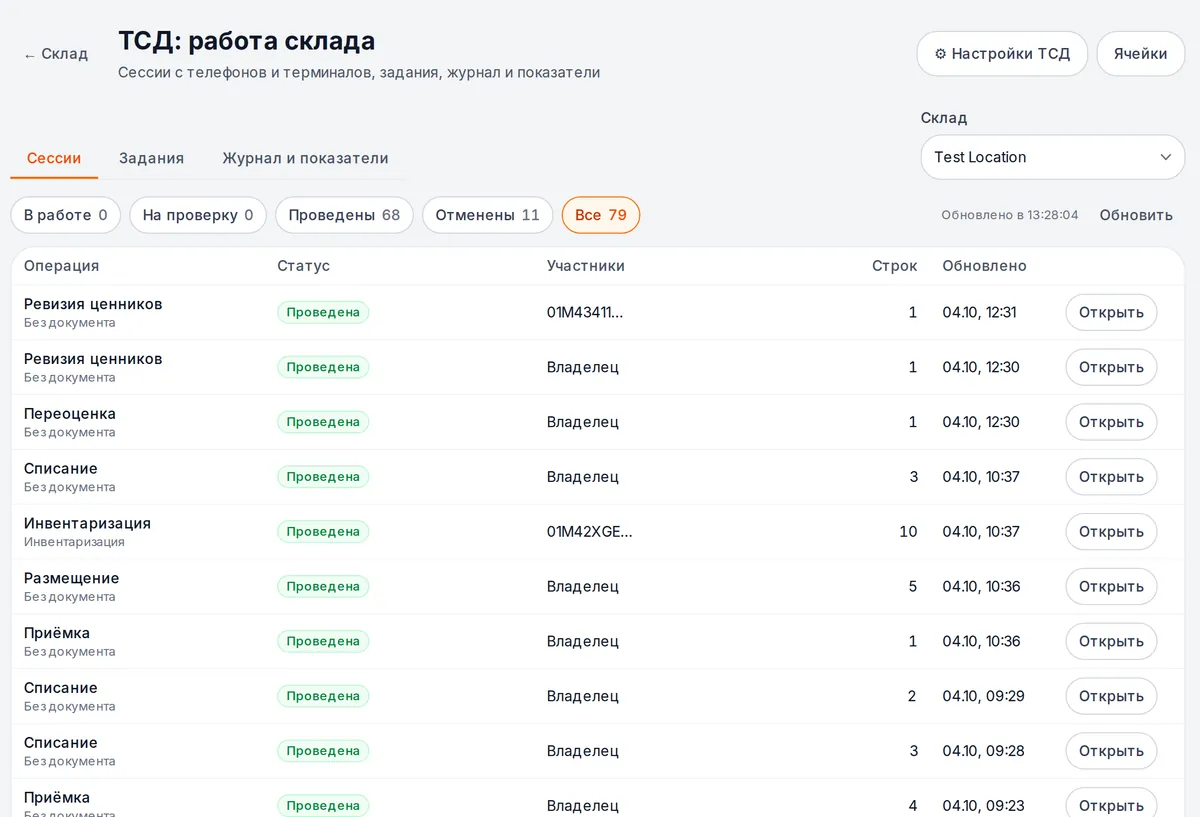
სესიის ფანჯარა გეგმასა და ფაქტს, სტრიქონების ჟურნალს (ვინ, როდის, რომელი ტელეფონიდან) და მონაწილეებს აჩვენებს. ცოცხალი სესია ყოველ 5 წამში ახლდება — ჩანს, როგორ ასკანერებს მემანქანე.
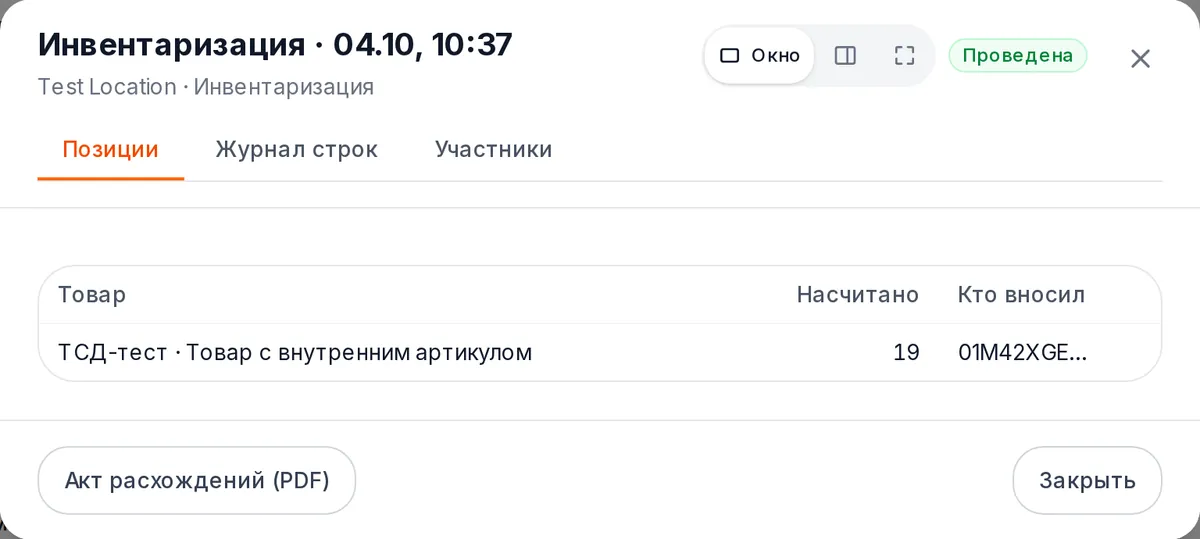
ფანჯრის ღილაკებია: „გატარება“ (მხოლოდ ჩაბარებული სესიისთვის), „სამუშაოში დაბრუნება“, „გაუქმება“, „სხვაობების აქტი (PDF)“. თუ ფანჯრის გახსნის შემდეგ ტელეფონიდან ახალი სტრიქონები მოვიდა, „გატარება“ განახლებას მოგთხოვთ — გაატარებთ ზუსტად იმას, რასაც ხედავდით.
ნაბიჯი 5. საწყობის ქცევის გამართვა#
საწყობი → 📱 TSD → ⚙ TSD-ის პარამეტრები. პარამეტრები შეიძლება განისაზღვროს ყველა საწყობისთვის, წერტილისთვის ან კონკრეტული საწყობისთვის; უფრო ახლო დონე უფრო მნიშვნელოვანია, თითოეულ ველთან კი ჩანს, საიდან მოდის მნიშვნელობა.
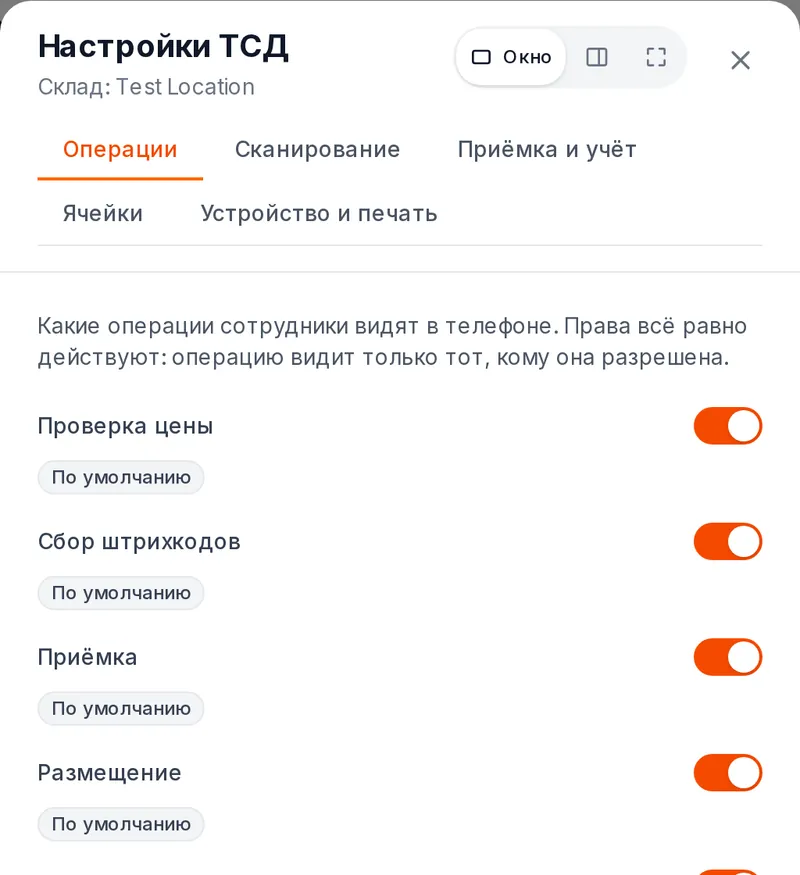
| ჩანართი | მთავარი | ნაგულისხმევად |
|---|---|---|
| ოპერაციები | რომელ ოპერაციებს ხედავს ტელეფონი | ყველა ჩართულია |
| სკანირება | სკანზე +1 ან რაოდენობის კითხვა; წონადი შტრიხკოდები | +1; პრეფიქსები 20–29, წონა კოდში |
| მიღება და აღრიცხვა | ბრმა მიღება; „შეკვეთაზე მეტი“; ბრმა ინვენტარიზაცია; ჩამოწერისას ფოტო; FEFO | გამორთ.; გაფრთხილება; ჩართ.; არ მოითხოვოს; გაფრთხილება |
| უჯრედები | მისამართიანი შენახვა, უჯრედის სავალდებულო სკანი, სხვა თანამშრომლის მიერ აწყობის კონტროლი | გამორთ.; ჩართ.; გამორთ. |
| მოწყობილობა და ბეჭდვა | ქსელის გარეშე ჩატარება, საერთო ტელეფონიდან გამოსვლა, სად დაიბეჭდოს | გამორთ.; 5 წთ; კომპიუტერის ბეჭდვის რიგი |
პარამეტრების შეცვლა მფლობელსა და მმართველს შეუძლიათ. როლის უფლებები ყოველთვის უფრო მნიშვნელოვანია: პარამეტრს მხოლოდ დაშვებულის შევიწროება შეუძლია.
კიდევ რა შეუძლია ტელეფონს#
| ოპერაცია | მოკლედ |
|---|---|
| ფასის შემოწმება | სკანირება → ფასი, ნაშთები საწყობების მიხედვით, პარტიები და ვადები, უჯრა |
| შტრიხკოდების შეგროვება | უცნობი კოდი → „ახალი საქონელი“ ფოტოთი ან „საქონლისთვის შტრიხკოდის დამატება“; კოდების სია → CSV-ში ან მიღებაში |
| გადაადგილება | გაგზავნის შემდეგ — „გზაშია“; მიმღებ საწყობში გახსენით „შემომავალი გადაადგილებები“, შეადარეთ ფაქტობრივი მონაცემები და აირჩიეთ „მიღება“ ან „მიღება სხვაობებით“ |
| ჩამოწერა | თითოეულ სტრიქონთან ჩაშენებული ან საკუთარი მიზეზი, ფოტო პარამეტრებით განსაზღვრულ თანხაზე ზემოთ, ვადაგასული პარტიების მინიშნება |
| მომწოდებელთან დაბრუნება | მომწოდებელი და საფუძველი-შეკვეთა ან მიღების გარეშე |
| დანაწევრება | ტანხორცი ან ფრინველის ტანხორცი → ნაწილები ფაქტობრივი გამოსავლითა და დანაკარგებით; მაშინვე ტარდება გამოშვებების პაკეტად (აპლიკაციის შემდეგი ვერსიიდან) |
| მომწოდებლის შეკვეთა | თაროების სკანირება → შეკვეთის სტრიქონები → „გაგზავნა“: მომწოდებლის წერილი სერვერიდან იგზავნება (Android; iPhone და Windows — აპლიკაციის შემდეგი ვერსიიდან) |
| ინვენტარიზაცია | მთელი საწყობი, კატეგორიები, მომწოდებლები, უჯრები ან სია; რამდენიმე ტელეფონი ზონების მიხედვით; სხვაობების ხელახლა დათვლა სხვა თანამშრომლის მიერ |
| უჯრები | განთავსება მინიშნებით „სად დევს უკვე“, უჯრებს შორის გადაადგილება, „პოვნა“, ინვენტარიზაცია უჯრების მიხედვით |
| შეკვეთების აწყობა | ფურცელი შეკვეთებიდან „გასაგზავნად“, მარშრუტი უჯრებით, თითოეული პოზიციის სკანირება, ადგილები, კონტროლი, „აწყობილია“ გადაზიდვებში |
| გადაფასება და ფასის ეტიკეტები | ახალი ფასი → „ფასების გამოყენება“ → ფასის ეტიკეტების ბეჭდვა; თაროზე ეტიკეტების შემოწმება |
| დავალებები | ოფისი ნიშნავს დავალებას, თანამშრომელი იღებს push-შეტყობინებას და იღებს შესასრულებლად; „ჩემი სამუშაო“ და ანგარიშები ტელეფონში |
რუსეთის საწყობში დამატებით არის „Честный ЗНАК“ (მიღება უნივერსალური გადაცემის დოკუმენტით ცალობით და კოლოფებით, აგრეგაცია) და ЕГАИС (მარკების შედარება სასაქონლო-სატრანსპორტო ზედნადებთან ობიექტის ხიდით).
ინვენტარიზაცია ტელეფონით#
ამოცანა: რამდენიმე თანამშრომელმა გადაითვალოს საწყობი და სხვაობები შესამოწმებლად გადასცეს.
- საჭირო საწყობში გახსენით „ინვენტარიზაცია“. ველში „რას ვითვლით“ აირჩიეთ „მთელი საწყობი“, „კატეგორიები“, „მომწოდებლები“, „უჯრები“ ან „საქონლის სია“. სიისთვის საქონლის სახელით ძიება შეგიძლიათ.
- დააჭირეთ „დაწყებას“ და მიინიჭეთ ზონა — მაგალითად, მაცივარი. მეორე თანამშრომლისთვის გახსენით „ინვენტარიზაციის კოდი“: ის ამ კოდს საკუთარი ტელეფონის მთავარ ეკრანზე ასკანირებს და იმავე სესიაში შედის.
- ჩანართზე „დათვლა“ დაასკანირეთ შტრიხკოდი ან ხელით შეიყვანეთ, შემდეგ მიუთითეთ ფაქტობრივი რაოდენობა. შტრიხკოდის გარეშე საქონელი სახელით იპოვეთ: იმავე ველში დაიწყეთ სახელის შეყვანა და სიიდან აირჩიეთ საქონელი (Android; iPhone და Windows — აპლიკაციის შემდეგი ვერსიიდან).
- გადახედეთ „დაუთვლელს“. ნულები მხოლოდ სიის დასასრულებლად არ მიუთითოთ: ნული ნიშნავს, რომ საქონელი შემოწმებულია და არ არის.
- გატარების უფლების მქონე თანამშრომელი ამოწმებს „სხვაობებს“ და, თუ დავალებების მინიჭების უფლება აქვს, პოზიციებს „გადასათვლელად“ აგზავნის. დავალებები ჩანართზე „გადათვლა“ ჩნდება; განმეორებით შემოწმებას სხვა თანამშრომელი ასრულებს.
- სესია შესამოწმებლად ჩააბარეთ ან გაატარეთ, თუ თქვენი როლი ამის უფლებას იძლევა. ოფისში გახსენით ეს სესია და „სხვაობების აქტი (PDF)“, რათა შედეგის გასაანალიზებელი ფაილი მიიღოთ.
ბრმა რეჟიმი ნაგულისხმევად ჩართულია: თანამშრომელი გატარების უფლების გარეშე აღრიცხულ ნაშთსა და სხვაობებს ვერ ხედავს. ვისაც გატარება შეუძლია, სხვაობებს ბრმა რეჟიმშიც ხედავს; გამორთული ბრმა რეჟიმისას ისინი სესიის ყველა მონაწილეს უჩანს. პარამეტრს „ბრმა ინვენტარიზაცია“ მფლობელი ან მმართველი ვებში ცვლის: „მონაცემთა შეგროვების ტერმინალის პარამეტრები → მიღება და აღრიცხვა“. ის ანგარიშიდან ობიექტსა და საწყობზე მემკვიდრეობით გადადის; უფრო კონკრეტულ მნიშვნელობას უპირატესობა აქვს. იქვეა წესი „ერთი საქონლის რამდენიმე დათვლა“: „ზონების მიხედვით შეჯამება“ სხვადასხვა თაროსთვის ან „ბოლო გადათვლის აღება“ ერთი მარაგის განმეორებითი შემოწმებისთვის.
არჩეული მოცვის გარეთ დასკანირებული ცნობილი საქონელიც ხვდება დათვლაში, მაგრამ ტელეფონი ცალკე სიგნალს გამოსცემს. შეამოწმეთ, მიეკუთვნება თუ არა ის თქვენს საწყობს. უცნობი კოდი თავისთავად საქონელს არ ქმნის.
უცნობი შტრიხკოდი — „შტრიხკოდის მიბმა“ (Android; iPhone და Windows — აპლიკაციის შემდეგი ვერსიიდან). უცნობი კოდის სკანირების შემდეგ შეტყობინების სტრიქონის ქვეშ ჩნდება ღილაკი „შტრიხკოდის მიბმა“; ბოლო უცნობ კოდებს შეგიძლიათ დაუბრუნდეთ პანელიდან „უცნობი კოდები“. იპოვეთ საქონელი სახელით და აირჩიეთ: სკანირება ამ საქონელს მიეთვლება, იმავე კოდის შემდეგი სკანირებები კი პირდაპირ მას მიემართება — დათვლიდან გასვლა საჭირო არ არის. კოდი საქონლის ბარათშიც ინახება, თუ როლს სკანირებისას საქონლის შექმნის უფლება აქვს, ტერმინალის პარამეტრებში ნებადართულია ოპერაცია „შტრიხკოდების შეგროვება“ და კავშირი არსებობს. სხვა შემთხვევაში ტელეფონი წერს „აღირიცხა როგორც „…“; შტრიხკოდი კატალოგში არ ჩაიწერა“ და მიზეზს — მიბმა მხოლოდ ამ ინვენტარიზაციაში მოქმედებს.
შედეგი: ერთი სესია არჩეულ საწყობში თანამშრომლების წვლილს აერთიანებს. ანგარიშის საერთო კატალოგი სხვადასხვა ობიექტის ნაშთებს არ აერთიანებს: სხვა საწყობისთვის ცალკე სესიაა საჭირო. საწყობის მომზადება, ქაღალდის ბლანკი და ვებუწყისის გატარება — „ინვენტარიზაციაში“.
შტრიხკოდების შეგროვება: საქონელზე კოდის დამატება#
ამოცანა: არსებული საქონლის ახალი შტრიხკოდის ამოცნობა ბარათის დუბლიკატის შექმნის გარეშე.
- გახსენით „შტრიხკოდების შეგროვება“ და დაასკანერეთ უცნობი კოდი.
- სიაში დააჭირეთ უცნობი კოდის სტრიქონს და აირჩიეთ „საქონელზე შტრიხკოდის დამატება“.
- სახელით მოძებნეთ არსებული საქონელი და აირჩიეთ. შესანახად საჭიროა კავშირი.
- დაბრუნდით საწყობის ოპერაციაზე და ხელახლა დაასკანერეთ.
საჭიროა სკანირებისას საქონლის შექმნის უფლება; მხოლოდ ნაშთების დათვლის უფლება საკმარისი არ არის. ოპერაცია ასევე დაშვებული უნდა იყოს მონაცემთა შეგროვების ტერმინალის პარამეტრებში. თუ ღილაკი მიუწვდომელია, სთხოვეთ მფლობელს შეამოწმოს როლი და ანგარიშის, ობიექტისა და საწყობის პარამეტრები. შტრიხკოდი ემატება ანგარიშის საქონლის საერთო ბარათს და არა მხოლოდ მიმდინარე უწყისს ან საწყობს.
ტელეფონიდან მომწოდებლისთვის შეკვეთა#
ამოცანა: გაიაროთ თაროები, სკანირებით შეაგროვოთ შეკვეთა და კომპიუტერთან დაჯდომის გარეშე გაუგზავნოთ მომწოდებელს. ხელმისაწვდომია Android-ზე; iPhone-სა და Windows-ის Business-ში — აპლიკაციის შემდეგი ვერსიიდან.
- ოპერაციების მენიუში გახსენით „მომწოდებლისთვის შეკვეთა“ და აირჩიეთ მომწოდებელი. სახელის ქვეშ ჩანს, როგორ წავა შეკვეთა: „შეკვეთა მომწოდებელს წერილით გაეგზავნება“ ან გაფრთხილება, რომ მომწოდებელს ფოსტა არ აქვს და შეკვეთა ვებ-ადმინისტრაციიდან გასაგზავნ მონახაზად შეინახება.
- თაროებზე საქონელი დაასკანერეთ ან სახელით იპოვეთ. ყოველი სკანი სტრიქონს „რაოდენობის“ ველიდან ერთეულს უმატებს (ნაგულისხმევად 1); რაოდენობის შესასწორებლად სტრიქონს დააჭირეთ.
- საჭიროების შემთხვევაში მომწოდებლისთვის კომენტარი დაამატეთ.
- დააჭირეთ „გაგზავნას“. შეკვეთა საწყობის მომწოდებლების შეკვეთების რეესტრში ჩნდება, მომწოდებლისთვის წერილს კი სერვერი აგზავნის — იმავე შაბლონით, როგორც პანელიდან გაკეთებულ შეკვეთასა და ავტომატურ შეკვეთას. „მონახაზის შენახვა“ შეკვეთას წერილის გარეშე ქმნის: მისი შემოწმება და პანელიდან გაგზავნა შეიძლება.
ტელეფონში მონახაზი აპლიკაციის დახურვას უძლებს. კავშირის გაწყვეტის შემდეგ განმეორებითი დაჭერა მეორე შეკვეთასა და მეორე წერილს არ ქმნის. გაგზავნა კავშირს მოითხოვს. საჭიროა საწყობის ოპერაციებში მონაწილეობის უფლება (როგორც მიღებისთვის), ხოლო ოპერაცია „მომწოდებლისთვის შეკვეთა“ დაშვებული უნდა იყოს „საწყობის ტერმინალი-ის პარამეტრები → ოპერაციები“-ში.
დანაწევრება ტელეფონიდან#
ამოცანა: ტანხორცის დანაწევრება მაგიდასთან და ნაწილების მაშინვე მიღება საწყობში, კომპიუტერთან დაბრუნების გარეშე. ეს იგივე ოპერაციაა, რაც ვებ-პანელში „დანაწევრება“: იგივე დოკუმენტები და თვითღირებულების იგივე გამოთვლა. ხელმისაწვდომია Android-ზე, iPhone-ზე და Windows-ის Business-ში აპის შემდეგი ვერსიიდან.
- ოპერაციების მენიუში გახსენით „დანაწევრება“. დაასკანერეთ ან სახელით იპოვეთ დასანაწევრებელი (მაგალითად, „ქათმის ტანხორცი“) და შეიყვანეთ რაოდენობა — 10 კგ.
- თუ პანელში ამ საქონლისთვის დანაწევრების შაბლონი შენახულია, აირჩიეთ: ნაწილები შაბლონის გამოსავლიანობის წილებით შეივსება. შაბლონის გარეშე ნაწილები სკანით ან ძებნით დაამატეთ: საქონელი → ფაქტობრივი წონა.
- შეასწორეთ თითოეული ნაწილის ფაქტობრივი გამოსავალი. სიის ქვეშ ჩანს „შესავალი · გამოსავლები · დანაკარგები“ — დანაკარგები ნაწილების მიხედვით იმავე ერთეულში ითვლება, როგორშიც შესავალი. თუ ნაწილები შესავალზე მძიმეა, „გატარება“ ღილაკი მიუწვდომელია.
- თვითღირებულების წილის მითითება აუცილებელი არ არის: მაშინ შესავლის ფული ნაწილებზე წონის მიხედვით გაიყოფა. უფულო ნაწილები (ძვლები ნარჩენში, ნაჭრები) — 0% წილი.
- დააჭირეთ „გატარებას“. სერვერი გამოშვების დოკუმენტების პაკეტს საწყობში გაატარებს, ნაშთები რამდენიმე წამში განახლდება. „დოკუმენტების“ ლენტაში დანაწევრება ერთი სტრიქონით ჩანს — „🔪 დანაწევრება“.
დანაწევრებას კავშირი სჭირდება. კავშირის გაწყვეტის შემდეგ ხელახლა დაჭერა მეორე პაკეტს არ ქმნის. საჭიროა ამ საწყობზე სასაწყობო დოკუმენტების ჩაწერის უფლება (როგორც ვებ-ფანჯარაში „დანაწევრება“), ხოლო ოპერაცია „დანაწევრება“ დაშვებული უნდა იყოს „მობილური ტერმინალის პარამეტრები → ოპერაციები“-ში. შაბლონები ვებ-პანელში იქმნება და სწორდება.
აპლიკაციის ენა#
ნაგულისხმევად ტერმინალი ტელეფონის ენაზე საუბრობს. სხვა ენის ასარჩევად ტერმინალის მთავარ ეკრანზე 🌐 ხატულას დააჭირეთ და სიიდან ენა აირჩიეთ; «როგორც ტელეფონში» სისტემის ენას აბრუნებს. არჩევანი მოწყობილობაზე ინახება (Android; iPhone-ზე — აპლიკაციის შემდეგი ვერსიიდან). Business for Windows-ში ენა მთელ აპლიკაციაზე ერთია: მას «ანგარიშის» განყოფილებაში ირჩევენ და ტერმინალიც იმავე ენაზე საუბრობს.
ინტერნეტის გარეშე#
სკანები, სტრიქონები და დათვლები ტელეფონში გროვდება და კავშირის გაჩენისას თვითონ იგზავნება; დაფა აჩვენებს, რამდენი ელოდება გაგზავნას. გატარება კავშირის გარეშე შეუძლებელია, თუ საწყობმა «ქსელის გარეშე გატარება» არ დაუშვა. მარკირება და ალკოჰოლის აღრიცხვის ერთიანი სახელმწიფო საინფორმაციო სისტემა მხოლოდ ონლაინ მუშაობს.
შეზღუდვები#
- ბეტა: iPhone-ზე მოდული მხოლოდ build-ითაა შემოწმებული; cenaly.ru-ზე iPhone-ის ტერმინალი ჯერ არ მუშაობს (მხოლოდ Android).
- iPhone-ს ჩაშენებული სკანერი და შემოწმების ოსტატი არ აქვს — გამოიყენება კამერა და keyboard-mode Bluetooth-სკანერი.
- cenaly.ru-ზე მიღებისას ზედნადების ფოტო მიუწვდომელია; ტელეფონიდან cenaly.ru-ზე შექმნილი საქონელი საწყობში ხვდება, ხოლო სალაროს მენიუში მას პანელიდან ამატებთ.
- ნაკლებობისა და ჩანაცვლებისას შეკვეთის შემადგენლობა არ იცვლება — შეკვეთა ხელით გაასწორეთ.
- ტელეფონიდან დაშლა ერთ ჯერზე ერთ შესვლას უშვებს; დაშლის შაბლონები და ბეჭდური „დაშლის აქტი“ მხოლოდ ვებ-პანელშია (აქტი იქაც ჯერ არ არსებობს).
- ჩამოწერის საკუთარი მიზეზები საწყობის სურათთან ერთად ტელეფონში მოდის: ახალი მიზეზი მონაცემების განახლების შემდეგ გამოჩნდება. ერთ ჩამოწერაში სხვადასხვა მიზეზების არჩევისას თითო მიზეზზე ცალკე დოკუმენტი შეიქმნება და „ჩამოწერების“ შეჯამება ცალ-ცალკე აჩვენებს.
- მომწოდებლის შეკვეთა, სახელით ძიება, „შტრიხკოდის მიბმა“ დათვლაში და ტერმინალის ენის არჩევა iPhone-სა და Business for Windows-ში აპის შემდეგ ვერსიაში გამოჩნდება; მანამდე გამოიყენეთ ვებ-პანელი და „შტრიხკოდების შეგროვება“.
- ტელეფონიდან შეკვეთა იქმნება ერთი მომწოდებლით და ფასების გარეშე — ფასებსა და პირობებს პანელის შეკვეთების რეესტრი ამატებს.
- ბრაუზერში სრულფასოვანი ტერმინალი არ არის: პანელში მხოლოდ საწყობის გვერდისა და ოფისის კამერა-სკანერია.
გაუმართაობების აღმოფხვრა#
| სიმპტომი | რა უნდა შეამოწმოთ |
|---|---|
| ოპერაცია მენიუში არ არის ან ნაცრისფერია | მიზეზი ფილაზე წერია: როლის უფლება, საწყობის პარამეტრი („ოპერაციები“), მისამართიანი შენახვა |
| საწყობის თანამშრომელს „გატარება“ არ აქვს | ასეა დაგეგმილი: ატარებს მფლობელი, მმართველი ან როლი „ინვენტარიზაციის გატარებით“ |
| პროდუქტი სკანით არ იძებნება | განაახლეთ საწყობის ასლი (ღილაკი მთავარ ეკრანზე); კოდი არ არის დამატებული — „პროდუქტზე შტრიხკოდის დამატება“ |
| სკანერი წრიპინებს, სტრიქონი კი არ ჩნდება | სკანერისა და GS სიმბოლოს პარამეტრი, ოსტატი „სკანერის შემოწმება“ |
| „ამ პროდუქტების ინვენტარიზაცია უკვე გახსნილია“ | ამ პროდუქტებს სხვა ტელეფონზე ან ვებში უკვე ითვლიან. გაატარეთ ან გააუქმეთ ის და თავიდან დაიწყეთ |
| სტრიქონები „გაგზავნას ელოდება“ | კავშირი არ არის — თვითონ გაიგზავნება; სია „მიუღებელი“ სერვერის უარს განმარტავს |
| ოფისში ახალი სტრიქონები არ ჩანს | სესიის ფანჯარა ყოველ 5 წამში ახლდება; სია — ღილაკით „განახლება“ |
ხშირად დასმული კითხვები#
საჭიროა სპეციალური ტერმინალი?#
არა. ნებისმიერი Android 8+ ან კამერიანი iPhone უკვე კითხულობს შტრიხკოდებსა და მარკირების კოდებს. ცვლაში ასობით პოზიციისთვის უფრო მოსახერხებელია Bluetooth-სკანერი ან Android-ტერმინალი.
რა ღირს?#
საწყობის აღრიცხვაში დამატებითი საფასურის გარეშე შედის. მარკირება — მარკირების გაფართოებაში (რუსეთი), ვარგისიანობის ვადები — «ვადების კონტროლის» ოპციაში.
შეიძლება ერთი მიწოდების ორმა ადამიანმა მიღება?#
დიახ: პირველ ტელეფონზე «ერთად მიღება», მეორე სესიის QR-ს ასკანირებს. გამეორებები ორმაგად არ ჩაიწერება.
დაკავშირებული განყოფილებები#
- რომელი სკანერი აირჩიოთ მონაცემთა შეგროვების ტერმინალისთვის
- GS სიმბოლოს გამართვა მარკირების კოდებისთვის
- საწყობი — ნაშთები, დოკუმენტები, მომწოდებლები
- მობილური აპები — Team და Business
- თანამშრომლები და ცვლები — როლები და მომხმარებლის სახელები
- აღჭურვილობა: რისი დაკავშირება შეიძლება და Cenaly Hardware Bridge — პრინტერები და ბეჭდვა კომპიუტერით
- თუ ინტერნეტი გაითიშა