iPhone için Cenaly Phone: başlangıç
Cenaly Phone, çalışanın iPhone'daki iş telefonudur. Arama karşılayan her çalışanın 115 gibi kısa bir dahili numaradan oluşan kendi iş numarası vardır. Uygulama iPhone'u bu numaraya bağlar: iş numaranıza gelen aramalar iPhone'da çalar; iPhone'dan çalışma arkadaşlarınızın dahililerini ve müşterileri, kişisel SIM kartınız yerine işletmenin numarasıyla arayabilirsiniz.
Cenaly Phone nedir?#
| Konu | Nasıl çalışır? |
|---|---|
| Kimin telefonu? | Sizin; kendi hesabınızla giriş yapar, kendi iş numaranızı görürsünüz |
| Nasıl bağlanır? | “Aramaları nerede karşılıyorsunuz?” penceresinde yerleri işaretleyip “Bağla” düğmesine basın. Sunucu adresi veya şifre girilmez; uygulama bunları alıp iPhone'un güvenli depolamasında saklar |
| Birden fazla yer | iPhone, ikinci işveren şirket dahil, bağlı tüm yerlerden aynı anda arama alır |
| Diğer telefonlar | Bağlı kalır. İş numaranıza gelen arama tüm cihazlarda aynı anda çalar; ilk açan görüşmeyi alır |
| Arama nasıl görünür? | Gelen arama normal iPhone araması gibi kilit ekranında, kulaklık ve Bluetooth ile gelir. Görüşme uygulama ekranında sürer |
| Dil | Arayüz iPhone'un dilini kullanır |
Başlamadan önce#
| Gereken | Neden? |
|---|---|
| Güncel iOS kullanan iPhone | Uygulama iPhone için yapılmıştır; iPad için tasarlanmamıştır |
| Hesap: web hesabındaki e-posta ve şifre veya yöneticiden giriş kodu | Uygulamanın kim olduğunuzu ve nerede çalıştığınızı bilmesi için |
| Kendi iş numaranız | Yönetici “Telefon sistemi” → “Çalışanlar ve gruplar” sekmesinden verir (bkz. “Telefon sistemi: kendi santraliniz”). Numara yoksa bağlanacak numara da yoktur |
| Telefonu kendiniz bağlama izni | Yönetici “Çalışanlar kendi telefonlarını bağlar” kutusunu açar ve aynı yerde kişi başına bağlanabilecek telefon sayısını belirler |
| İnternet | Wi-Fi veya mobil veri. Arama hücresel operatör üzerinden değil internetten gider |
Uygulamayı kurma#
iPhone için Cenaly Phone şu anda test aşamasındadır. Ekibinizin uygulamaya nasıl erişebileceğini destekten öğrenin: “Destek”.
Adım 1. Giriş yapma#
Uygulama, üstte “E-posta ve şifre” ve “Kod veya QR” seçenekleri olan giriş ekranıyla açılır.
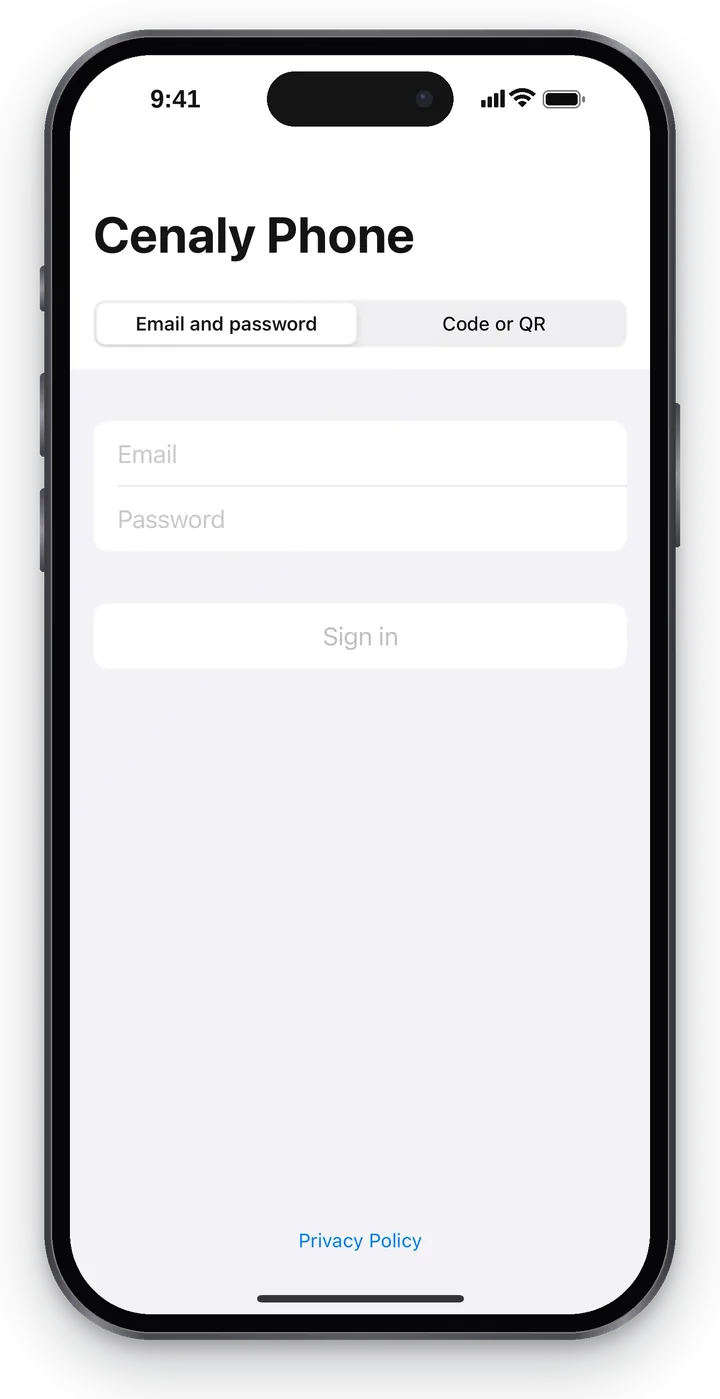 iPhone için Cenaly Phone giriş ekranının görüntüsü.
E-posta ve şifre: kendi hesabınız varsa; yönetici veya kendi girişi olan çalışan için.
- Web hesabındaki e-posta ve şifrenizi girin.
- “Giriş yap” düğmesine basın.
- İkinci kodla koruma açıksa uygulama, doğrulayıcı uygulamanızdan, SMS'ten veya e-postadan “6 haneli kod” ister. Girip “Onayla” düğmesine basın.
Şifreyi hatırlamıyorsanız “Giriş yap” altındaki “Şifrenizi mi unuttunuz?” seçeneğini kullanın: e-posta → “E-postadaki kod” → yeni şifreyi iki kez girme. Uygulama hemen giriş yapar. Ayrıntılar: “Şifrenizi mi unuttunuz?”.
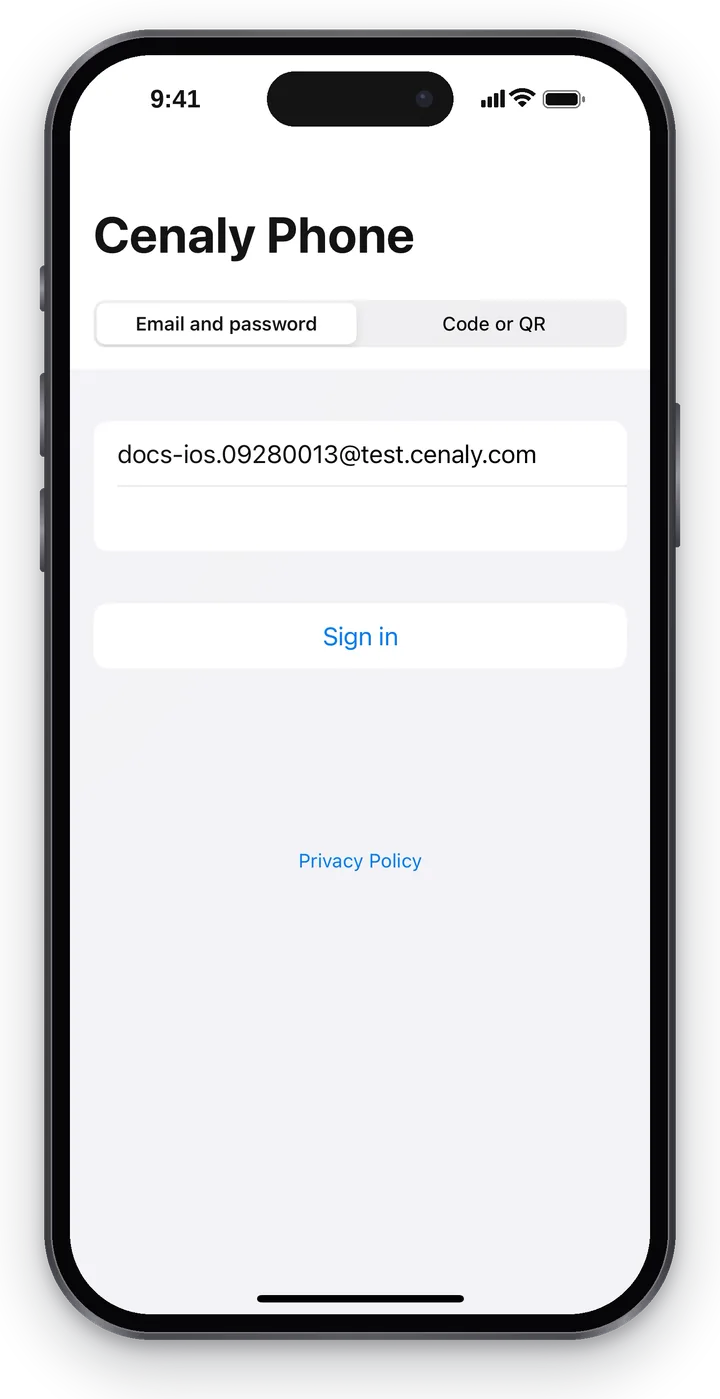 iPhone için Cenaly Phone'da e-posta ve şifreyle giriş ekranının görüntüsü.
Kod veya QR: işletmenin ortak telefonu veya kendi girişi olmayan çalışan için. Kodu yönetici verir.
- “Kod veya QR” seçin.
- “Kameraya izin ver” düğmesine basıp kamerayı QR koduna tutun veya “Kodu elle gir” düğmesine basın.
- Kodla birlikte PIN verilmişse girip “Giriş yap” düğmesine basın.
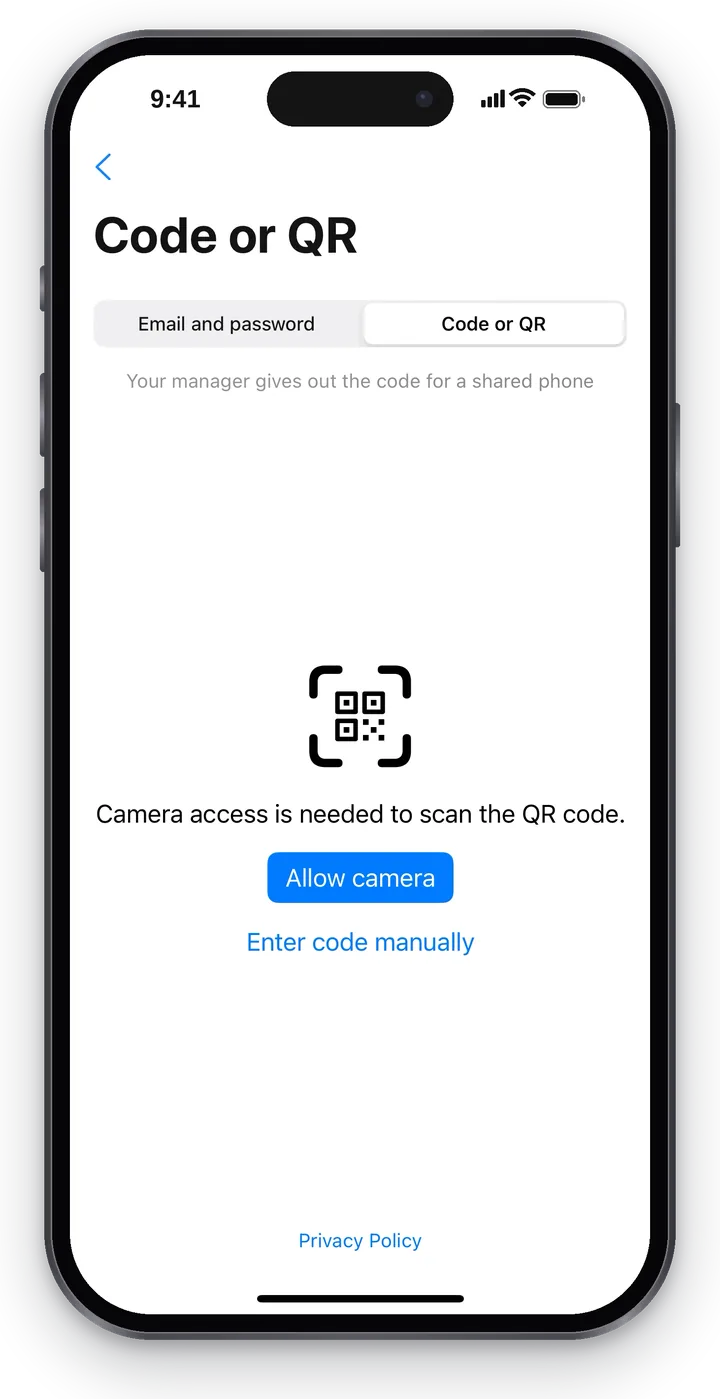 iPhone için Cenaly Phone'da QR koduyla giriş ekranının görüntüsü.
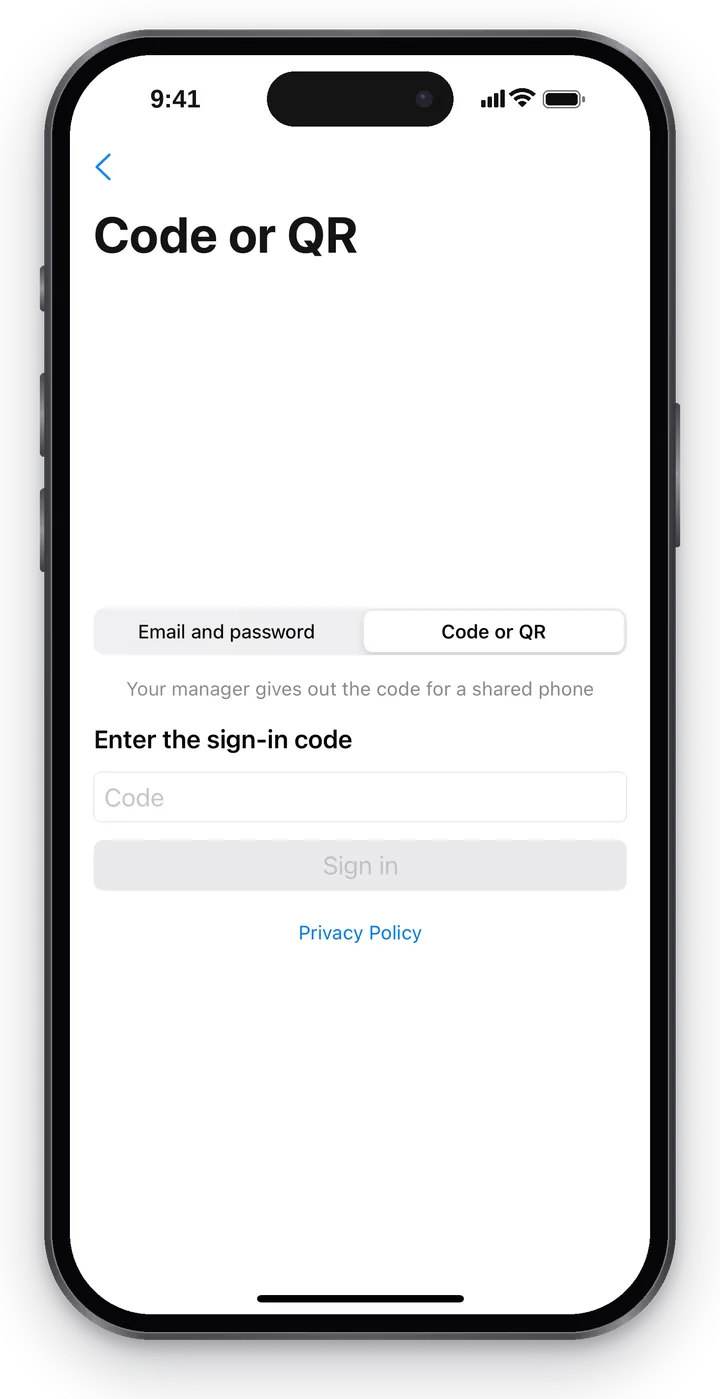 iPhone için Cenaly Phone'da kodu elle girme ekranının görüntüsü.
| Mesaj | Anlamı ve yapılacak işlem |
|---|---|
| “E-posta veya şifre yanlış.” | Klavye düzenini ve büyük/küçük harfi kontrol edin; aynı ekrandaki “Şifrenizi mi unuttunuz?” ile sıfırlayın |
| “Çok fazla deneme. Birkaç dakika bekleyin.” | Şifre tahminine karşı koruma; bekleyip yeniden deneyin |
| “Bu hesap yalnızca webde yapılabilen bir adım gerektiriyor. Önce webde giriş yapın.” | Web hesabına bir kez girin; örneğin ikinci kod kurulumunu tamamlayın, sonra uygulamada yeniden giriş yapın |
| “Kod bulunamadı.” / “Kodun süresi doldu. Yeni bir kod isteyin.” | Kod yanlış yazılmış veya geçersiz; yöneticiden yenisini isteyin |
| “PIN yanlış.” | Kodun PIN'i yanlış girilmiş |
| “Sunucuyla bağlantı yok. İnterneti kontrol edip tekrar deneyin.” | İnternet yok veya sunucuya erişilemiyor |
Adım 2. İş yerlerini seçme#
Girişten sonra uygulama “Aramaları nerede karşılıyorsunuz?” penceresinde yalnızca iş numaranızın bulunduğu yerleri gösterir. iPhone'un arama alacağı yerleri işaretleyip “Bağla (N)” düğmesine basın. Tek yer varsa ek ekran olmadan kendiliğinden bağlanır. Artık ayrı “Bu telefonu bağla” ekranı yoktur; görüyorsanız uygulamanın eski sürümündesiniz.
“Ana sayfa” açılır; birkaç saniye sonra numaranın altında yeşil “Aramalara hazır” satırı görünür. iPhone bağlı tüm yerlerin aramalarını alır.
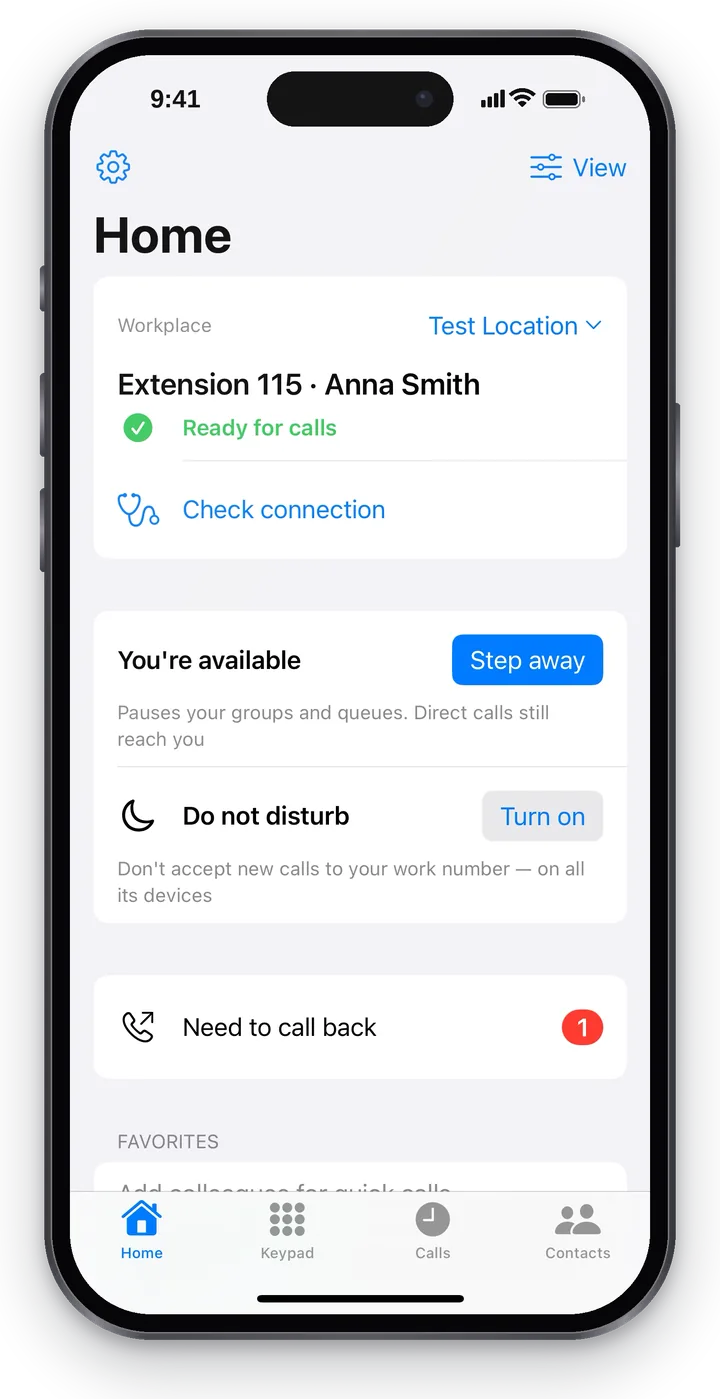 iPhone için Cenaly Phone'da bağlantı sonrası Ana sayfa görüntüsü. Ekim 2026 güncellemesinden önce çekilmiştir: Yerinizdesiniz ve Rahatsız etme bloklarının yerine artık üç düğme vardır: Yerimdeyim, Rahatsız etme, Otomatik yanıt.
Bağlanılamayan yer gri gösterilir ve nedeni yazılır:
| Yerin yanındaki yazı | Yapılacak işlem |
|---|---|
| “Burada henüz bir iş numarası atanmadı” | Yöneticiden “Çalışanlar ve gruplar” sekmesinde numara atamasını isteyin |
| “Burada kendi kendine bağlanma kapalı — yöneticinizden QR kodu isteyin” | Yönetici çalışanların kendi telefonlarını bağlamasına izin vermemiş; izni açmasını veya giriş kodu vermesini isteyin |
| “Zaten bağlı cihazlar: N — birini ayırın” | Yerin altında cihazlarınız vardır; gereksiz cihazda “Bağlantıyı kes” düğmesine basın, iPhone bağlanır |
| “Yöneticiniz bu telefonu burada kapattı” | Yöneticinizle iletişime geçin |
| “Size henüz bir iş numarası atanmadı — yöneticiyle iletişime geçin” | Hiçbir yerde numaranız yok |
Tüm yerler, nedenler ve iki işveren şirket için “Cenaly Phone: birden fazla yer, otomatik yanıt, çıkış ve şifre” makalesine bakın.
Adım 3. Bağlantıyı kontrol etme#
Yeşil “Aramalara hazır” satırı iPhone'un bağlı olduğunu gösterir. Ses ayrı kontrol edilir; bağlantıdan sonra bir kez deneyin:
- “Ana sayfa” üzerinde “Bağlantıyı kontrol et” düğmesine basın; “Aramalarla ilgili yardım” açılır.
- “Sesi kontrol et” düğmesine basın. Uygulama kısa test araması yapar: konuşun, kendi sesinizi hafif gecikmeyle duyarsınız. Arama 12 saniye sonra kendiliğinden biter.
- “Kendinizi duydunuz mu?” sorusunu yanıtlayın. “Evet” sesin iki yöne de gittiğini gösterir.
- “Gelen aramaları kontrol et” düğmesine basın; telefon sistemi bu iPhone'u arar. Böylece gelen aramaların size ulaştığı kontrol edilir.
Ayrıntılar “Arama yardımı ve sorun giderme” makalesindedir.
İlk aramada uygulama mikrofon erişimi ister; “İzin ver” düğmesine basın, aksi halde karşı taraf sizi duyamaz.
Uygulamada ne nerede?#
Altta dört sekme vardır:
| Sekme | İçeriği | Makale |
|---|---|---|
| Ana sayfa | Aramaya hazır olma durumu, iş yeri, Yerimdeyim, Rahatsız etme ve Otomatik yanıt düğmeleri, favori arkadaşlar, Geri aranmalı | Ana sayfa |
| Tuş takımı | Rakam veya adla arama, kişilerden öneriler | Numara çevirme, görüşme ve arama geçmişi |
| Aramalar | Kendi arama geçmişiniz, geri aramalar, kayıtlar ve arama ayrıntıları | Numara çevirme, görüşme ve arama geçmişi |
| Kişiler | Canlı durumlarıyla çalışma arkadaşları (“Görüşmede”, “Müsait” vb.), kendi kişileriniz, iPhone kişileri, odalar | Çalışma arkadaşları ve kişiler |
Her sekmenin sağ üstünde “Görünüm” düğmesi vardır: ne kadar içerik gösterileceğini seçin (“Basit”, “Standart”, “Tümü”). “Ana sayfa” sol üstündeki “Ayarlar” dişlisi iş numaranızı, gruplarınızı, arama yardımını, uygulama bilgisini ve çıkışı içerir. Ayrıntılar: “Görünüm ve ayarlar”.
Görüşmede uygulama arama ekranını gösterir; küçültürseniz her ekranın üstünde “Aramaya dön” çubuğu kalır. Arkadaşınıza aktarmak için “Arama aktarma” makalesine bakın.
Bağlantıyı kesme ve çıkış#
- Tek yeri ayırma: “Ayarlar” → “İş numaram” → “Bu telefonun … bağlantısını kes”. O yerin aramaları iPhone'a gelmez; diğer yerler ve cihazlar çalışmaya devam eder. Uygulamada kalır, yeri yeniden bağlayabilirsiniz.
- Hesaptan çıkma: “Ayarlar” → “Hesaptan çıkış yap”; düğme yerler penceresinde de vardır. Uygulama “Cenaly hesabından çıkış yapılsın mı?” diye sorup e-postayı ve tüm yerleri belirtir; çıkışta iPhone tüm yerlerden ayrılır.
Görüşme sırasında ikisi de kullanılamaz; uygulama önce aramayı bitirmenizi ister.
Sınırlamalar#
- Yalnızca iPhone; iPad sürümü yoktur.
- “Ana sayfa” üzerindeki yer ▾ seçimi yalnızca görüntülenen yeri değiştirir; aramalar bağlı tüm yerlerden gelir. Bkz. “Ana sayfa”.
- Uygulamada sunucu, kullanıcı adı ve kodek gibi elle ayarlar yoktur; her şey sunucudan gelir. Elle ayar gerekiyorsa üçüncü taraf yazılım telefonu kullanın: “Yazılım telefonları”.
Sorun giderme#
| Belirti | Kontrol edin |
|---|---|
| Girişten sonra “Size henüz bir iş yeri atanmadı” | Yanlış hesapla girdiniz veya iş yerine eklenmediniz; yöneticinize sorun |
| Gereken yer gri veya pencerede yok | Yer satırındaki nedeni okuyun; 2. adımdaki tabloya bakın. Numaranızın olmadığı yerler gösterilmez |
| “Aramalara hazır” yerine kırmızı satır | İnterneti kontrol edin, yenilemek için Ana sayfa'yı aşağı çekin. Ayrıntılar: “Arama yardımı ve sorun giderme” |
| Karşı taraf sizi duymuyor | iPhone “Ayarlar” → “Gizlilik ve Güvenlik” → “Mikrofon” → Cenaly Phone üzerinden izin verin |
Sık sorulan sorular#
Masa telefonum artık çalmayacak mı?#
Çalmaya devam eder. Her cihaz iş numarasına ayrı bağlanır; arama tüm cihazlarda aynı anda çalar. İlk yanıtlayan görüşür.
Sunucu adresi ve şifre girmem gerekir mi?#
Hayır. Uygulama yeri bağlarken gerekenleri sunucudan alıp iPhone'un güvenli depolamasında saklar.
Arama mobil operatörümden mi gider?#
Hayır; internet ve işletmenin telefon sistemi üzerinden gider. Müşteri kişisel numaranızı değil işletmenin numarasını görür. İstisna acil numaralardır (112 ve diğerleri): uygulama bunları iPhone'un normal Telefon uygulamasına aktarır ve arama hücresel şebekeden gider.
İlgili bölümler#
- Ana sayfa: hazır olma, Yerimdeyim, Rahatsız etme, Otomatik yanıt ve iş yeri
- Numara çevirme, görüşme ve arama geçmişi
- Arama aktarma
- Çalışma arkadaşları ve kişiler
- Görünüm ve ayarlar
- Arama yardımı ve sorun giderme
- Birden fazla yer, otomatik yanıt, çıkış ve şifre
- Otelde telefon sistemi: misafir için oda telefonu
- Telefon sistemi: kendi santraliniz