Yemekhane · kurumsal yemek · set menüler
Yemekhane kasası ve çalışan yemeklerinin takibi
Set meals and weighed portions go on the cashier ticket; each kitchen station sees its items. Employees pay for lunch from a meal account — a personal balance with a daily limit. POS and kitchen are on Premium; basic inventory is included.
Premium planı: Ayda ₾70. Ayrıca ücretlendirilir: terazi ve diğer donanımlar, ülkenin şartlarına göre mali kayıt entegrasyonu, kartlı ödeme hizmetleri ve ücretli yapay zekâ işlemleri.
Free: QR menu with up to 50 items and 100 orders a month. POS starts on Basic; basic inventory operations are included. No card for sign-up.
Kurumsal hesapları etkinleştirmek gerekir. Bakiyeyi ekibiniz yükler; işverene özel ayrı bir ödeme paneli yoktur.
- Günün menüsü ve QR ile ön sipariş
- Bakiye ve günlük limit kontrolüyle hesap kodundan ödeme
- İstasyonlara göre mutfak ekranı ve reçetelere göre stoktan düşüm

- Premium'da şube
- 10
- Premium'da cihaz
- 20
- Premium'da otomatik çeviri dili
- 25
- çalışan harcamaları raporu
- CSV
İşletmenizin her bölümüne ne sağlar?
Servis
- Set menüyü ve tartıyla satılan porsiyonu kasadan siparişe ekleyin; çalışan hesap koduyla ödeme alın
- Çalışana siparişin içeriğini ve tutarını müşteri ekranında gösterin
- Garnitür bittiğinde satışa kapalılar listesine ekleyin; menüden ve kasadan kaldırılır
Öğle yemeğinde çalışan
- Öğle yemeğini önceden seçmelerini sağlayın: QR veya bağlantıyla açılan menüde kalori, protein, yağ, karbonhidrat ve alerjen bilgileri
- Öğle yemeği abonelikleri — etkinleştirildikten sonra, yalnızca cenaly.com kapsamında; dönem ödemesini elle işaretlersiniz
- Öğle yemeği ödemesine menüden telefon ve hesap koduyla izin verin — işveren katkısıyla
Mutfak
- Mutfak için ön siparişler; abonelik siparişleri yalnızca cenaly.com kapsamında zamanlamaya göre oluşturulur
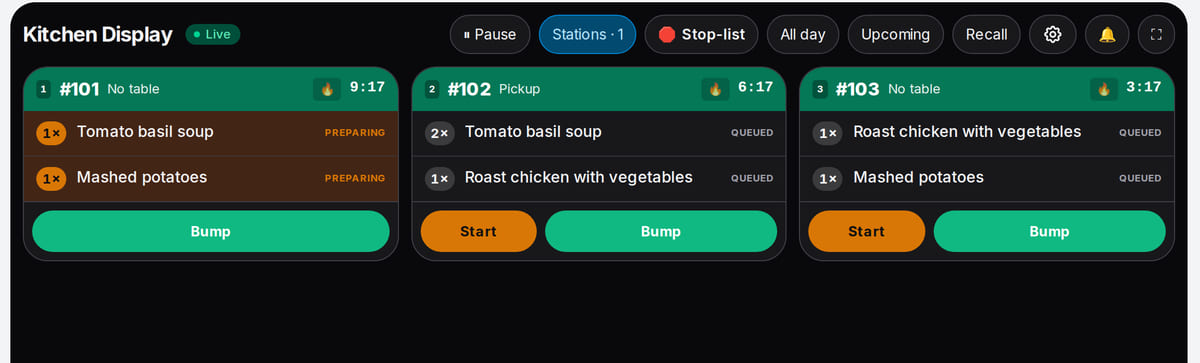
- Mutfak ekranı ve köprü üzerinden istasyonlara göre yazdırma; yanlışlıkla hazır işaretlenen sipariş “Geri al” düğmesiyle geri getirilir
- Yemek satıldığında malzemeleri reçeteye göre stoktan düşün
Yönetici
- Bakiyeyi, günlük katkı limitini ve bugün harcananı her çalışan için kontrol edin
- Maliyeti ve stokları kontrol edin, irsaliyeleri fotoğrafla yükleyin
- Çalışan harcamalarını CSV olarak indirin; bu, işverenle otomatik hesaplaşma değildir
Başlamak için neler gerekli
Servisteki kasa
Tarayıcılı tablet veya bilgisayar ya da Android uygulaması; müşteri ekranı isteğe bağlı ikinci cihazdır.
Terazi ve yazıcı
Terazi modelini, yazıcıyı ve Cenaly.ge köprüsünün sürücüsünü kontrol edin. Ağırlık manuel olarak girilebilir. Mali fiş, ülkeye göre ayrıca kontrol gerektirir.
Çalışan listesi
Kurumsal hesapları etkinleştirin, işvereni ve çalışan hesaplarını oluşturun. İşverenle hesaplaştıktan sonra listedeki hesaplara elle bakiye yükleyin. Kasada hesap kodu gerekir; müşterinin kendi ödeme yapmasına izin verdiyseniz menüde telefon numarası ve kod kullanılır.
Günün menüsü ve set menüler
Yemeklerin gösterileceği gün ve saatleri belirleyin, set menüleri oluşturun ve reçeteleri doldurun.
Menüyü hazırlayın, iş akışınızı test edin
- 1
Hesap ve şube oluşturun
İşletme türünüzü seçin. Birkaç ürünü elle ekleyip fiyatları ve menü dilini kontrol edin. Kayıt için banka kartı gerekmez.
- 2
Menüyü ve bağlantıları hazırlayın
Menu import works on every plan within the item limit; AI uses a separate AI balance. Check recognised items. For POS, printing and payments, verify equipment and availability in your country.
- 3
Başlatmadan önce siparişi kontrol edin
Follow the guest journey by QR. On an eligible paid plan, test POS, kitchen, printing and shift closure separately.
Kullanacağınız ekranları inceleyin
Görsel açıklamalarında çalışma ekranları ve gereken planlar belirtilir. Bağlantıdaki demo yalnızca misafir menüsünü gösterir; kasa veya stok ekranlarını göstermez.
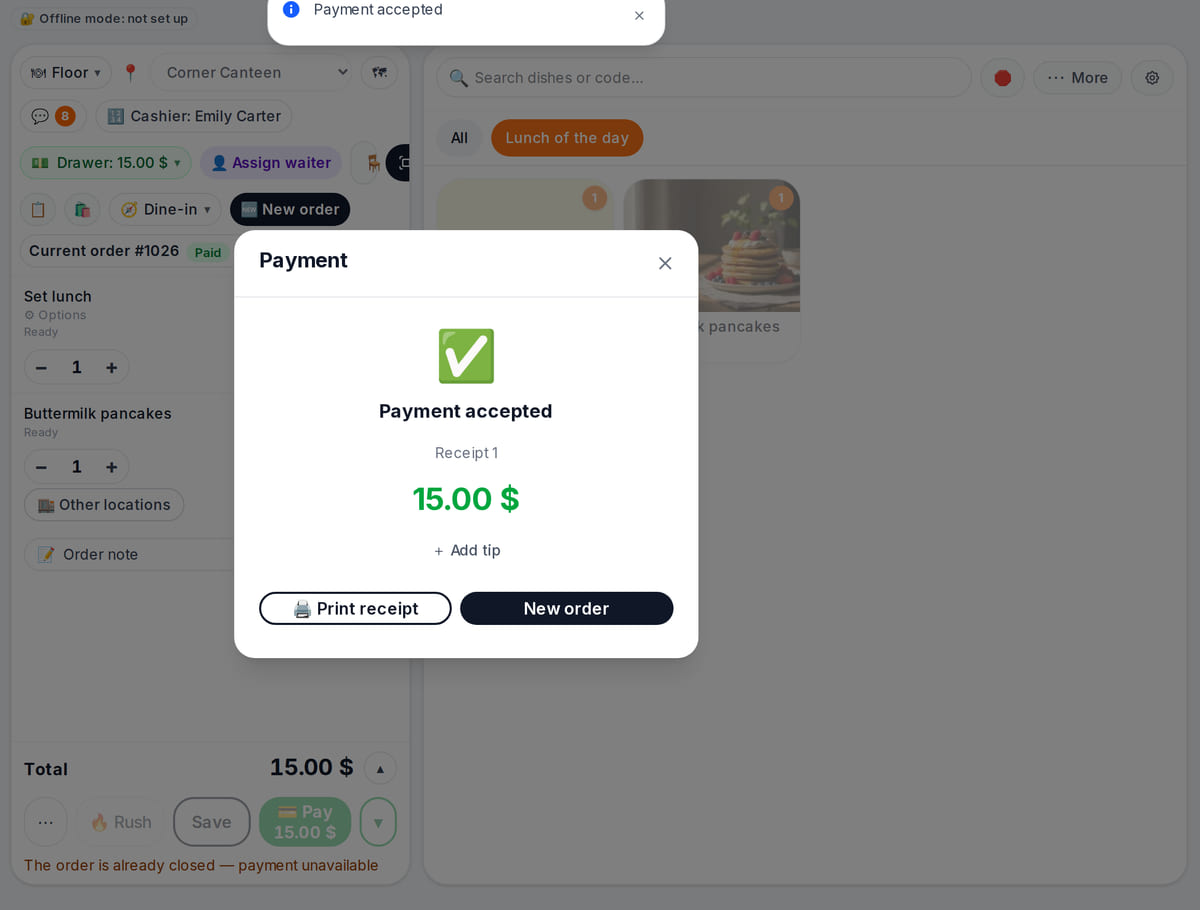
Serving-line POS
Kayıtta neler oluyor
Kitchen display


Yemek limitleri: yükleme → öğle yemeği → kalan bakiye
Kasa ve kurumsal hesaplar bölümlerindeki akış. Müşteri yorumu değildir; sistem maaştan kesinti ve muhasebe kaydı yapmaz.
- 1
Hesaba yükleme
Kurumsal hesapları açın, işvereni ve çalışan hesaplarını oluşturun. Ekibiniz, işverenle mutabakat sonrasında bu hesaplara liste hâlinde bakiye yükler.
Kurumsal hesaplar → - 2
Kasada öğle yemeği
Kasiyer set menüyü ve tartıyla satılan porsiyonu siparişe ekler. Çalışan hesap kodunu söyler; kasa bakiyeyi ve günlük limiti kontrol eder.
Servis hattı kasası → - 3
Kalan bakiye ve limit
Her çalışan için bakiyeyi, günlük yemek desteği limitini ve bugün harcanan tutarı kontrol edin. Giderler CSV olarak dışa aktarılır — bu, işverenle otomatik mutabakat değildir.
Bakiyeler ve dışa aktarma →
Açılıştan kapanışa
Sabah
Günün menüsü programa göre açılır, çalışanlar ön sipariş verir. cenaly.com kapsamında öğle yemeği abonelikleri açıksa bunlara ait siparişler programa göre oluşturulur; dönem ödemesini yönetici işaretler.
Öğle yoğunluğu
Tepside set menü ve tartıyla satılan salata var. Kasa toplamı hesaplar; çalışan siparişi ekranda görüp hesap kodunu söyler. Sistem, tutarı hesaptan düşmeden önce bakiyeyi ve günlük limiti kontrol eder.
Bakiye yükleme ve kontrol
İşveren yemek için avans gönderdi. Hesaplara liste halinde bakiye yüklersiniz ve günlük limitleri kontrol edersiniz. Çalışan bazlı harcamaları tablo olarak dışa aktarırsınız — işveren dönem içinde ne kadar harcandığını görür.
Bu senaryolar müşteri yorumlarına değil, ürünün ayar ve özelliklerine dayanır. İşletmenizde ölçüm yapmadan “ortalama hesap tutarında %30 artış” gibi rakamlar vaat etmiyoruz.
Maliyeti ne kadar?
Açıklanan temel senaryo için plan
Premium
Ayda ₾70
Yıllık ödemede yılda ₾672
Abonelik hesap başınadır; şube, cihaz, ürün, sipariş ve dil sınırları vardır. Donanım, kartlı ödeme hizmetleri ve ücretli yapay zekâ işlemleri ayrıca ücretlendirilebilir.
Özellikler ve koşullar
- Premium: 10 şubeye, 20 cihaza ve 25 otomatik çeviri diline kadar
- Ürün ve sipariş sayısında sınır yok; programa göre günün menüsü
- Servis hattı kasası, mutfak ekranı, stok ve reçeteler
- Kurumsal hesaplar ayrıca etkinleştirilir; günlük limitler ve liste üzerinden elle bakiye yükleme
- Öğle yemeği abonelikleri cenaly.com kapsamında ayrıca açılır; dönem ödemesini manuel işaretleme
- Terazi ve yazdırma — köprü üzerinden uyumlu donanımda
Ücretsiz menüyle başlayın
One location, up to 50 items, 100 orders a month and 3 auto-translation languages. POS and kitchen start on Basic; basic inventory operations are included, extra features have their own terms. Some features depend on country and cloud.
Hesap oluşturunFree: QR menu with up to 50 items and 100 orders a month. POS starts on Basic; basic inventory operations are included. No card for sign-up.
Başlamadan önce dikkat edilmesi gerekenler
- İşverenin geçiş kontrol kartı doğrudan okunmaz. Çalışan kasada hesap koduyla, menüde ise telefon numarası ve hesap koduyla tanımlanır.
- Teraziler köprü üzerinden kasa çevre birimi olarak bağlanır; doğrulanmış modellerin listesi donanım yardımında yer alır, kendi modelinizi kurulumdan önce netleştirmeniz daha iyi olur.
- Çalışan harcamaları CSV olarak dışa aktarılır. Yemek desteğinin 1C'ye otomatik aktarımı ve işverenin ödeme yapabileceği bir panel yoktur.
- Teslimat aracılarından gelen siparişler kasaya henüz otomatik olarak düşmez — entegrasyonlar bağlanma aşamasında.
Başka bir sistemden geçmeden önce gerekli bağlantıları ve deneme siparişini kontrol edin.
Sık sorulan sorular
Yemek desteği veriyoruz. Harcamaları günlük limit içinde nasıl tutarız?
Şirket için çalışan başına genel bir günlük limit veya belirli bir kişi için bireysel limit belirleyin. Sistem, düşüm öncesinde bakiyeyi ve limiti kontrol eder: kasada hesap koduyla, menüde ise bu ödeme yöntemine izin verdiyseniz telefon ve kod ile. Limitin üzerindeki tutar hesaptan düşülmez. Gün içindeki bakiye ve harcamalar tabloda görünür, dönem harcamaları dışa aktarılabilir.
Serviste farklı ağırlıkta porsiyonlar var. Kasa hesaplar mı?
Evet. Ağırlık başına fiyat belirleyin: kasa, porsiyon ağırlığını teraziden köprü üzerinden alır veya manuel girişi kabul eder ve tutarı hesaplar. Fişte gram ve tutar yer alır.
Tartıyla satılan bir yemek QR üzerinden sipariş edilebilir mi?
Hayır. QR menüde misafir yemeği ve ağırlık başına fiyatı görür, ancak sepete ekleyemez: porsiyon serviste tartılır, ağırlık çevrimiçi ölçülemez. Sabit fiyatlı yemekler ve set menüler önceden sipariş edilebilir.
Kaç öğle yemeği hazırlayacağımızı önceden nasıl anlarız?
Gün için ön siparişlerle başlayın. cenaly.com kapsamında, programa göre sipariş oluşturan ve dönem ödemesinin manuel işaretlendiği öğle yemeği abonelikleri açılabilir. Ön sipariş vermeyen misafirler için yedek miktarı kendiniz belirlersiniz.
Sayfadaki örnek neyi gösteriyor?
Kasiyer “çorba, ana yemek, içecek” set menüsünü tek pencerede oluşturur. Mutfak siparişi hazır işaretler; nakit ödeme siparişi kapatır ve fişi kaydeder. Çalışan hesap koduyla ödeme, yemek desteği ve günlük limit videoda gösterilmemiştir; kurumsal hesapları etkinleştirdikten sonra bunları kendi şubenizde test edin.
Donanımımız uygun mu?
Menü misafirin telefonunda açılır. Kasa için uyumlu bir tarayıcı veya uygulama gerekir. Yazdırma, terazi ve barkod okuyucu desteği cihaz modeline ve köprü uygulamasının sürücüsüne bağlıdır. Cihazlarınızı bağlamadan önce kontrol edin.
İnternet kesildiğinde ne olur?
Menüyü ilk kez açmak için internet bağlantısı gerekir; CDN çevrimdışı çalışma modu değildir. Önceden yüklenmiş kasanın ve yerel köprü uygulamasının çalışması da bazı sınırlamalara tabidir. Test etmeden tüm vardiyanın çevrimdışı yürütülebileceğini varsaymayın.
Geçiş sırasında veriler nasıl korunur?
Sistem değiştirmeden önce kaynak verilerinizi saklayın. Dışa aktarma özelliği sunan bölümlerde gereken alanları ve dosya biçimini kontrol edin. Tüm verilerin tek işlemle aktarılacağı taahhüt edilmez.
Menü taşınabilir mi?
Ürünleri elle ekleyebilir veya planınızda bulunan dosyadan, fotoğraftan ya da desteklenen bir kaynaktan içe aktarmayı kullanabilirsiniz. Sonucun kontrol edilmesi gerekir; süre, kaynak verilerin kalitesine bağlıdır.
Kaç şube yönetilebilir?
Free planında 1, Basic planında en fazla 3, Premium planında en fazla 10 şube yönetebilirsiniz. Cihazlar, ürünler, siparişler ve otomatik çeviri için ayrı sınırlar geçerlidir. Kesin koşulları fiyatlandırma sayfasında bulabilirsiniz.
Her ekranla ilgili ayrıntılar yardım bölümünde. Nereden başlamalı →
Bir sonraki öğle yemeğinin menüsüyle başlayın
Add dishes and open the menu on a phone. QR menus are free with limits; POS and kitchen in this workflow use Premium, basic inventory operations are included. Enable corporate accounts separately.
Ücretsiz: 1 şube, 50 ürün, ayda 100 sipariş ve 3 otomatik çeviri dili. Donanım ve ücretli işlemler — kendi koşullarına tabidir.