İşletmeniz için reklam ekranı
Ürünleriniz ve kampanyalarınız salondaki televizyonda
Cenaly.ge kataloğunuzdaki fiyatlarla menünüzü, ürünlerinizi veya hizmetlerinizi gösterin. Programı hesabınızdan değiştirin — USB belleğe ve fiyatları yeniden çizmeye gerek yok.
Banka kartı gerekmez · kayıttan sonra reklam ekranı bölümü açılır
- Ekrandaki fiyat = katalogdaki fiyat: kartta elle girilen fiyat yok
- Hesabınızdan yayınlarsınız — televizyon kendisi alır, USB belleğe gerek yok
- Çalışma saatlerinde ekran bağlantısı kesilirse ekip sohbetine bildirim gelir

Neye çözüm arıyorsunuz?
Her ihtiyaç için ayrı bir sayfa: mevcut durum, reklam ekranının neleri değiştirdiği ve hangi işlevleri sunmadığı.
Ekrandaki fiyatlar katalogdan gelir
Fiyatlar, tükenen ürünler ve saatlik indirimler katalogdan alınır. Ekran kartında elle fiyat girilmez.
Canlı fiyatlı menü panosu →
Televizyon kanalı yerine ürünleriniz
Fotoğraflı ve fiyatlı ürünler, kampanyalar ve ürün sayfasına QR kod; günün saatlerine göre.
Salonda reklam ekranı →
Ekranı tasarımcı olmadan kendiniz değiştiriyorsunuz
Hazır stiller, televizyondakiyle aynı önizleme, yapay zekâ metinleri ve arka plan kaldırma.
Ekran düzenleyici →
USB belleğe gerek yok: yayınladınız — televizyon aldı
Ekrandaki kod ve kumandadaki “OK” düğmesiyle bağlayın; güncellemeler otomatik gelir.
Ağ üzerinden güncelleme →
Tüm şubelerin ekranları gözetim altında
Her ekrandaki içeriği görün; ekran bağlantısı kesilirse ekip sohbetinde uyarı alın.
Ekranlar gözetim altında →
Misafir dilleri ve ülke reklam kuralları
Ekran başına kendi dil, manuel çeviriler, kısıtlı kategorilerin ve resmî dilin kontrolü.
Diller ve reklam kuralları →
Ekran programı nelerden oluşur
Kartlar sırayla döner, her birinin kendi gösterim süresi vardır. Sabah, gündüz ve akşam ekran farklı şeyler gösterebilir.
Katalogdan ürün
Büyük fotoğraf, ad, fiyat ve ürün rozetleri. Fiyat ve stok durumu katalogdan alınır, elle girilmez. Yapay zekâyla fotoğrafın arka planını tek tıklamayla kaldırabilirsiniz.
Kampanya veya duyuru
Görsel, video veya düz renk üzerine başlığınızı ve metninizi ekleyin; isterseniz QR kod kullanın. Kampanyayı katalogdaki bir ürüne bağlayabilirsiniz: ürün tükenirse kampanya gösterilmez.
Ürün panosu
Menü veya fiyat listesini liste, fotoğraflı kartlar ya da büyük fiyat etiketleriyle gösterin. Sütun sayısı otomatik belirlenir; ekrana sığmayan içerik okunamayacak kadar küçültülmez.
Kayan yazı ve program
Ekranın altındaki kayan yazıda Wi-Fi şifresi, kampanya veya duyuru gösterin. “Sabah”, “Gündüz”, “Akşam” ya da kendi zaman dilimlerinizi, şubenin haftalık gün ve saatlerine göre ayarlayın.
Televizyonda ve yönetim panelinde nasıl görünür?
What the screen does
Tam boyutta görün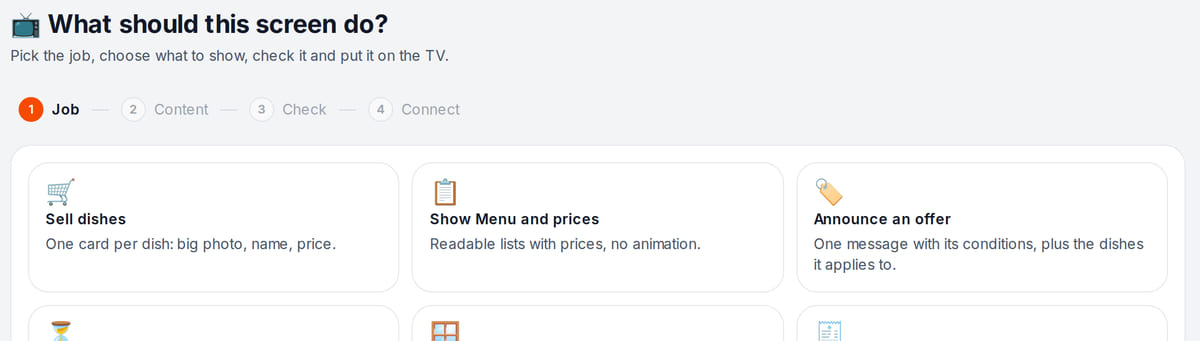
What to show
Tam boyutta görün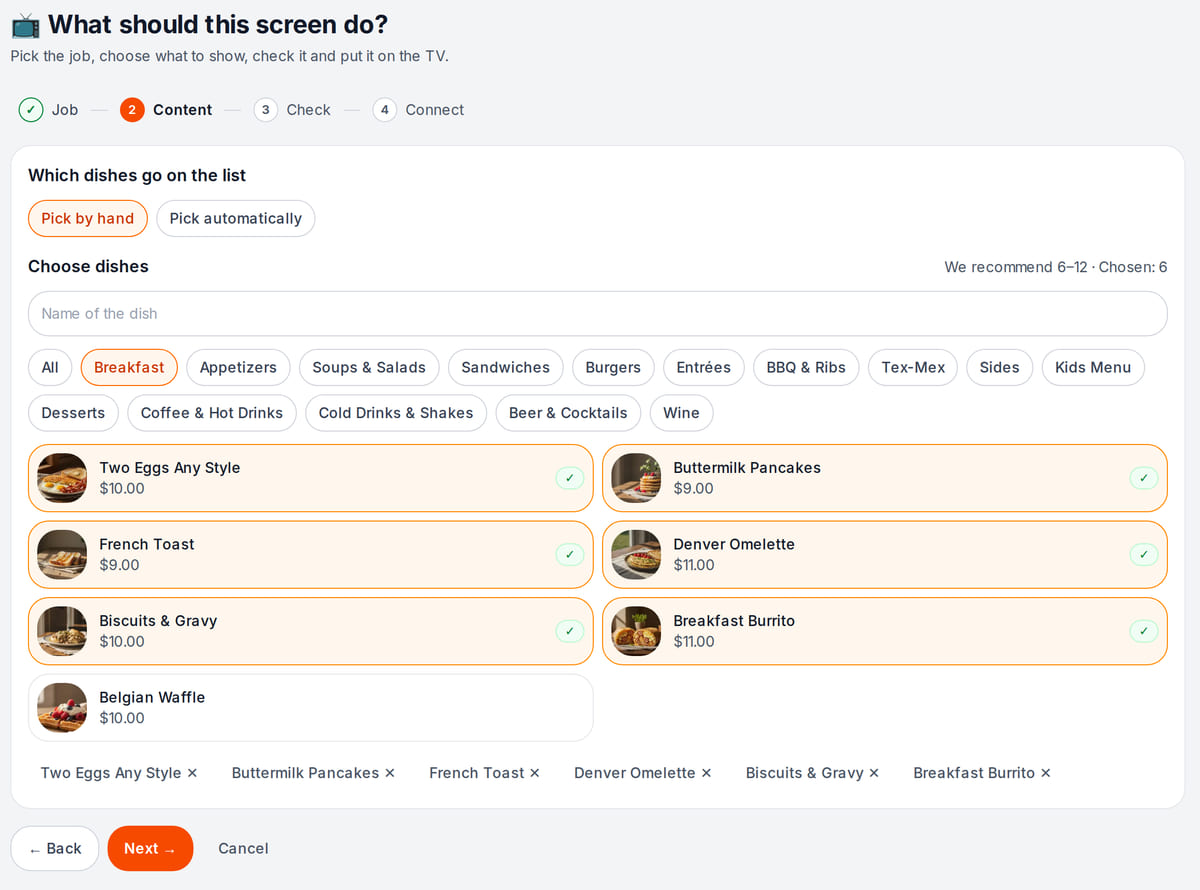
What the TV will show



How it works in practice

Ekran nasıl başlatılır
- 1
Programı oluşturun
“Bu ekran ne yapmalı?” sihirbazı amacınızı sorar: ürün satmak, menü ve fiyat göstermek veya kampanya duyurmak. Ardından kataloğunuzdan ilk kartları oluşturur.
- 2
Televizyonda tv.cenaly.ge adresini açın
Ekranda altı karakterli bir kod ve QR kod görünür. Kodu yönetim paneline girin veya telefonunuzun kamerasıyla QR kodu tarayın; ardından kumandada “OK” düğmesine basın.
- 3
«Yayınla» düğmesine basın
Televizyon programı genellikle 1–6 dakika içinde alır ve sonrasında güncellemeleri kendisi takip eder. Hesabınızda sürümün uygulandığını görebilirsiniz.
Neler gerekli
HDMI girişli televizyon veya monitör
TV kutusunu bağlamak için HDMI gerekir. Yatay ve dikey biçimler desteklenir: 16:9, 9:16, 4:3, 3:4, 1:1 ve 21:9.
Android TV veya Google TV kutusu
Önerilen seçenek, Chrome 105 ve üzeri tarayıcıya sahip bir kutudur. Smart TV'nin dahili tarayıcı desteği modele bağlıdır: satın almadan önce kontrol edin.
Salonda internet
Başlatma ve güncellemeler için gereklidir. Bağlantı kesilirse kaydedilmiş gösterim bir haftaya kadar devam edebilir; fiyatlar ve reklamlar ise yalnızca güncelliği onaylandığı sürece gösterilir.
Hangi işletmeler için
Kafe, bar, fast food
Kasanın üzerinde menü panosu, programa göre sabah kahvaltısı ve öğle yemeği; yemek tükendiğinde fiyat yerine “Tükendi” yazısı.
Kafe için başlayın →Mağaza
Katalogdaki kurala göre yeni ürünler ve indirimli ürünler, büyük fiyat etiketleri, mağaza vitrininde ve kasa yanında ekran.
Mağaza için başlayın →Salon ve hizmetler
Bekleme alanında hizmet fiyat listesi, ayın kampanyaları, haber kanalı yerine hizmet sayfasına QR kod.
Salon için başlayın →Otel
Lobideki ekran: otelin restoranı ve kahvaltısı, misafirlere kendi dillerinde programa göre duyurular.
Ücretlendirme
Ücretsiz plan dahil tüm planlara dahildir
- Ekran başına ücret yok — şube başına birden fazla ekran
- Abonelik kapsamındaki markalı oynatıcı yerine kendi cihazınız
- Yapay zekâ ipuçları ve arka plan kesme, yapay zekâ kredisi harcar
- Banka kartı olmadan kayıt
Sık sorulan sorular
Bunun televizyondaki USB bellekten ne farkı var?
USB belleği çıkarıp içeriğini yeniden yüklemek gerekir; üzerindeki fiyatlar da güncelliğini yitirir. Burada yayın akışını yönetim panelinden değiştirirsiniz, televizyon otomatik alır. Fiyatlar ve tükenen ürünler katalogdan 5 dakikada bir yeniden okunur.
Kasa ile entegrasyon gerekli mi?
Cenaly.ge kasası üzerinden satış yapıyorsanız hayır: kasa, mağaza vitrini ve ekran fiyatı tek katalogdan alır. Ana kasanız başkaysa ekran Cenaly.ge kataloğunun fiyatlarını gösterir — bunları elle veya içe aktarmayla güncel tutmanız gerekir.
Sabah ve akşam farklı içerik gösterilebilir mi?
Evet. Şubenin haftalık gün ve saatlerine göre “Sabah”, “Gündüz”, “Akşam” veya kendi zaman dilimlerinizi tanımlayabilirsiniz. Her kartın hangi zaman dilimlerinde gösterileceğini seçersiniz.
Ekranı kim değiştirebilir?
Yayın akışını işletme sahibi veya “Reklam ekranı” yetkisi olan çalışan düzenler. Reklamı duraklatma, ürünü gizleme veya gösterme gibi hızlı işlemler; kasiyer, satış elemanı, barmen, resepsiyon görevlisi ve vardiya yöneticisine varsayılan olarak açıktır. Bu işlemleri telefondan, düzenleyiciyi açmadan yapabilirler.
Video gösterilebilir mi?
Evet: kampanyanın veya duyurunun arka planı bir görsel veya video olabilir.
Özel bir oynatıcı satın almam gerekiyor mu?
Genellikle yeni bir televizyona gerek yoktur: HDMI girişi olan TV'ye Chrome 105 ve üzeri tarayıcıya sahip Android TV veya Google TV set üstü kutusu bağlanır. Smart TV'nin dahili tarayıcısı satın almadan önce kontrol edilmelidir: eski modeller uygun olmayabilir. Onaylanmış bir TV model listesi henüz yok.
İnternet kesilirse ne olur?
Oynatıcı çalışıyorsa ve yayın akışıyla görselleri kaydetmişse, son doğrulanan bağlantıdan itibaren 7 güne kadar gösterime devam edebilir. Fiyatlar ve reklamlar yalnızca güncel oldukları doğrulanabildiği sürece gösterilir; ardından nötr bir bekleme ekranına geçilir. Televizyonun internet olmadan yeniden başlatıldığında çalışacağını henüz taahhüt etmiyoruz.
Görselleri kim hazırlayacak?
Kataloğunuzdaki fotoğrafları kullanabilir, hazır tasarım yükleyebilir veya hazır bir stille kampanya oluşturabilirsiniz. Yapay zekâ önerileri isteğe bağlıdır ve kredi tüketir.
Birden fazla şubem var — uygun mu?
Evet: tüm şubelerin ekranları tek bir hesapta görünür. Program her şube için ayrı yapılandırılır; şubeler arasında kopyalanması henüz mümkün değil.
Ne kadar tutar ve kaç ekran bağlanabilir?
Reklam ekranı, ücretsiz plan dahil tüm planlara dahildir. Ekran başına ayrı ücret yoktur. Televizyonu ve TV kutusunu siz sağlarsınız; yapay zekâ önerileri yapay zekâ kredisi tüketir.
Ayrıntılı talimatlar yardım bölümünde. Televizyon nasıl bağlanır →
Şunlarla birlikte çalışır
Yayın takvimi ve indirim saatleri
Tükenen ürünler (“86”), ürünlerin gösterim takvimi ve saate göre fiyatlar; ekran bunları kasayla aynı şekilde hesaplar.
QR menü ve mağaza vitrini
Ekran kartındaki QR kod, mağaza vitrininizdeki ürün sayfasını açar.
Ekip sohbeti
Bağlantısı kesilen ekranlarla ilgili bildirimler, şubenin diğer işleriyle birlikte buraya gelir.
Reklam ekranı yardım kılavuzu
Televizyon bağlantısı, yayınlama, internetsiz çalışma ve ülkelere göre reklam kuralları.
İlk ekranı bugün yayına alın
Sihirbaz yayın akışını kataloğunuzdan oluşturur; televizyonu kumandayla kod girerek bağlarsınız.
İlk ekranı ayarlayınBanka kartı gerekmez · kayıttan sonra reklam ekranı bölümü açılır