Cenaly Phone: görünüm ve ayarlar
Cenaly Phone'u daha basit ya da daha ayrıntılı hale getirebilirsiniz — “Görünüm” düğmesiyle. Numaranızla ve uygulamanın kendisiyle ilgili her şey ise “Ayarlar” altında toplanmıştır.
“Görünüm” düğmesi#
“Görünüm” — her sekmenin sağ üst köşesindedir. “Arayüzü özelleştir” penceresini açar. Değişiklikler hemen uygulanır; “Tamam” yalnızca pencereyi kapatır, “Geri al” düğmeli “Görünüm değiştirildi” şeridi ise son değişikliği geri alır.
Aynı ekran “Ayarlar” → “Arayüz” üzerinden de açılır.
Hazır görünüm#
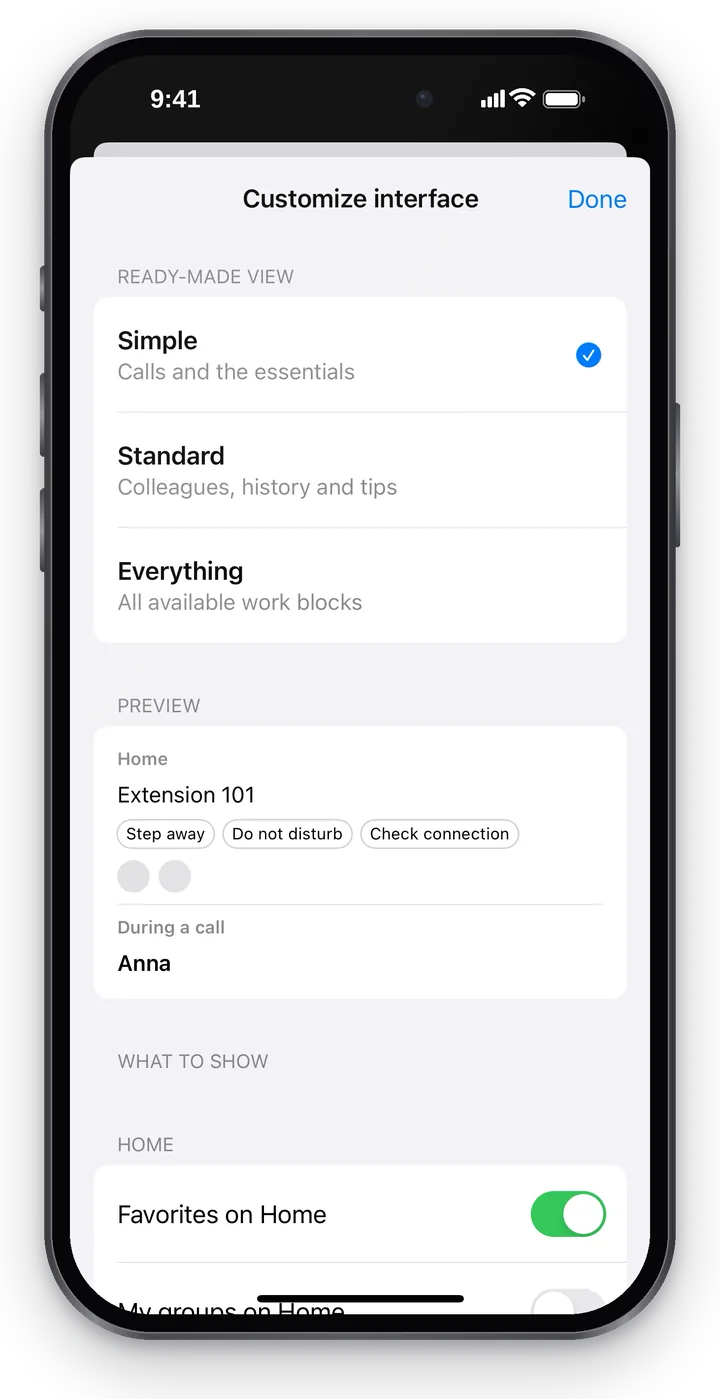 Ekran görüntüsü: iPhone için Cenaly Phone, hazır arayüz görünümü.
| Görünüm | Kimin için | Ekranlarda neler var |
|---|---|---|
| Basit — “Aramalar ve en gerekliler” | Yalnızca çağrı alması ve çağrı yapması gereken çalışan; işletmenin ortak telefonu | Hazır durumu, “Yerimdeyim”, “Rahatsız etme” ve “Otomatik yanıt” düğmeleri, 2 favori, gereksiz ayrıntı içermeyen arama günlüğü |
| Standart — “İş arkadaşları, geçmiş ve ipuçları” | Yönetici ve çağrıları yöneten çalışan | Ayrıca “Ana sayfa”da gruplarım, “Tuş takımı”nda son numaralar, arama günlüğünde süre ve kayıt etiketi, “Kişiler”de filtreler, görüşmede adın altındaki numara ve arayan kartı |
| Tümü — “Kullanılabilen tüm çalışma blokları” | Her şeyi görmesi gereken kişi | Ayrıca kuyruk yükü, “Ana sayfa”da çalışma saatlerim ve cihazlarım, “Tuş takımı”nda favoriler ve hat hazır durumu, arama günlüğünde kimin yanıtladığı, “Görüşmede” filtresi, bağlantı kalitesi değerlendirmesi |
Başlangıçta hangi görünümün açık olacağını uygulama kendisi seçer: kodla giriş yapan ya da “sıradan” çalışan — “Basit”, yönetici ya da çağrı merkezi operatörü — “Standart”. İlk girişten sonra ekranın altında bir ipucu görünür, örneğin “Şu anda basit görünüm. Değiştir: Görünüm”.
Sekmeler, “Görünüm” düğmesi, hazır durumu satırı, iş arkadaşlarının durumları, “Aramaya dön” şeridi ve görüşmenin ana düğmeleri her görünümde vardır.
Neler gösterilsin#
Hazır görünümün altında her blok ayrı ayrı açılıp kapatılabilir — “Ana sayfa”, “Tuş takımı”, “Aramalar”, “Kişiler”, “Görüşme” bölümlerine göre. Kapatılan bloğun altında nerede kaldığı yazılıdır: örneğin, “Ana sayfada gruplarım” → “«Ayarlar → Gruplarım» içinde kalır”. Hiçbir şey tamamen kaybolmaz.
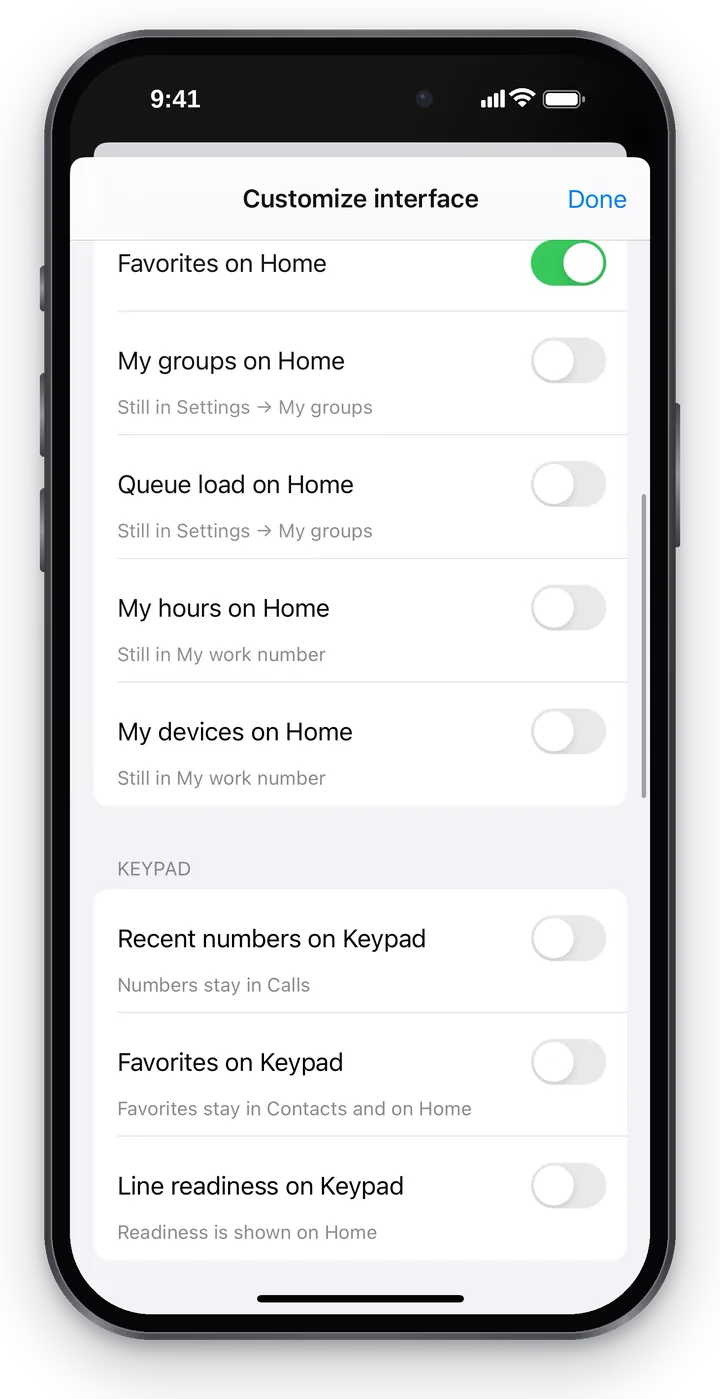 Ekran görüntüsü: iPhone için Cenaly Phone, arayüz blokları.
Görüşme için arayan kartının nasıl gösterileceği (“«Diğer» menüsünde”, “Kısa”, “Kısa + genişlet”), ipuçları ve bağlantı kalitesi seçilebilir. Görüşme ekranındaki değişiklikler bir sonraki çağrıdan itibaren uygulanır.
Bir şeyleri değiştirdiyseniz, hazır görünümün yanında “sizin tarafınızdan yapılandırıldı” işareti belirir ve “Seçili görünümün ayarlarını geri yükle” düğmesi her şeyi eski haline döndürür.
Kolaylık#
“Görünüm” penceresinin sonunda “Kolaylık” bölümü vardır:
- “Öğe boyutu” — “Normal” veya “Daha büyük”;
- “Tema” — “Sistem varsayılanı”, “Açık” veya “Koyu”;
- “Başlangıçta” — uygulamanın hangi sekmede açılacağı.
Ayarlar#
Dişli “Ayarlar” — “Ana sayfa”nın sol üst köşesindedir.
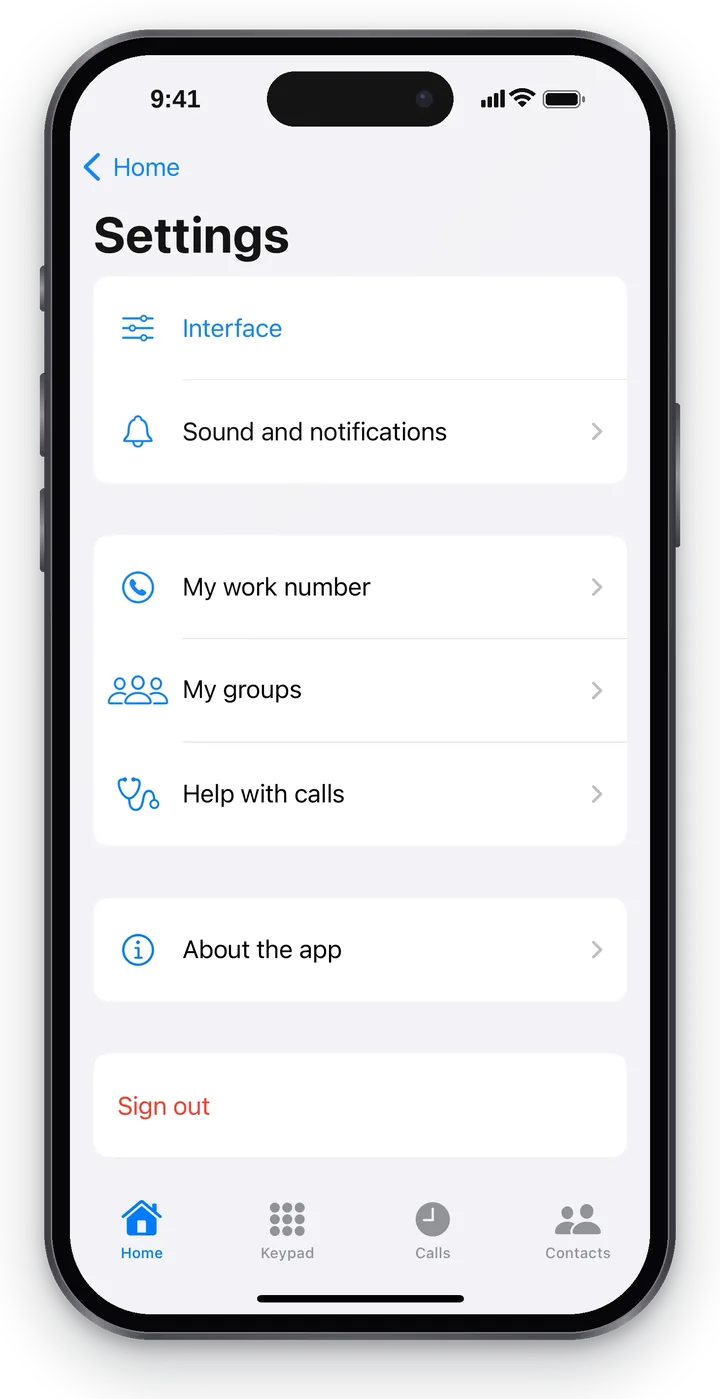 Ekran görüntüsü: iPhone için Cenaly Phone, ayarlar.
| Öğe | İçinde ne var |
|---|---|
| Arayüz | “Görünüm” düğmesiyle aynı pencere |
| Ses ve bildirimler | Gelen çağrı melodisi ve uygulama kapalıyken çağrılar |
| İş numaram | Numaranın cihazları, “Bu telefon ne zaman çalsın”, “Bu telefonun bağlantısını kes” |
| Gruplarım | Üyesi olduğunuz gruplar ve kuyruklar |
| Aramalarla ilgili yardım | Kontroller ve desteğe rapor gönderme — bkz. “Aramalarla ilgili yardım ve sorun giderme” |
| Aramalarda yapay zekâ yardımı | Çağrı koçu size sunuluyorsa vardır: yapay zekâ ipuçları anahtarı ve “Ayrıntılar” — nelerin ve kime iletildiği (1.0.1 sürümünden itibaren). Bkz. “Yapay zekâ ipuçları: neler iletilir” |
| Uygulama hakkında | Sürüm, iPhone modeli, gizlilik politikası, teknik bilgiler |
| Hesaptan çıkış yap | Hesaptan çıkış yapar ve bu iPhone’un tüm iş yerleriyle bağlantısını keser |
Yapay zekâ ipuçları: neler iletilir#
1.0.1 sürümünden itibaren, çalıştığınız yerde çağrı koçu size sunuluyorsa, ilk girişte uygulama “Aramalarda yapay zekâ yardımı” ekranını gösterir — herhangi bir şey yapay zekâ servislerine gitmeden önce:
- Neler iletilir — görüşmenin sesi ve konuşmaların tanınan metni, ayrıca ipucu aramasında girdiğiniz sorular.
- Kime — konuşma tanıma ve yapay zekâ servislerine: cenaly.com için — OpenAI (polza.ai ağ geçidi üzerinden dahil) ve Amazon Transcribe, cenaly.ru için — Yandex SpeechKit ve YandexGPT.
- Neden — konuşmayı tanımak ve çağrı sırasında ipuçları seçmek için.
“İzin ver” — ipuçları görüşmede görünür, “İpucu bul” ve değerlendirmeler çalışır. “Şimdi değil” — uygulama yapay zekâ servislerine hiçbir şey göndermez, ipuçları yoktur, çağrılar her zamanki gibi çalışır. Fikrinizi “Ayarlar → Aramalarda yapay zekâ yardımı” altında değiştirebilirsiniz: açmak bu ekranı yeniden gösterir, kapatmak hemen etkili olur. Yanıt yalnızca bu iPhone'da ve yalnızca sizin için saklanır.
Ses ve bildirimler#
İş çağrılarının zil sesi ve titreşimi iPhone ayarlarındaki gibidir: uygulamada ayrı bir zil sesi yoktur. «Bildirim ayarları» düğmesi, Cenaly Phone için iOS ayarlarını açar. Aşağıda «Arka planda gelen aramalar» var: uygulama kapalıyken çağrılar gelir mi (bkz. «Uygulama kapalıyken çağrılar»).
«Kilitli ekranda gelen çağrı» → «Arayanı göster»: kapatırsanız iPhone kilitliyken çağrı ekranında yalnızca «Gelen iş araması» görünür, ad ve numara olmadan; kilidi açtıktan sonra gerçek bilgiler görünür. iPhone'da kilit ekranında kaydırarak yanıtlamak her zaman mümkündür — iOS uygulamaların bunu kapatmasına izin vermez.
Aramaları yanıtlama: otomatik yanıt ve interkom#
«Ses ve bildirimler» → «Aramaları yanıtlama»:
- «Otomatik yanıt» — «Kapalı» veya «Tüm aramalar». «Ana sayfa»daki «Otomatik yanıt» düğmesiyle aynı ayardır: düğmeyi açtığınızda burada «Tüm aramalar» seçilir; burada «Tüm aramalar»ı seçtiğinizde düğme açılır. Gelen arama doğrudan hoparlörde otomatik yanıtlanır (kulaklık, Bluetooth kulaklık veya araç bağlıysa ses oraya gider). Yanıt hemen veya seçtiğiniz gecikmenin ardından, en fazla 10 saniye sonra verilir. Yalnızca «Ana sayfa»da «Yerimdeyim» ve «Otomatik yanıt» açık, «Rahatsız etme» kapalıyken çalışır; bkz. «Ana sayfa».
- «İnterkom: hoparlörde otomatik yanıtla» (açık) — santralin talep ettiği durumlar için: iş arkadaşının interkom araması (
*9ve dahili numara), anons (*6— mikrofonunuz kapalı kalır) ve Cenaly’den «Ara». Kapatırsanız bu aramalar normal şekilde çalar.
Görüşme sırasında gelen ikinci arama ve dinleme araması hiçbir zaman otomatik yanıtlanmaz. Ayar, bu iPhone’a bağlı tüm iş yerleri için geçerlidir.
iPhone’un otomatik yanıtladığı aramayı özel santralin otomatik yanıt denetimi kontrol eder. İlk saniyelerde telefondan ses gelmezse santral aramayı geri alır (aynı kuyrukta önceki yerine veya numaranın yönlendirmesinde sonraki adıma gönderir) ve iPhone’da «Otomatik yanıt» kapanır: «Santral aramayı geri verdi». Ayrıntılar: «Santral aramayı geri verirse».
İş numaram#
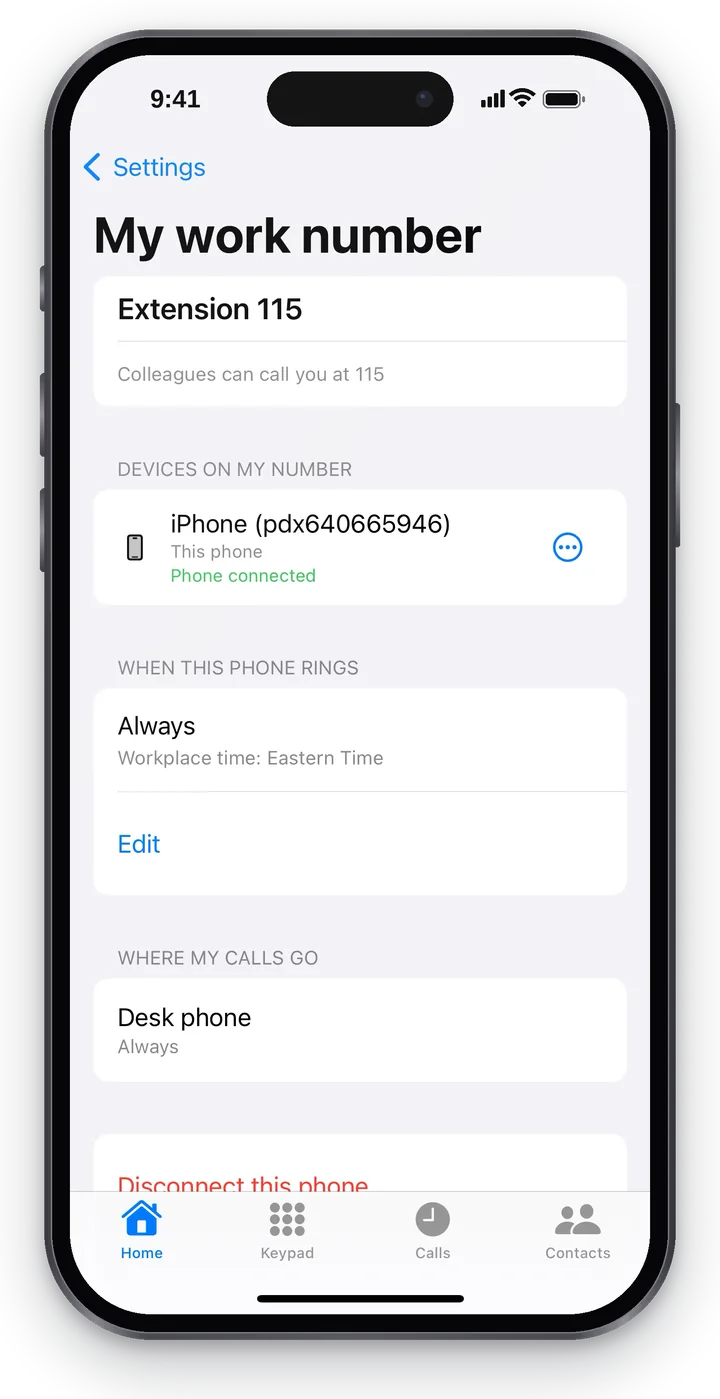 Ekran görüntüsü: iPhone için Cenaly Phone, iş numaram.
- Dahili numara ve «İş arkadaşlarınız sizi … numarasından arayabilir».
- «Numaramdaki cihazlar» — numaranın çağrılarının geldiği tüm cihazlar: «Bu telefon», diğer telefonlarınız; her birinde «Telefon bağlı» veya «Bağlantı yok». Cihazın «…» menüsünde:
- «Düzenle» — yeniden adlandır (yönetici izin verdiyse);
- «Bağlantıyı kes» — artık kullanmadığınız diğer cihazınızı devre dışı bırak. Uygulama tekrar sorar: ««…» cihazına çağrı gelmeyecek. Diğer cihazlar çalışmaya devam edecek».
- «Aramalarım nereye gelir» — numaranın diğer bağlantıları (örneğin masa telefonu) ve saatleri — yalnızca görüntüleme içindir.
- «Bu telefonun … bağlantısını kes» — uygulamadan çıkmadan iPhone’un bu iş yeriyle bağlantısını keser: «… aramaları artık bu telefona gelmeyecek. Hesapta kalırsınız ve yeri yeniden bağlayabilirsiniz». Diğer iş yerleri çalışmaya devam eder.
Bu telefon ne zaman çalsın#
Blok, bu iPhone'a hangi saatlerde çağrı geldiğini gösterir: «Her zaman» veya «Programa göre», iş yerinin saati (işletmenin saat dilimi, iPhone'unuzun değil) ve en yakın değişiklik — örneğin «18:00'den itibaren çağrı gelmeyecek».
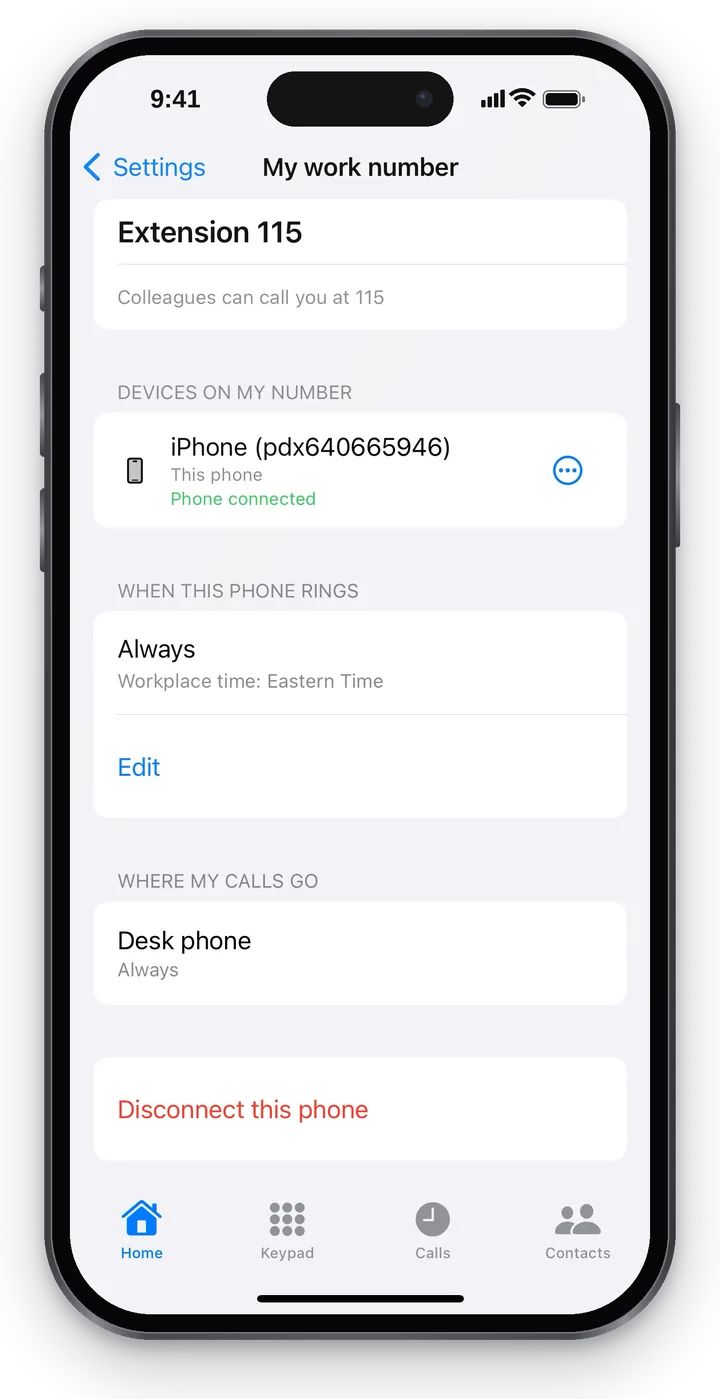 Ekran görüntüsü: iPhone için Cenaly Phone, bu telefon ne zaman çalıyor.
Saatleri değiştirmek için:
- «Düzenle» düğmesine dokunun.
- «Programa göre» seçeneğini seçin.
- Günleri işaretleyin ve «Başlangıç» ile «Bitiş» saatlerini ayarlayın — bunlar iş yerinin saat dilimindedir. Birden fazla aralık olabilir («Saat ekle»); gece aralığı «22:00–06:00» ertesi gün biter.
- «Kaydet» düğmesine dokunun.
Hatalar kaydetmeden önce görünür: «En az bir gün seçin», «Başlangıç ve bitiş aynı». «Düzenle» düğmesi yoksa — «Yönetici değiştirebilir». İnternet olmadan değişiklik telefonda kaydedilir ve bağlantı geldiğinde kendiliğinden gönderilir.
Gruplarım#
Üyesi olduğunuz çağrı grupları ve kuyruklar: her biri için çağrılarının size gelip gelmediği («Çağrılar size geliyor», «Duraklatıldı: uzaktasınız», «Şu anda bu gruptaki saatleriniz değil», «Sahip sizi bu grupta kapattı») ve kuyruklar için «Yanıt bekleyen: … · Yanıtlayabilen: … / …». Grup yoksa — «Hiçbir arama grubunda değilsiniz».
Uygulama hakkında#
Uygulama sürümü, iPhone modeli ve iOS sürümü, «Gizlilik politikası» bağlantısı ve daraltılmış «Teknik bilgiler» — bunları destek isteyebilir.
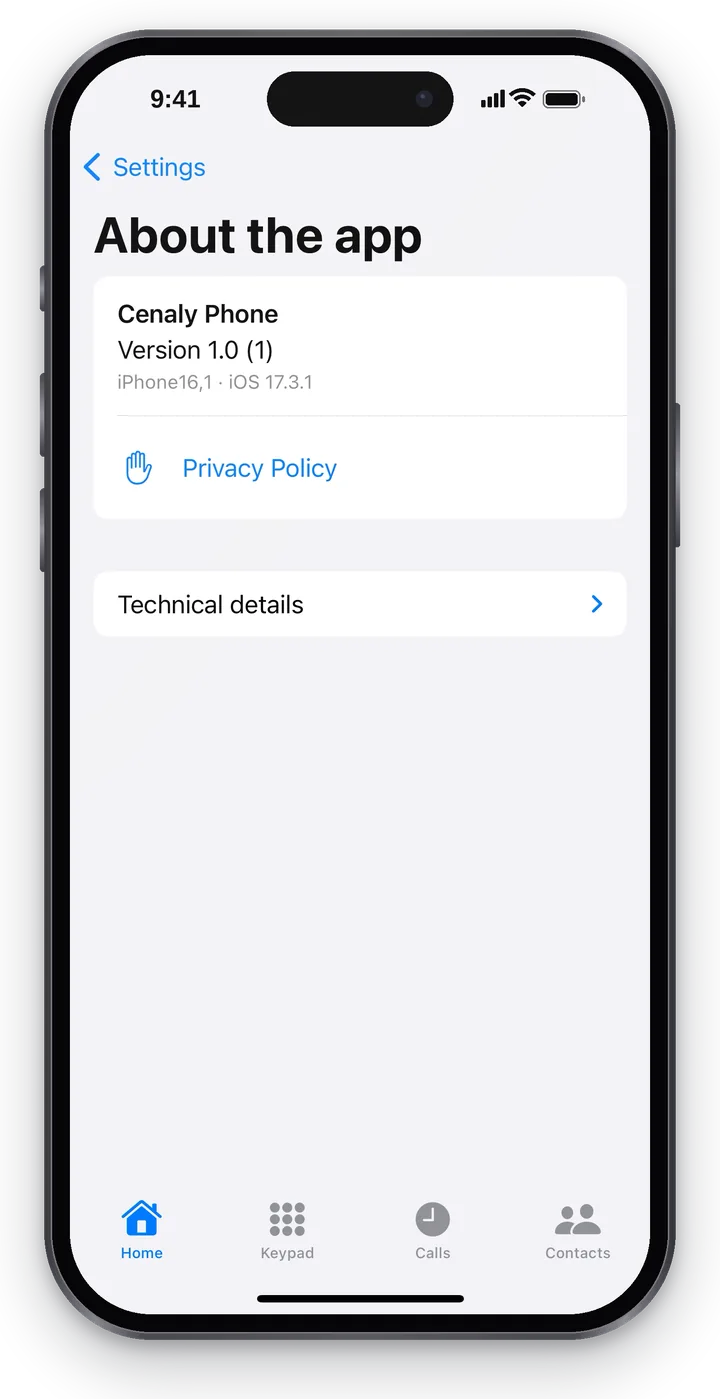 Ekran görüntüsü: iPhone için Cenaly Phone, uygulama hakkında.
Hesaptan çıkış yap#
«Ayarlar» → «Hesaptan çıkış yap» → «Cenaly hesabından çıkış yapılsın mı?» — «… hesabından çıkış yapacaksınız ve bu cihazın bağlantısı şu yerlerden kesilecek: “Salon”, “Teras”. Aramalar artık buraya gelmeyecek; diğer cihazlarınız çalışmaya devam edecek». Çıkış yapmak, ikinci şirketin iş yerleri de dahil olmak üzere iPhone’un tüm iş yerleriyle bağlantısını keser. Yalnızca bir yerin bağlantısını kesmek için «İş numaram» → «Bu telefonun … bağlantısını kes». Görüşme sırasında çıkış yapamazsınız: «Önce aramayı bitirin».
Bir sonraki giriş için parolanızı unuttuysanız giriş ekranında «Şifrenizi mi unuttunuz?» seçeneğine dokunun; bkz. «Parolanızı unuttuysanız».
Sık sorulan sorular#
«Görünüm» iş arkadaşları için bir şey değiştirir mi?#
Hayır. «Görünüm» bu telefonda saklanır ve yalnızca sizin gördüğünüzü değiştirir.
«Bu telefon ne zaman çalsın» bölümündeki saat neden iPhone'un saatiyle uyuşmuyor?#
Saatler iş yerinin saatine göre ayarlanır — böylece başka bir saat diliminde olsanız bile program «kaymaz».