Cenaly Phone: aramalarla ilgili yardım ve sorun giderme
Çağrılar gelmiyorsa, karşı taraf duyulmuyorsa veya uygulama anlaşılmaz bir şey yazıyorsa ne yapmalısınız. Neredeyse her şey "Aramalarla ilgili yardım" ekranıyla başlar.
Aramalarla ilgili yardım#
Üç yoldan açılabilir:
- "Ana sayfa" → "Bağlantıyı kontrol et";
- "Ayarlar" → "Aramalarla ilgili yardım";
- "Tuş takımı" → "Şu anda arama yapamazsınız" mesajının altındaki "Bağlantıyı kontrol et".
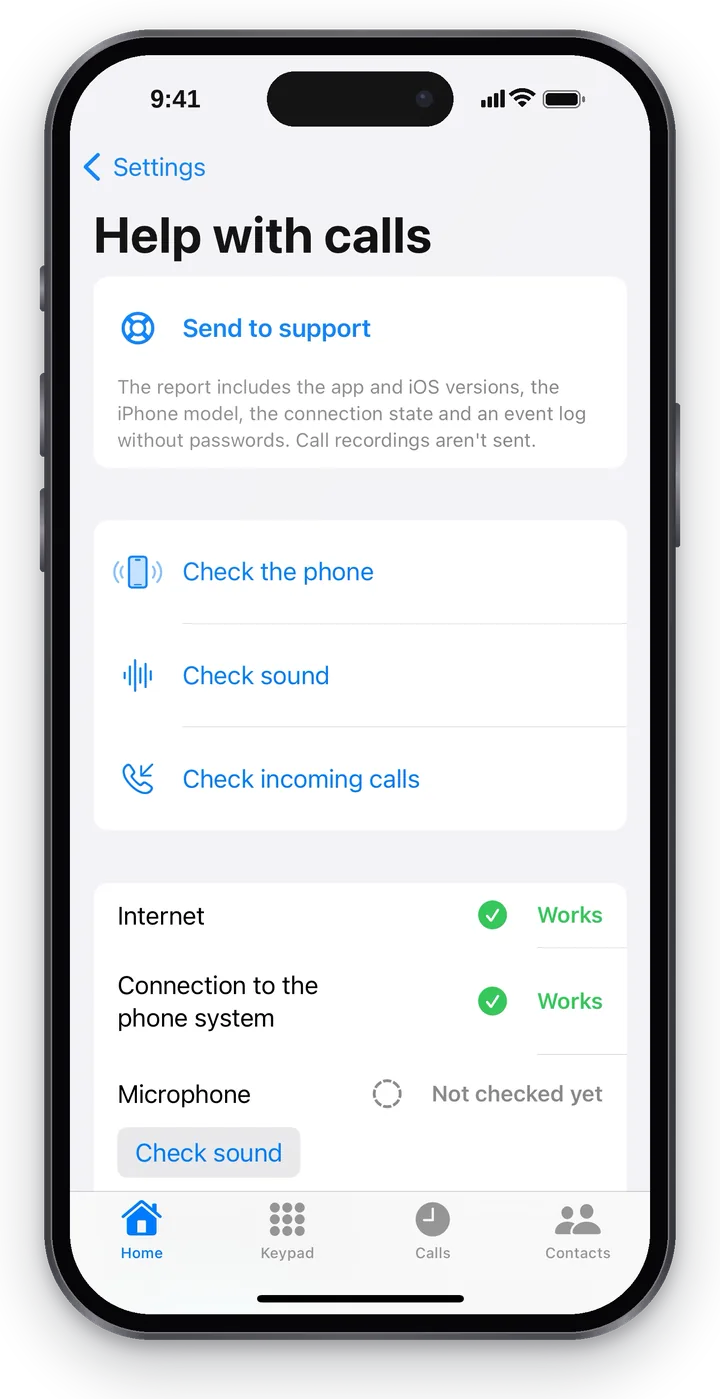 Ekran görüntüsü: iPhone için Cenaly Phone, aramalarla ilgili yardım.
Desteğe gönder#
Ekranın ilk bölümü "Desteğe gönder". Sorundan hemen sonra buna dokunun: rapora uygulama ve iOS sürümleri, iPhone modeli, bağlantı durumu ve parola içermeyen olay günlüğü dahil olur. Görüşme kayıtları gönderilmez.
- Gönderildi — "Gönderildi: 10:42". Destek ekibine saati ve ne olduğunu bildirin (bkz. "Destek").
- "Gönderilmedi" — "Tekrar dene" veya "Raporu telefona kaydet" seçeneğine dokunun: rapor dosya olarak kaydedilir, e-postayla veya mesajlaşma uygulamasından iletebilirsiniz.
Kontroller#
| Düğme | Neyi kontrol eder |
|---|---|
| "Telefonu kontrol et" | Telefon santraline yeniden bağlanır ve durumu günceller |
| "Sesi kontrol et" | Kısa bir test çağrısı: konuşun — kendinizi duyacaksınız. 12 saniye sonra çağrı kendiliğinden sona erer, uygulama "Kendinizi duydunuz mu?" diye sorar |
| "Gelen aramaları kontrol et" | Telefon santrali bu iPhone'u kendisi arar. "Birazdan bu telefona bir test araması gelecek". Ekranı kilitleyin — böylece arka planda alma test edilir |
"Sesi kontrol et" ve "Gelen aramaları kontrol et" görüşme sırasında kullanılamaz.
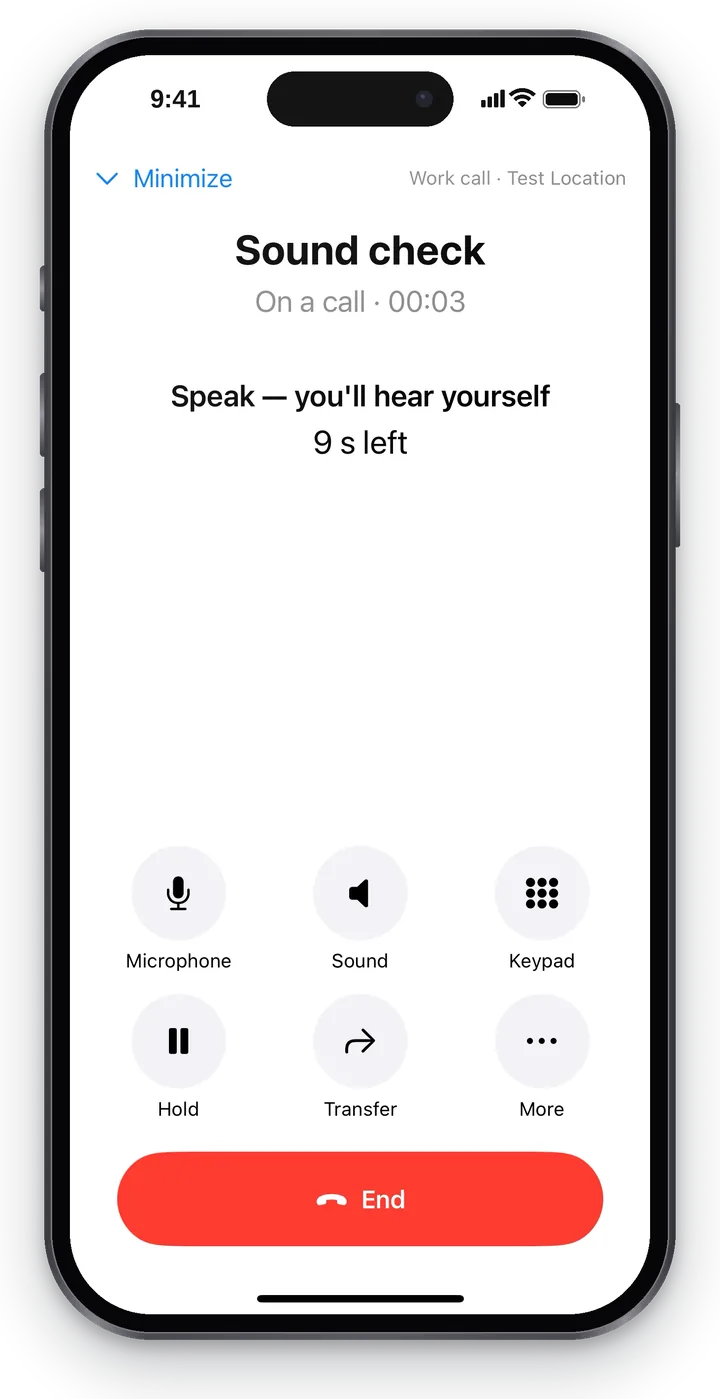 Ekran görüntüsü: iPhone için Cenaly Phone, ses kontrolü.
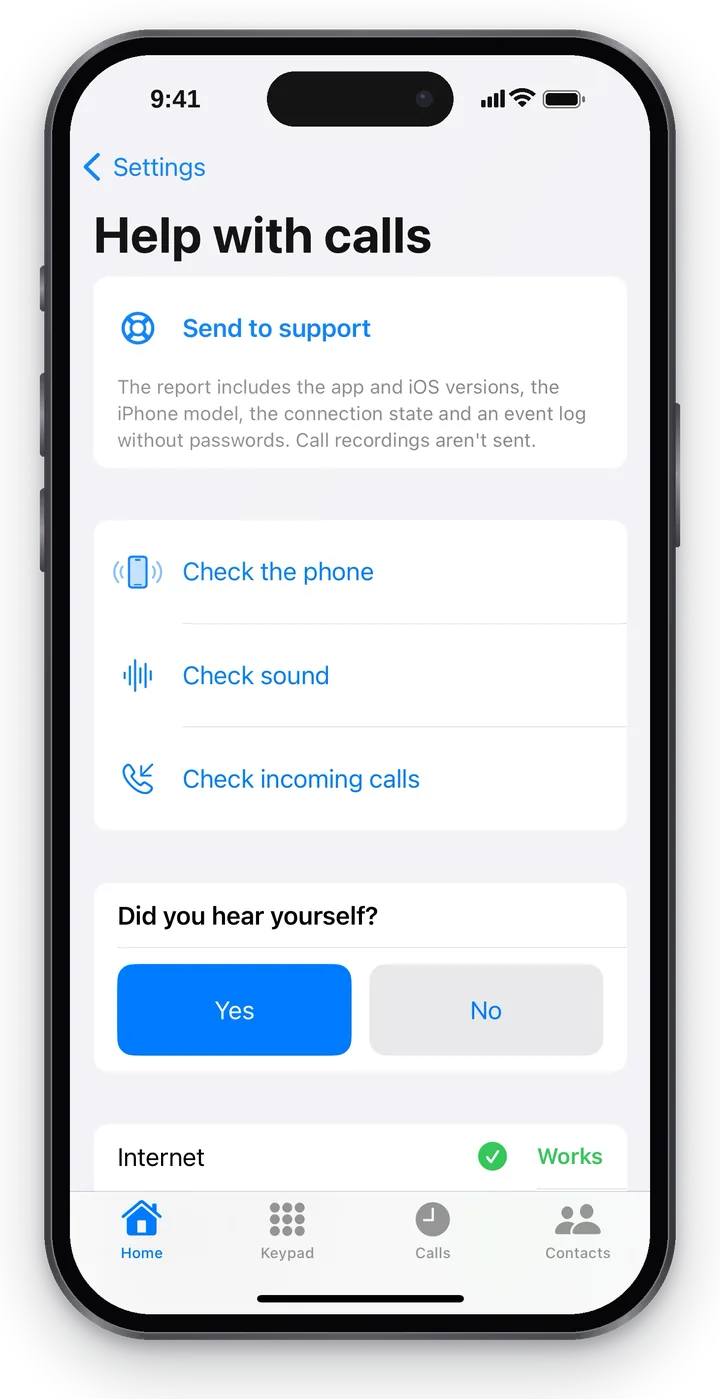 Ekran görüntüsü: iPhone için Cenaly Phone, «Kendinizi duydunuz mu?».
Kontrol sonuçları#
Düğmelerin altında beş maddenin sonucu yer alır: "İnternet", "Santral bağlantısı", "Mikrofon", "Ses ve kulaklık", "Arka planda gelen aramalar".
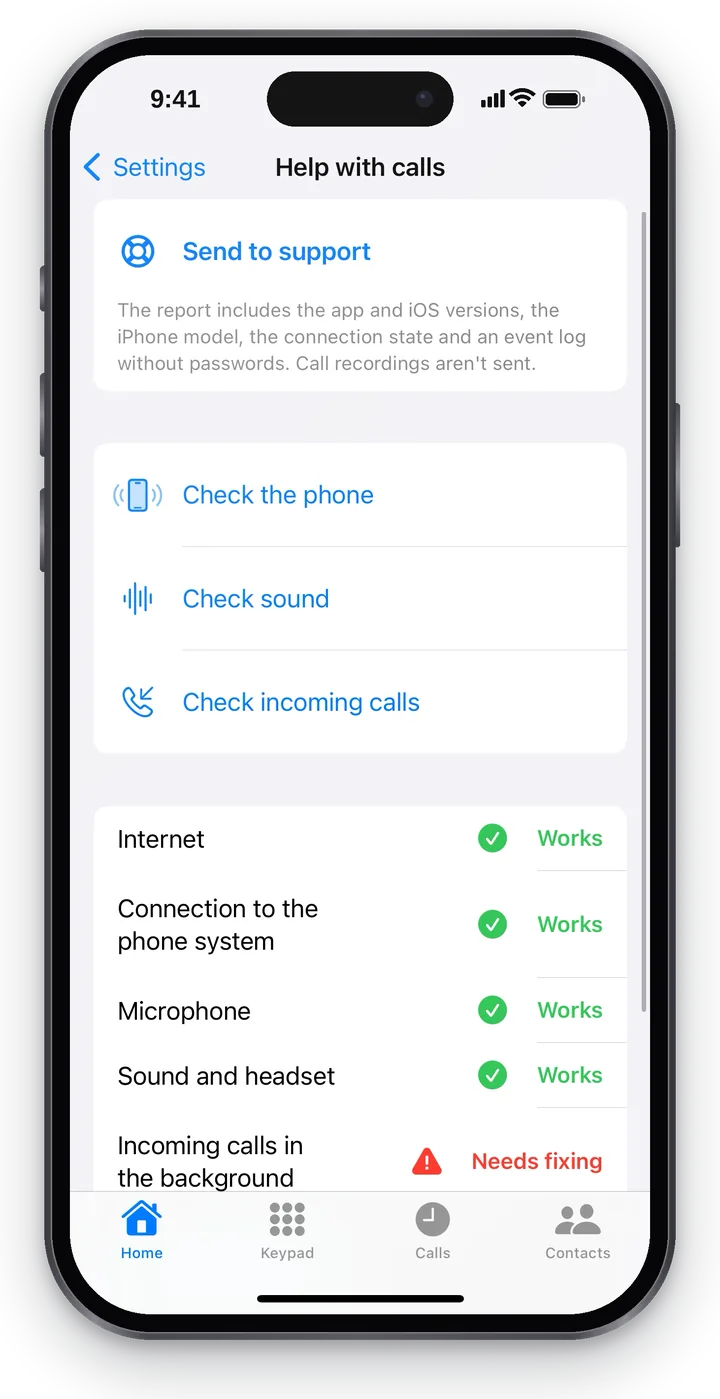 Ekran görüntüsü: iPhone için Cenaly Phone, kontrol sonuçları.
| Sonuç | Ne anlama gelir |
|---|---|
| ✅ Çalışıyor | Kontrol edildi ve çalışıyor. Uygulama "Çalışıyor" ifadesini yalnızca gerçekten kontrol ettiği şeyler için yazar: örneğin "Arka planda gelen aramalar" — yalnızca test çağrısı uygulama kapalıyken ulaştıysa |
| Henüz kontrol edilmedi | Kontrol başlatılmadı — yanında onu başlatacak bir düğme var |
| 🟠 Kontrol edilemedi | Kontrol yanıt vermedi — yeniden deneyin |
| 🔴 Düzeltilmeli | Bir sorun var; yanında düzeltmeye yardımcı olan bir düğme var ("Ayarları aç", "Bu telefonu bağla", "Desteğe gönder"…) |
Uygulama kapalıyken çağrılar#
iOS, uygulamaların arka planda bağlantı tutmasına izin vermez. Çağrının kapalı Cenaly Phone'a ulaşması için iş yerinizin telefon santralinin iPhone'u Apple'ın özel bir bildirimiyle "uyandırması" gerekir. Durum "Ayarlar" → "Ses ve bildirimler" → "Arka planda gelen aramalar" bölümünde görülür:
| Yazı | Ne anlama gelir |
|---|---|
| "Uygulama kapalıyken bile çağrılar bu iPhone'a ulaşır." | Her şey ayarlandı — "Ana sayfa"da yeşil "Aramalara hazır" görünür |
| "Uygulama kapalıyken çağrılar ayarlanıyor…" | Uygulama bu tür çağrılar için kaydediliyor — bekleyin |
| "İş yerinizin telefon santrali bu iPhone'u henüz uyandıramıyor. Güncellenene kadar çağrılar yalnızca Cenaly Phone açıkken gelir." | Telefon santrali henüz güncellenmedi; "Ana sayfa"da turuncu "Bağlandı" görünür. Uygulamayı açık tutun ve güvenilir bir alım için masa telefonu kullanın |
Çağrılar nasıl korunur#
| Ne | Nasıl korunur |
|---|---|
| Bağlantı parolası | Bağlanırken sunucu tarafından verilir ve iPhone'un güvenli deposunda saklanır. Uygulamada görünmez, girmeniz gerekmez. Her cihazın kendine ait parolası vardır — birinin kapatılması diğerlerini etkilemez |
| Giriş | Hesabınızla (etkinse ikinci kodla) veya yöneticiden alınan giriş koduyla |
| Santral bağlantısı | Uygulama, gerçekten işletmenin telefon santraliyle konuştuğunu doğrular. Doğrulanmazsa hiç bağlanmaz ve güvenli olmayan bir bağlantıya geçmez |
| Ses | Her zaman şifrelenir |
| Bağlantıyı kesme | Yönetici "Telefon santrali" bölümünden herhangi bir cihazın bağlantısını kesebilir; siz ise bu iPhone'u ("Bu telefonun bağlantısını kes") veya başka bir cihazınızı ("İş numaram" → "Bağlantıyı kes") bağlantısını kesebilirsiniz |
"Bağlantının güvenli olduğu doğrulanamadı"#
"Ana sayfa"daki kırmızı satır. iPhone telefon santraline bağlandı ancak bağlantının değiştirilmediğinden emin olamadı. Bu, şu durumlarda olur:
- telefon santralinin sertifikası yeni değiştirildi — uygulama verileri sunucudan kendisi yeniden okur ve bağlanır;
- ağ bağlantıları ele geçiriyor — kurumsal filtre veya "HTTPS denetimi" yapan bir halka açık Wi-Fi. Bu durumda uygulama bağlanmayı doğru şekilde reddeder: aksi halde bir yabancı çağrıları dinleyebilirdi.
Ne yapmalı: 10–15 dakika bekleyin ve "Ana sayfa"yı aşağı çekin; Wi-Fi'den mobil internete (veya tersine) geçin. Başka bir ağda çalışıyorsa sorun ağdadır, ağ yöneticisine bildirin. Hiçbir yerde çalışmıyorsa "Desteğe gönder" ve yöneticinize bildirin.
iOS izinleri#
| İzin | Ne için | Reddedildiyse nereden açılır |
|---|---|---|
| Mikrofon | Karşı tarafın sizi duyabilmesi için. Uygulama ilk çağrıda şunu sorar: "Karşı tarafın sizi duyabilmesi için mikrofon erişimine izin verin" | iPhone "Ayarlar" → "Gizlilik ve Güvenlik" → "Mikrofon" → Cenaly Phone |
| Kamera | Yalnızca QR kod ile giriş için | "Gizlilik ve Güvenlik" → "Kamera" |
| Kişiler | Yalnızca "Kişiler" → "Telefon" için. Kişiler iPhone’dan dışarı aktarılmaz | "Gizlilik ve Güvenlik" → "Kişiler" |
| Bildirimler | Gelen çağrılar ve hatırlatmalar | "Ayarlar" → "Ses ve bildirimler" → "Bildirim ayarları" |
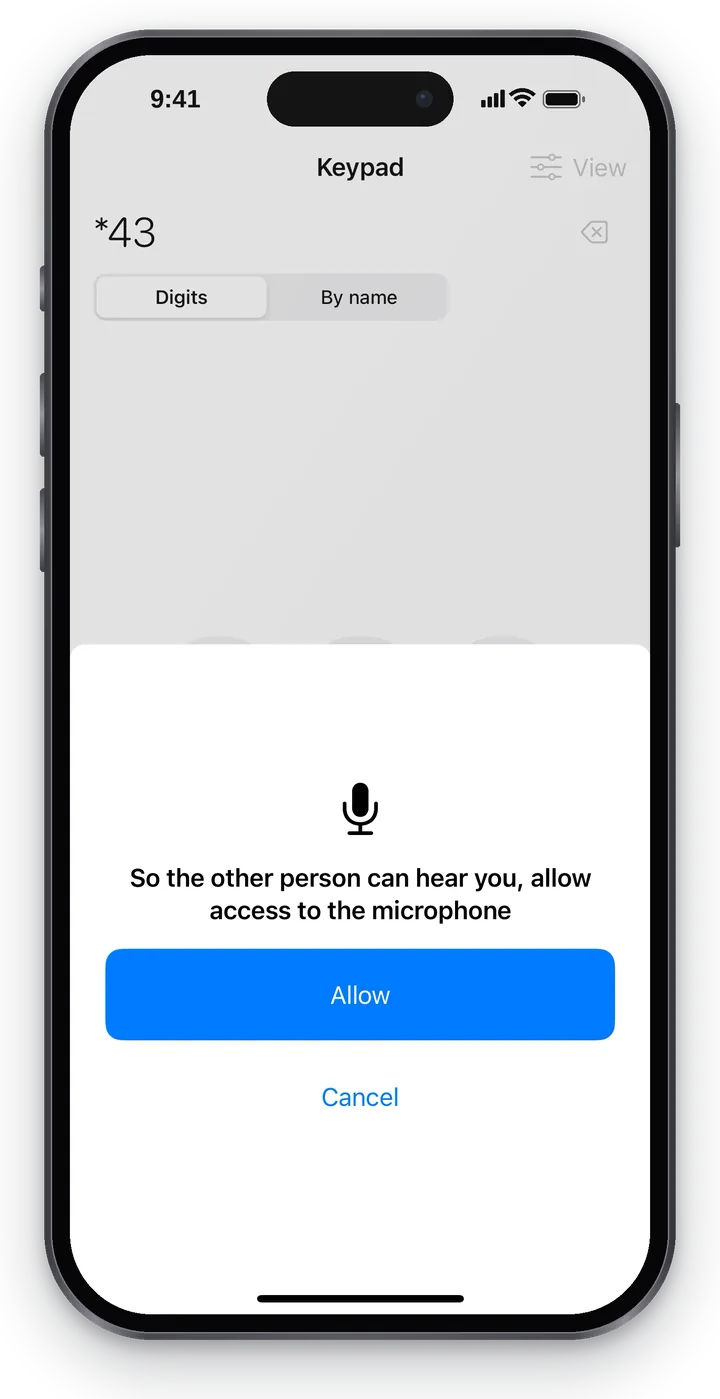 Ekran görüntüsü: iPhone için Cenaly Phone, mikrofon erişimi.
Mikrofon erişimi reddedilmişse, uygulama çağrıdan önce "Mikrofon erişimi yok — karşı taraf sizi duyamaz" uyarısını gösterir ve "Ayarları aç" veya yine de "Ara" seçeneğini sunar.
iPhone gelen çağrıda çalmıyor#
- "Ana sayfa"da yeşil "Aramalara hazır" mı? Turuncu "Bağlandı" ise çağrılar yalnızca uygulama açıkken gelir (bkz. yukarıda).
- "Ana sayfa"da "Rahatsız etme" düğmesinin basılı, "Yerimdeyim" düğmesinin ise kapalı olmadığını kontrol edin. iPhone’un kendi "Rahatsız etme" / "Odak" modu da kapalı olmalı.
- "İş numaram" → "Bu telefon ne zaman çalsın": şu anda sizin çalışma saatleriniz olmayabilir.
- "Aramalarla ilgili yardım" → "Gelen aramaları kontrol et". Geldiyse iPhone çağrıları alıyor demektir ve sorun telefon sisteminin çağrıları nereye yönlendirdiğindedir: "Gruplarım"ı ve arama günlüğünde "Çağrı nasıl ilerledi"yi kontrol edin.
- Test bir sorun bulduysa bunun ne anlama geldiğini ve sizinle yöneticinin ne yapması gerektiğini «Neden çalmıyor — testin bulduğu sorunlar» makalesinde bulabilirsiniz. Sık görülen durum, telefonun arama planında olmamasıdır: «Telefon bağlı ama aranmıyor».
Ses yok veya ses tek yönlü#
- "Aramalarla ilgili yardım" → "Sesi kontrol et".
- Görüşme ekranındaki "Mikrofon" düğmesini ve mikrofon iznini kontrol edin.
- Wi-Fi ile mobil internet arasında geçiş yapın: ses en çok kısıtlı ağlarda kaybolur.
- İşe yaramadıysa başarısız çağrıdan hemen sonra "Desteğe gönder"i kullanın.
Genel nedenler «Ses yok, ses tek yönlü, yankı» makalesinde.
Diğer uygulama mesajları#
| Mesaj | Ne anlama gelir |
|---|---|
| "Telefon sistemiyle bağlantı yok" | Uygulama telefon sistemine ulaşamadı — interneti kontrol edin, ardından "Telefonu kontrol et" |
| "Erişim yönetici tarafından kapatıldı" | Yönetici numaranızı veya bu cihazı kapatmış |
| "Şu anda arama yapamazsınız. …" | Çağrı başlamaz — neden satırın sonundadır; "Bağlantıyı kontrol et" |
| "Çağrı kesildi — bağlantı kurulamadı." | Gelen çağrı bağlanmadan önce kesildi — arama günlüğünden geri arayın |
| "Bağlantı bekleniyor: N değişiklik ağ geldiğinde kendiliğinden gönderilecek" | İnternet olmadan yapılan değişiklikler kendiliğinden gönderilir |
| "Sunucu kabul etmedi: …" | Sunucu ertelenen değişikliği reddetti — "Anladım"a basıp yeniden deneyin |
| "Önce çağrıyı sonlandırın" | Bu işlem görüşme sırasında kullanılamaz |
Sık sorulan sorular#
Destek ekibi parolamı görüyor mu?#
Hayır. Rapor parolalar ve görüşme kayıtları olmadan iletilir.
Uygulama halka açık Wi-Fi'de kullanılabilir mi?#
Evet. Ses her zaman şifrelenir ve ağ bağlantıyı değiştirirse uygulama bağlanmayı reddeder — bu bir korumadır.
iPhone'umu kaybedersem ne yapmalıyım?#
Yöneticinizden "Telefoni" bölümünde bu cihazın bağlantısını kesmesini isteyin (veya başka bir telefondan kendiniz bağlantıyı kesin: "İş numaram" → cihaz → "Bağlantıyı kes") ve hesabınızın parolasını değiştirin.