Telefonu El Terminali Olarak Kullanma: Nasıl Başlanır
Veri toplama terminali (el terminali), depo görevlisinin ürünleri teslim aldığı, stokları saydığı ve siparişleri topladığı ekranlı bir tarayıcıdır. Ayrı bir terminal satın almak zorunlu değildir: "Depo / El Terminali" modülü, çalışanın veya işletme sahibinin herhangi bir akıllı telefonunu terminale dönüştürür. Telefon tarama yapar, internetsiz çalışır; yönetici ise tarayıcıda bu çalışmayı canlı görür ve belgeleri işleme alır.
El terminali, stok yönetimine ek ücret olmadan dahildir. Özellik yenidir: beta olarak çalışır — Android akıllı telefonlarda test edilmiştir, iPhone'da ise şimdilik yalnızca derlenebildiği doğrulanmıştır.
Telefonda El Terminali Nedir#
| Nerede | Kim | Ne |
|---|---|---|
| Team uygulaması (Android, iPhone) | depo görevlisi, satın almacı, satış görevlisi, sipariş toplayan çalışan | "Depo / El Terminali" modu: rol yetkilerine göre işlemler |
| Business uygulaması (Android, iPhone) | işletme sahibi | aynı modül: Android'de — "Depo / El Terminali", iPhone'da — "Depo Terminali" kutucuğu |
Tarayıcı: Depo → 📱 El Terminali (admin.cenaly.ge/inventory/tsd) |
işletme sahibi, yönetici | telefon oturumları, işleme alma, fark tutanağı, görevler, kayıt ve göstergeler, ayarlar |
Telefondaki her çalışma bir oturumdur: sunucudaki ortak belge taslağı. Tek bir mal kabul veya sayımda birden fazla telefon aynı anda tarama yapabilir. Oturum işleme alınmadığı sürece stoklar değişmez; "İşleme Al" onu normal bir depo belgesine dönüştürür.
Başlamak İçin Neler Gerekir#
| Ne | Ne için |
|---|---|
| Depo bölümü ve şubenin en az bir deposu | telefon depoyla çalışır: katalog, stoklar, belgeler |
| Barkodlu ürünler | telefon ürünü barkoddan bulur; bilinmeyen kod doğrudan telefondan ürüne bağlanabilir |
| Depo erişimi olan bir role ve kullanıcı adına sahip çalışan (Çalışanlar) | telefondaki yetkiler rolün yetkileridir; "Depo Görevlisi" kaydeder ama işleme almaz |
| Team veya Business uygulaması yüklü Android 8+ akıllı telefon veya iPhone (iOS 16+) | kamera zaten tarayıcıdır; yoğun akış için — Bluetooth tarayıcı veya Android el terminali |
| İsteğe bağlı: etiket yazıcısı | telefondan Wi-Fi/Bluetooth ile veya köprü yüklü bilgisayar üzerinden fiyat etiketleri ve etiketler |
Adım 1. Depo ve Çalışanlar#
- Depo bölümünde şubenin deposunu ve ürünleri oluşturun (veya kataloğu içe aktarın). Ürünlerin barkodları — ürün kartındadır.
- Çalışanlar bölümünde kullanıcı adına ve "Depo Görevlisi" rolüne (veya depo erişimi olan kendi rolünüze) sahip bir çalışan ekleyin.
- Kimin işleme alacağına karar verin: işletme sahibi, yönetici veya "Sayım İşleme Alma" yetkisine sahip bir rol. Depo görevlisi varsayılan olarak yalnızca kaydeder ve teslim eder.
Adım 2. Telefonda El Terminalini Açma#
- Android, Team: kendi kullanıcı adınızla giriş yapın → mod seçimi → "Depo / El Terminali" (veya uygulama ayarlarındaki seçim düğmesi).
- Android, Business: mod seçiminde "Depo / El Terminali" kartı veya üst çubuktaki simge.
- iPhone, Team: "Depo / El Terminali" modu; iPhone, Business: "Depo Terminali" kutucuğu (mod seçimi veya "Hesap" sekmesi).
El terminali arayüzü telefonun dilini kullanır.
Depoyu seçin — telefon kataloğun, fiyatların ve stokların bir kopyasını indirir. Ana ekran işlem kutucuklarını, kendi ve açık oturumları ve kopyanın güncellik şeridini gösterir. Size açık olmayan işlem, nedeniyle birlikte gri görünür: yetki yok, depo ayarlarında kapalı, adresli depolama gerekli.
Harici tarayıcı bağlıyorsanız — ana ekrandaki "Tarayıcı Kontrolü" sihirbazını (Android) çalıştırın: kodun tam olarak ulaşıp ulaşmadığını kontrol eder. Ayrıntılar — Hangi tarayıcıyı seçmeli.
Adım 3. İlk Mal Kabul#
- "Mal Kabul" kutucuğu → dayanak: tedarikçi siparişi (plan oluşur), irsaliye fotoğrafı veya belgesiz.
- Ürünü tarayın: her tarama — +1 (veya telefon miktarı sorar — bu depo ayarıdır). Miktarı elle girebilir veya paket olarak kabul edebilirsiniz.
- Siparişte plan ve gerçek görünür: bekliyor, eksik, eşleşti, fazla, "siparişte yok", bilinmeyen kod.
- Son kullanma tarihi olan ürün için telefon partiyi ve tarihi GS1 barkodundan alır veya bunları sorar.
- İkinci bir kişi gerekiyorsa — "Birlikte Kabul Et": ikinci telefon oturumun QR kodunu tarar ve aynı mal kabule yazar.
- "Teslim Et" — oturum kontrole gider. Yetkiniz varsa — doğrudan telefondan "İşleme Al".
Koliyle gelen teslimatlarda paket bazında kabulü açın; miktar girmeden önce 1 paketin kaç birim içerdiğini kontrol edin. Örneğin her biri 0,75 l olan 6 şişelik 2 koli, 12 şişedir; ürün kartının birimi teslimatın stok birimiyle eşleşmelidir. Tedarikçi siparişi web panelinde oluşturulur; telefon mevcut siparişe göre mal kabul eder.
Birden fazla sipariş için tek teslimat. Tedarikçinin bu depoya ait başka açık siparişi varsa telefon diğer siparişleri gösteren pencereyi açar. Bu teslimattaki siparişleri seçip mal kabulü başlatın. Planlar birleştirilir; işleme alındığında her siparişe kendi stok girişi kaydedilir. Siparişleri ilk taramadan önce seçin; başlamış mal kabule yeni sipariş eklenemez.
Yerine başka ürün geldi. Ürünü tarayın. Siparişte yoksa ve bekleyen satırlar varsa telefon bunun bir ikame ürün olup olmadığını sorar. Yerine geldiği sipariş satırını seçin. Teslim edilen ürün, sipariş satırındaki fiyatla stoğa girer ve satır kapanır. Aynı ürün tekrar tarandığında yeniden sorulmaz. Fazladan ürün olduğunu belirtirseniz satır fazla ürün olarak kalır. Kör mal kabulde plan gizli olduğu için bu soru sorulmaz.
Teslimatın bir kısmı başka depoya gidecek. Şubenin birden fazla deposu varsa üst bölümün altında malın alınacağı depo seçimi görünür. Seçim sonraki satırlara uygulanır. İşleme alırken Cenaly her depo ve her sipariş için ayrı belge oluşturur.
Siparişle farklar — fark tutanağı düğmesi (PDF).
Adım 4. Ofiste Kontrol Etme ve İşleme Alma#
Depo → 📱 El Terminali bölümünü açın. "Oturumlar" sekmesi — telefonlardan gelen tüm mal kabuller, transferler, sayımlar ve stok çıkışları: durum, katılımcılar, satır sayısı.
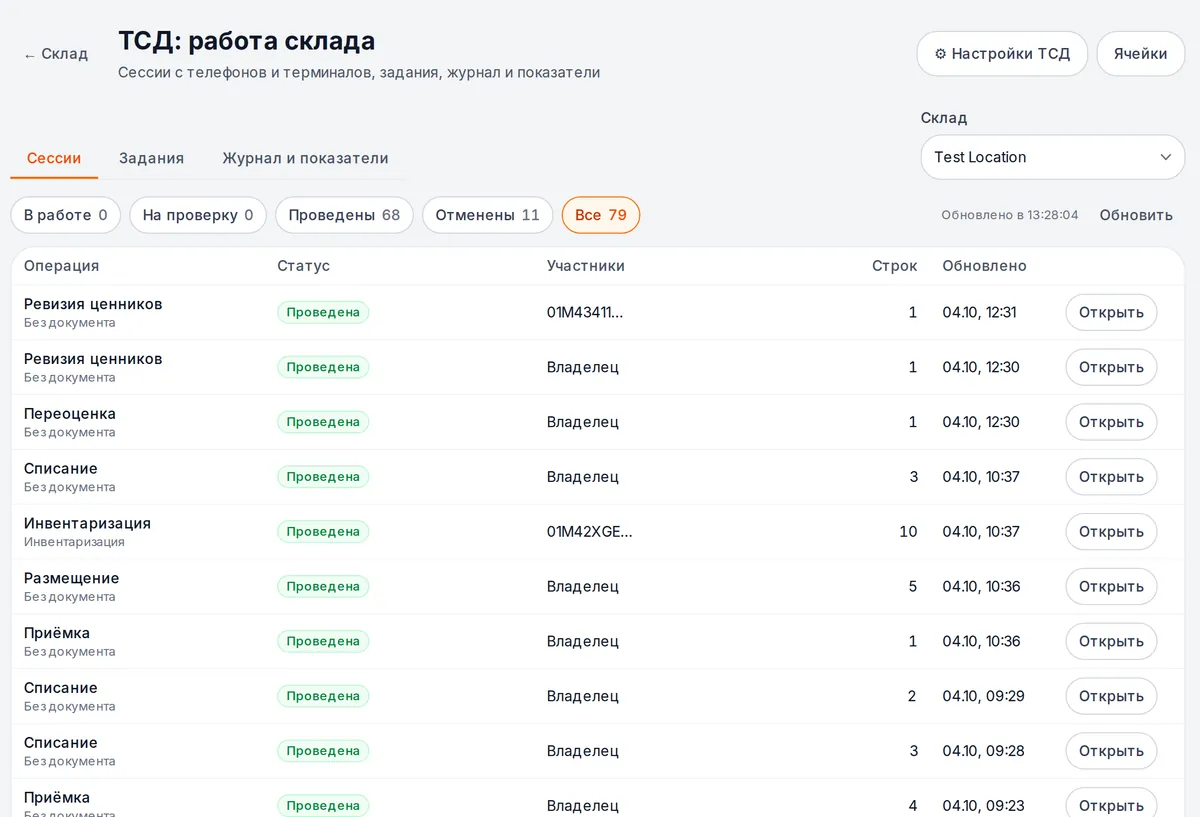
Oturum penceresi plan ile gerçeği, satır kaydını (kim, ne zaman, hangi telefondan) ve katılımcıları gösterir. Canlı oturum her 5 saniyede güncellenir — depo görevlisinin nasıl taradığı görülür.
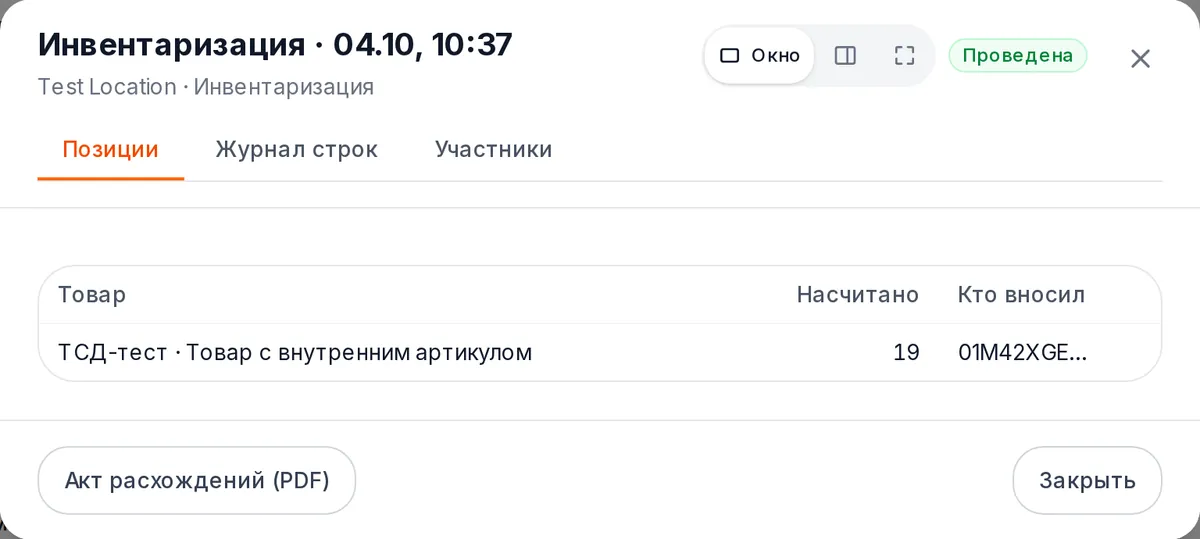
Pencere düğmeleri: "Muhasebeleştir" (yalnızca incelemeye gönderilmiş oturumu), "Çalışmaya geri döndür", "Oturumu iptal et", "Fark tutanağı (PDF)". Pencereyi açtıktan sonra telefondan yeni satırlar geldiyse, "İşleme Al" güncelleme ister — tam olarak gördüğünüzü işleme alırsınız.
Adım 5. Depo davranışını yapılandırma#
Depo → 📱 El Terminali → ⚙ El Terminali ayarları. Ayarlar tüm depolar, şube veya belirli bir depo için tanımlanır; en yakın düzey daha önceliklidir ve her alanda değerin nereden geldiği görülür.
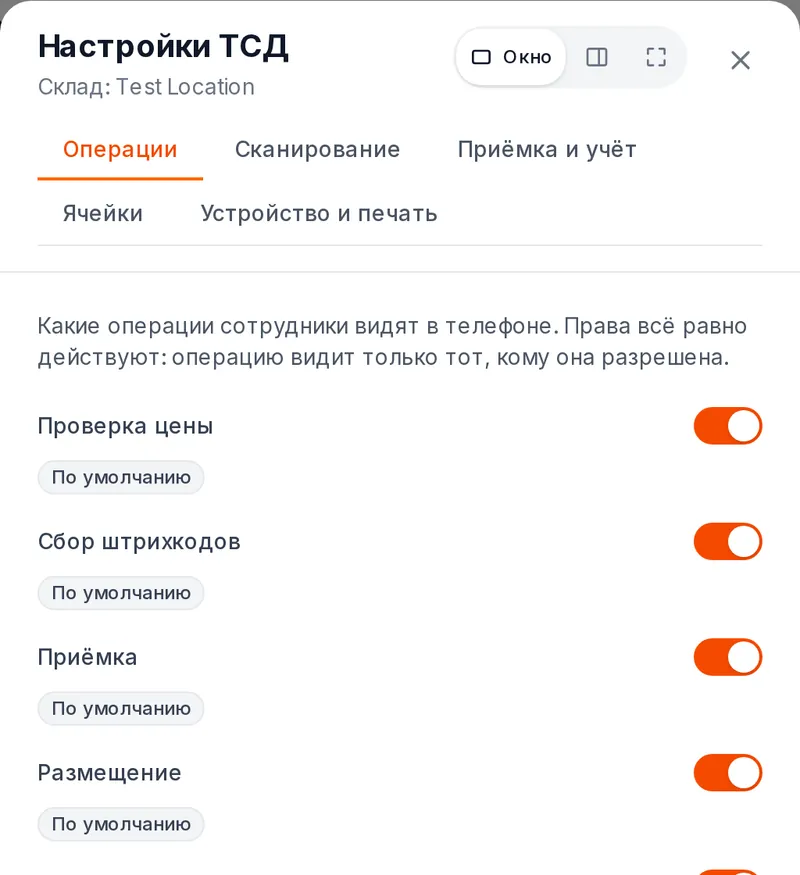
| Sekme | Öne çıkanlar | Varsayılan |
|---|---|---|
| İşlemler | telefonun hangi işlemleri gördüğü | tümü açık |
| Tarama | tarama başına +1 veya miktar sorma; tartılı barkodlar | +1; önekler 20–29, ağırlık kodda |
| Mal kabul ve sayım | kör mal kabul; «sipariştekinden fazla»; kör sayım; zayi sırasında fotoğraf; FEFO | kapalı; uyar; açık; isteme; uyar |
| Raf gözleri | adresli depolama, zorunlu raf gözü taraması, toplamayı başkasının kontrolü | kapalı; açık; kapalı |
| Cihaz ve yazdırma | çevrimdışı işleme alma, ortak telefondan çıkış, nereye yazdırılacağı | kapalı; 5 dk; bilgisayarın yazdırma kuyruğu |
Ayarları yalnızca işletme sahibi ve yönetici değiştirebilir. Rol yetkileri her zaman daha önceliklidir: bir ayar yalnızca izin verileni daraltabilir.
Telefonun yapabildiği diğer işler#
| İşlem | Kısaca |
|---|---|
| Fiyat kontrolü | tarama → fiyat, depolara göre stok, partiler ve son kullanma tarihleri, raf gözü |
| Barkod toplama | bilinmeyen kod → fotoğraflı «Yeni ürün» veya «Ürüne barkod ekle»; kod listesi → CSV veya mal kabule |
| Transfer | gönderimden sonra yolda durumu; alıcı depoda gelen transferleri açın, gerçek miktarı karşılaştırıp kabul edin veya farklarla kabulü seçin |
| Fire çıkışı | her satırda hazır veya özel neden, ayarlardaki tutarın üzerindeyse fotoğraf, süresi geçmiş parti uyarısı |
| Tedarikçiye iade | tedarikçi ve dayanak sipariş veya mal kabul olmadan |
| Parçalama | karkas → gerçek miktarları ve fireleriyle parçalar; üretim belgeleri topluca işlenir (bir sonraki uygulama sürümünden itibaren) |
| Tedarikçiye sipariş | rafları tarama → sipariş satırları → gönderim; e-postayı sunucu gönderir (Android; iPhone ve Windows bir sonraki uygulama sürümünden itibaren) |
| Sayım | tüm depo, kategoriler, tedarikçiler, raf gözleri veya liste; bölgelere göre birden fazla telefon; farkların başka bir çalışan tarafından yeniden sayımı |
| Raf gözleri | «nerede duruyor» ipucuyla yerleştirme, raf gözleri arası taşıma, «Bul», raf gözlerie göre sayım |
| Sipariş toplama | «Gönderilecek» siparişlerinden liste, raf gözlerie göre rota, her ürünün taranması, paketler, kontrol, sevkiyatlarda «Toplandı» |
| Yeniden fiyatlandırma ve etiketler | yeni fiyat → «Fiyatları uygula» → etiket yazdırma; raftaki etiketlerin denetimi |
| Görevler | ofis görev atar, çalışan push bildirimi alır ve görevi üstlenir; telefonda «İşlerim» ve raporlar |
Rusya'daki depolarda ek olarak — «Chestny ZNAK» (UPD ile parça parça ve koli halinde mal kabul, agregasyon) ve EGAIS (şube köprüsü üzerinden TTN ile ürün takip kodlarının karşılaştırılması).
Telefondan stok sayımı#
Amaç: depoyu birkaç çalışanla saymak ve farkları incelemeye göndermek.
- İlgili depoda stok sayımını açın. Sayım kapsamı olarak tüm depo, kategoriler, tedarikçiler, raf gözleri veya ürün listesi seçin. Listede ürünleri adlarıyla arayabilirsiniz.
- Başlatma düğmesine basın ve kendinize bir bölge seçin; örneğin buzdolabı. İkinci çalışan için sayım kodunu açın: çalışan kendi telefonunun ana ekranında kodu tarayarak aynı oturuma katılır.
- Sayım sekmesinde barkodu tarayın veya elle girin, ardından gerçek miktarı yazın. Barkodsuz ürünü adıyla bulun: aynı alana adını yazmaya başlayıp listeden seçin (Android; iPhone ve Windows'ta bir sonraki uygulama sürümünden itibaren).
- Sayılmayan ürünleri gözden geçirin. Yalnızca listeyi bitirmek için sıfır girmeyin: sıfır, ürünün kontrol edildiği ve bulunmadığı anlamına gelir.
- İşleme alma yetkisi olan çalışan farkları kontrol eder ve görev atama yetkisi de varsa ürünleri yeniden sayıma gönderir. Görevler yeniden sayım sekmesinde görünür; kontrolü başka bir çalışan yapar.
- Oturumu incelemeye gönderin veya rolünüz izin veriyorsa işleme alın. Sonucu değerlendirmek için ofiste bu oturumu açıp fark tutanağını (PDF) indirin.
Kör sayım varsayılan olarak açıktır: işleme alma yetkisi olmayan çalışan kayıtlı stok miktarını ve farkları görmez. İşleme alma yetkisi olanlar kör modda da farkları görür; kör mod kapalıysa oturumun tüm katılımcıları görebilir. İşletme sahibi veya yönetici «Kör sayım» ayarını web panelindeki «El terminali ayarları → Mal kabul ve sayım» bölümünden değiştirir. Ayar hesaptan şubeye, şubeden depoya devralınır; daha özel ayar önceliklidir. Aynı yerde «Aynı ürünün birden fazla sayımı» kuralı vardır: farklı raflar için «Bölgeleri topla», aynı stoku yeniden kontrol etmek için «Son sayım geçerli».
Seçilen kapsamın dışındaki bilinen bir ürün de tarandığında sayıma eklenir, ancak telefon ayrı bir uyarı verir. Ürünün deponuza ait olup olmadığını kontrol edin. Bilinmeyen bir kod tek başına ürün oluşturmaz.
Bilinmeyen barkodu ürüne bağlama (Android; iPhone ve Windows'ta bir sonraki uygulama sürümünden itibaren). Bilinmeyen kod tarandıktan sonra mesajın altında barkodu bağlama düğmesi görünür; son bilinmeyen kodlara ilgili bildirim alanından dönebilirsiniz. Ürünü adıyla bulup seçin: tarama bu ürüne sayılır, aynı kodun sonraki taramaları da doğrudan bu ürüne gider; sayımdan çıkmanız gerekmez. Rolünüz tarama sırasında ürün oluşturmaya izin veriyorsa, el terminali ayarlarında «Barkod toplama» işlemi açıksa ve bağlantı varsa kod ürün kartına da kaydedilir. Aksi halde telefon, ürün adına sayıldığını ancak barkodun kataloğa kaydedilmediğini gerekçesiyle bildirir; eşleştirme yalnızca bu sayımda geçerlidir.
Sonuç: tek oturum, çalışanların seçili depodaki sayımlarını birleştirir. Hesabın ortak kataloğu farklı şubelerin stoklarını birleştirmez; başka depo için ayrı oturum gerekir. Depoyu hazırlama, kâğıt sayım formu ve web sayımını işleme alma için Stok sayımı makalesine bakın.
Barkod toplama: ürüne kod ekleme#
Amaç: mevcut ürünün yeni barkodunu tanıtmak; aynı ürün için ikinci kart oluşturmamak.
- «Barkod toplama» işlemini açıp bilinmeyen kodu tarayın.
- Listedeki bilinmeyen kodun satırına dokunup ürüne barkod ekleme işlemini seçin.
- Mevcut ürünü adıyla arayıp seçin. Kaydetmek için bağlantı gerekir.
- Depo işlemine dönüp yeniden tarayın.
Tarama sırasında ürün oluşturma yetkisi gerekir; yalnızca stok sayma yetkisi yeterli değildir. İşleme el terminali ayarlarından da izin verilmelidir. Düğme kullanılamıyorsa işletme sahibinden rolü, hesap, şube ve depo ayarlarını kontrol etmesini isteyin. Barkod yalnızca mevcut sayım formuna veya depoya değil, hesabın ortak ürün kartına eklenir.
Telefondan tedarikçiye sipariş#
Amaç: rafları dolaşıp tarayarak sipariş hazırlamak ve bilgisayara geçmeden tedarikçiye göndermek. Android'de kullanılabilir; iPhone ve Windows için Business'ta bir sonraki uygulama sürümünden itibaren kullanılabilir.
- İşlemler menüsünde tedarikçiye siparişi açıp tedarikçiyi seçin. Adının altında siparişin nasıl gönderileceği görünür: e-postayla gönderileceği veya tedarikçinin e-posta adresi olmadığı için web panelinden gönderilmek üzere taslak olarak saklanacağı bildirilir.
- Raflardaki ürünleri tarayın veya adıyla bulun. Her tarama satıra miktar alanındaki sayıyı (varsayılan 1) ekler; miktarı düzeltmek için satıra dokunun.
- Gerekirse tedarikçiye bir not ekleyin.
- Gönderme düğmesine basın. Sipariş deponun tedarikçi siparişleri listesinde görünür; e-postayı sunucu, panelden verilen siparişler ve otomatik siparişlerle aynı şablonu kullanarak gönderir. Taslak kaydetme işlemi e-posta göndermeden sipariş oluşturur; panelden kontrol edip gönderebilirsiniz.
Telefondaki taslak, uygulama kapatıldığında korunur. Bağlantı kesildikten sonra düğmeye tekrar basmak ikinci sipariş veya e-posta oluşturmaz. Gönderim için bağlantı gerekir. Mal kabulde olduğu gibi depo işlemlerine katılma yetkisi gerekir; «El terminali ayarları → İşlemler» bölümünde «Tedarikçiye sipariş» açık olmalıdır.
Telefondan parçalama#
Amaç: karkası çalışma masasında parçalamak ve bilgisayara dönmeden parçaları hemen stoğa almak. Web panelindeki parçalama işlemiyle aynıdır: aynı belgeler ve maliyet hesabı kullanılır. Android, iPhone ve Windows için Business'ta bir sonraki uygulama sürümünden itibaren kullanılabilir.
- İşlemler menüsünde parçalamayı açın. Parçalayacağınız ürünü (örneğin bütün tavuk) tarayın veya adıyla bulun; miktarı 10 kg olarak girin.
- Panelde bu ürün için parçalama şablonu kaydedilmişse seçin: parçalar, şablondaki verim oranlarına göre doldurulur. Şablon yoksa parçaları tarayarak veya arayarak ekleyin: ürün → gerçek ağırlık.
- Her parçanın gerçek miktarını düzeltin. Listenin altında girdi, çıktılar ve fire görünür; fire, parçalar üzerinden girdinin birimiyle hesaplanır. Parçaların toplam ağırlığı girdiden fazlaysa işleme alma düğmesi kullanılamaz.
- Maliyet payı belirtmek zorunda değilsiniz; bu durumda girdinin maliyeti parçaların ağırlığına göre bölünür. Maliyet yüklenmeyecek parçaların (atılacak kemik, kırpıntı) payı %0'dır.
- İşleme alma düğmesine basın. Sunucu depoya giriş oluşturan üretim belgelerini topluca işler; stoklar birkaç saniye içinde güncellenir. Belge akışında işlem tek bir parçalama satırıyla gösterilir.
Parçalama için bağlantı gerekir. Bağlantı kesildikten sonra yeniden basmak ikinci belge paketi oluşturmaz. Web parçalama penceresinde olduğu gibi bu depoda stok belgesi yazma yetkisi gerekir; «El terminali ayarları → İşlemler» bölümünde «Parçalama» açık olmalıdır. Şablonlar web panelinde oluşturulur ve düzenlenir.
Uygulama dili#
El terminali varsayılan olarak telefonun dilini kullanır. Değiştirmek için el terminali ana ekranındaki 🌐 simgesine basıp listeden dil seçin; telefonun dilini kullanma seçeneği sistem diline döndürür. Seçim cihazda saklanır (Android; iPhone'da bir sonraki uygulama sürümünden itibaren). Windows için Business'ta tüm uygulama aynı dili kullanır: hesap bölümünde seçilen dil, el terminalinde de geçerlidir.
İnternet olmadan#
Taramalar, satırlar ve sayımlar telefonda birikir ve bağlantı geldiğinde kendiliğinden gönderilir; bir şerit kaç kaydın gönderilmeyi beklediğini gösterir. Depo «çevrimdışı işleme alma» iznini vermediyse bağlantı olmadan işleme alma yapılamaz. Ürün takibi ve EGAIS yalnızca çevrimiçi çalışır.
Sınırlamalar#
- Beta: iPhone'da modül yalnızca derlenebildiği doğrulanmıştır; cenaly.ru'da iPhone'da El Terminali henüz çalışmıyor (yalnızca Android).
- iPhone'da dahili tarayıcı ve kontrol sihirbazı yoktur — kamera ve klavye modunda Bluetooth tarayıcı.
- cenaly.ru'da mal kabul sırasında irsaliye fotoğrafı kullanılamaz; cenaly.ru'da telefondan oluşturulan ürün depoya düşer, kasa menüsüne ise panelden eklenir.
- Toplama sırasında eksik ve değişim siparişin içeriğini değiştirmez — sipariş elle düzeltilir.
- Telefondan parçalamada bir defada tek girdi işlenir; şablonlar web panelinde yönetilir. Basılı parçalama tutanağı henüz web panelinde de yoktur.
- Özel fire nedenleri, depo verilerinin kopyasıyla telefona gelir: yeni neden veriler yenilendikten sonra görünür. Aynı işlemde farklı nedenler seçilirse her neden için ayrı belge oluşur; fire özeti bunları ayrı gösterir.
- Tedarikçiye sipariş, sayım sırasında adla arama ve barkod bağlama, ayrıca el terminali dili seçimi iPhone ve Windows için Business'a bir sonraki uygulama sürümüyle gelir; o zamana kadar web panelini ve barkod toplama işlemini kullanın.
- Telefondan sipariş tek tedarikçiyle ve fiyatsız oluşturulur; fiyatlar ve koşullar paneldeki sipariş kayıtlarından alınır.
- Tarayıcıda tam işlevli bir El Terminali yoktur: panelde depo ve ofis sayfasında kamera tarayıcı bulunur.
Sorun giderme#
| Belirti | Neyi kontrol etmeli |
|---|---|
| Menüde işlem yok veya gri | neden kutucukta yazılıdır: rol yetkisi, depo ayarı («İşlemler»), adresli depolama |
| Depo görevlisinde işleme alma düğmesi yok | bu şekilde tasarlanmıştır: işletme sahibi, yönetici veya sayımı işleme alma yetkisi olan rol işleme alır |
| Ürün taramayla bulunamıyor | depo kopyasını güncelleyin (ana ekrandaki düğme); kod tanımlı değil — «Ürüne barkod ekle» |
| Tarayıcı ötüyor ama satır gelmiyor | tarayıcı ve GS karakteri ayarı, «Tarayıcı kontrolü» sihirbazı |
| Bu ürünler için sayımın zaten açık olduğu bildiriliyor | aynı ürünler başka telefonda veya webde sayılıyor. O sayımı işleme alın veya iptal edip yeniden başlayın |
| Satırlar «gönderilmeyi bekliyor» | bağlantı yok — kendiliğinden gönderilir; «kabul edilmedi» listesi sunucunun reddini açıklar |
| Ofiste yeni satırlar görünmüyor | oturum penceresi her 5 saniyede yenilenir; liste «Yenile» düğmesiyle |
Sık sorulan sorular#
Özel bir terminal gerekli mi?#
Hayır. Kamerası olan herhangi bir Android 8+ veya iPhone barkodları ve ürün takip kodlarını zaten okur. Vardiya başına yüzlerce ürün için Bluetooth tarayıcı veya Android el terminali daha kullanışlıdır.
Bu ne kadar tutar?#
Stok yönetimine ek ücret olmadan dahildir. Ürün takibi — markalama eklentisinde (Rusya), son kullanma tarihleri — «Son kullanma kontrolü» seçeneğinde.
Bir teslimatı iki kişi birlikte kabul edebilir mi?#
Evet: ilk telefonda «Birlikte kabul et», ikincisi oturumun QR kodunu tarar. Tekrarlar iki kez sayılmaz.
İlgili bölümler#
- El Terminali için hangi tarayıcı seçilmeli
- Ürün takibi kodları için GS karakteri ayarı
- Depo — stok, belgeler, tedarikçiler
- Mobil uygulamalar — Team ve Business
- Çalışanlar ve vardiyalar — roller ve giriş bilgileri
- Donanım: neler bağlanır ve Cenaly Hardware Bridge — yazıcılar ve bilgisayar üzerinden yazdırma
- İnternet kesilirse