Mediatrix C7/S7/G7 (FXO/FXS/BRI) — გამართვა ჩვენი სატელეფონო სადგურისთვის
Mediatrix კანადური კომპანია Media5-ის შლუზების სერიაა (ამჟამად იყიდება ბრენდით M5 Technologies, დოკუმენტები და არტიკულები კვლავ „Media5 / Mediatrix“-ია). ეს ოპერატორული კლასის შლუზებია: მათ ინტეგრატორები და კავშირგაბმულობის ოპერატორები აყენებენ, მასობრივ მოდელებზე ძვირია, მაგრამ კარგადაა დოკუმენტირებული. ყველა მოდელი მუშაობს ერთი პროგრამული უზრუნველყოფით DGW, ერთიანი ვებ-ინტერფეისით. ობიექტისთვის საინტერესოა სამაგიდო C7: C730 (4 ქალაქის ხაზი, FXO პორტები), C733 (8 ხაზი), C731 (4 ხაზი + 4 ანალოგური ტელეფონი), ხოლო თუ ოპერატორის ხაზი ISDN BRI-ია — C720h / C720 / C740. E1/T1 ნაკადისთვის არის თაროში დასამონტაჟებელი G7. S7 და C710/C711 მხოლოდ ანალოგური ტელეფონებისთვისაა (FXS პორტები), ქალაქის ხაზს მათ ვერ შეუერთებთ.
ჩვენი სატელეფონო სადგურისთვის შლუზი კიდევ ერთი შიდა ნომერია: ის რეგისტრირდება სადგურის სერვერზე და ხაზზე ზარის შემოსვლისას თავად რეკავს დარეკვის ჯგუფის ან ოპერატორის ნომერზე. ყველა შლუზისთვის საერთო ინფორმაცია (რეკვიზიტები, სად მივმართოთ შემომავალი ზარები, ქსელი, შეზღუდვები) მოცემულია მიმოხილვაში „GSM-შლუზები და ქალაქის ხაზები“. აქ კი — ნაბიჯობრივად Mediatrix-ისთვის, მწარმოებლის დოკუმენტაციის ეკრანებით.
Mediatrix-ის ორი თავისებურება, რომლებიც წინასწარ უნდა იცოდეთ:
- SIP-ის ცვლილებების უმეტესობა ძალაში შედის მხოლოდ გვერდის თავში ბმულზე restart required services დაჭერის შემდეგ (ან System → Services) — მის გარეშე შლუზი ძველი მნიშვნელობებით აგრძელებს მუშაობას;
- ქარხნულად შლუზში არის ანგარიში
public, პაროლის გარეშე და ადმინისტრატორის უფლებებით — ის შესვლისთანავე უნდა დახუროთ (ნაბიჯი 2).
რა დაგჭირდებათ#
- დამატებითი ნომრის მონაცემები ადმინისტრაციიდან: ტელეფონია → „თანამშრომლები და ჯგუფები“ → შექმენით ოპერატორი gateway-სთვის (მაგალითად, „Mediatrix gateway, ქალაქის ხაზი“) → „პაროლის ჩამოყრა“ → „დამატებითი ნომრის მონაცემების“ ფანჯარა: SIP-სერვერი, შიდა ნომერი, ლოგინი, პაროლი, პორტი
5060, ტრანსპორტიUDP. პაროლი ერთხელ ჩანს — მაშინვე გადაიტანეთ gateway-ში. დეტალები — „gateway-ის დამატებითი ნომრის მონაცემები“. - რამდენი დამატებითი ნომერი: ერთი მთელ gateway-ზე. Mediatrix-ს შეუძლია საერთო ანგარიშით ყველა პორტზე დარეგისტრირება (Unit Registration) — ეს ყველაზე მარტივი გზაა. თუ PBX-ში ხაზების გარჩევა გჭირდებათ, თითო პორტზე ცალკე დამატებითი ნომერი შეგიძლიათ გასცეთ (ბლოკი მე-3 ნაბიჯში).
- ნომერი, რომელზეც gateway შემომავალ ზარებს გადაამისამართებს: ზარების ჯგუფის ნომერი (ტელეფონია → „ზარების ჯგუფები“, ნომრები 700-დან) ან ოპერატორის შიდა ნომერი.
- ხაზი: ქალაქის ანალოგური ხაზი FXO პორტში (RJ-11), ან ოპერატორის მოწყობილობიდან ISDN ხაზი BRI პორტში (G7-ზე — E1/T1 ნაკადი).
- ქსელი DHCP-ით (ობიექტის როუტერი), ქსელის კაბელი, კომპიუტერი ბრაუზერით და მობილური ტელეფონი, რომ ხაზზე დარეკოთ.
ნაბიჯი 1. შლუზის IP-მისამართის გაგება#
Mediatrix-ს ორი ქსელური პორტი აქვს, ქარხნული პარამეტრები კი განსხვავებულია:
| პორტი | ქარხნიდან | როგორ დაუკავშირდეთ |
|---|---|---|
| ETH1 (WAN, ძირითადი) | მისამართს როუტერიდან იღებს DHCP-ით | კაბელი ობიექტის როუტერიდან ან ქსელის კომუტატორიდან |
| ETH2 (LAN; G7-ზე — ETH2–ETH5 პორტები) | სტატიკური მისამართი 192.168.0.10, ნიღაბი 255.255.255.0 |
კაბელი პირდაპირ კომპიუტერში; კომპიუტერს იმავე ნიღბით მისამართი 192.168.0.11 მიეცით |
DHCP-ით მიღებული მისამართის გასაგებად:
- Power ინდიკატორი ციმციმებს, სანამ შლუზი DHCP-სერვერისგან მისამართს ელოდება და თანაბრად ანთია, როცა მისამართი მიღებულია. თავად მისამართი როუტერის DHCP-კლიენტების სიაშია (მოძებნეთ კორპუსის ქვედა სტიკერზე მითითებული MAC-მისამართით).
- ტელეფონიდან — მხოლოდ FXS-პორტების მქონე მოდელებზე (C731, C7 FXS დაფით, S7): ჩვეულებრივი ანალოგური ტელეფონი FXS პორტს შეუერთეთ, ყურმილი აიღეთ და აკრიფეთ
*#*0— შლუზი მისამართს გიკარნახებთ. C730-სა და C733-ს FXS პორტები არ აქვს. - DHCP-ის გარეშე — ლეპტოპი ETH2-ს შეუერთეთ და გახსენით
http://192.168.0.10.
MAC-მისამართი და მიმდინარე სტატუსი ვებ-ინტერფეისშიც ჩანს: System → Information.
ნაბიჯი 2. ვებ-ინტერფეისში შესვლა#
ბრაუზერში გახსენით http://<адрес шлюза> (HTTP, პორტი 80; HTTPS-იც არსებობს).
| რა | მნიშვნელობა |
|---|---|
| ლოგინი და პაროლი | admin / administrator |
| მეორე ქარხნული მომხმარებელი | public — პაროლი ცარიელია, ადმინისტრატორის უფლებები |
public დაუყოვნებლივ გამორთეთ. სანამ ამ ანგარიშს პაროლი არ აქვს, დაწესებულების ქსელში მყოფ ნებისმიერ ადამიანს შეუძლია გეითვეი-ში ადმინისტრატორის უფლებებით შესვლა. Mediatrix-ს პირველ შესვლაზე პაროლის იძულებით შეცვლა არ აქვს — ეს ხელით კეთდება: Management → Access Control → Users ცხრილი → წაშალეთ public (ან მიუთითეთ პაროლი) და შეცვალეთ admin-ის პაროლი. მომხმარებლის სახელი რეგისტრის მიმართ მგრძნობიარეა. თუ ყველა მომხმარებელს წაშლით, გადატვირთვის შემდეგ ქარხნული მომხმარებლები დაბრუნდება.
რჩევა: გვერდის ზედა მარჯვენა კუთხეში ღილაკი Show Help ანათებს ველებს, რომლებსაც დახმარება აქვთ — აღწერა მაუსის მიტანისას ჩნდება.
Media5 გირჩევთ, კონფიგურაცია მისი ინსტრუქციების მიხედვით ქარხნული პარამეტრებიდან დაიწყოთ. თუ გეითვეი უკვე სადმე მუშაობდა — ჯერ განულება გააკეთეთ (ქვემოთ, განყოფილებაში „ქარხნულ პარამეტრებზე დაბრუნება“).
ნაბიჯი 3. PBX-ის ავტორიზაციის მონაცემების შეყვანა#
Mediatrix სამ რამეს აცალკევებს: სად უნდა დარეგისტრირდეს (SIP/Servers), რით უპასუხოს პაროლის მოთხოვნას (SIP/Authentication) და რა სახელით დარეგისტრირდეს (SIP/Registrations). სამივე შეავსეთ.
3.1. PBX-ის მისამართი — SIP → Servers. Default Servers ცხრილში: Registrar Host და Proxy Host — <SIP-сервер>:5060 (ორივე ველში ერთი და იგივე). პორტი აუცილებლად ჩაწერეთ: თუ სერვერის სახელს პორტით 0 ან პორტის გარეშე მიუთითებთ, გეითვეიმ შეიძლება ეძებოს SRV DNS ჩანაწერი, რომელიც ჩვენს სერვერს არ აქვს. Messaging Server Host და Outbound Proxy Host ცარიელი დატოვეთ. დააჭირეთ Apply-ს, შემდეგ გვერდის ზედა ნაწილში — restart required services.
 სკრინშოტი: Configuration Note „Basic FXO Mediatrix Unit Configuration with Asterisk“ (DGW 49.2.2941, 2023-08-09), გვ. 9. მნიშვნელობები მწარმოებლის მაგალითია; ჩვენს PBX-ში ორივე ველში ჩაწერეთ SIP-სერვერი
:5060-ით.
3.2. SIP გეითვეი — SIP → Gateways. Gateway Configuration ცხრილში default სტრიქონს უნდა ეწეროს Type = Trunk (ქარხნული მნიშვნელობა; საერთო რეგისტრაცია მხოლოდ ამ ტიპით მუშაობს) და Port = 0 (ეს არის 5060). ჩვეულებრივ არაფრის შეცვლა არ არის საჭირო.
3.3. ტრანსპორტი — SIP → Transport. Protocol Configuration-ში: UDP = Enable (TCP-საც მივიღებთ). TLS არ ჩართოთ: ჩვენს PBX-ს ის არ აქვს, Mediatrix-ში კი TLS-ის ჩართვა UDP-სა და TCP-ს თიშავს.
3.4. შესვლის სახელი და პაროლი — SIP → Authentication. Authentication ცხრილში გახსენით ნაგულისხმევი გეითვეის სტრიქონი (რედაქტირების ნიშნით) და მიუთითეთ: Validate Realm = Disable, Realm — ცარიელი, User Name — სრული შესვლის სახელი sip-…-<номер>, Password — პაროლი. დააჭირეთ Apply and Refresh Registration.
 სკრინშოტი: Configuration Note „Basic FXO Mediatrix Unit Configuration with Asterisk“ (DGW 49.2.2941, 2023-08-09), გვ. 10.
$Example-ის ნაცვლად ჩაწერეთ დამატებითი ნომრის შესვლის სახელი და პაროლი.
3.5. რეგისტრაცია — SIP → Registrations. Unit Registration ცხრილში: User Name — იგივე სრული შესვლის სახელი, Gateway Name = All. დააჭირეთ Apply and Refresh-ს, შემდეგ — restart required services.
 სკრინშოტი: Configuration Note „Basic FXO Mediatrix Unit Configuration with Asterisk“ (DGW 49.2.2941, 2023-08-09), გვ. 11.
default_user-ის ნაცვლად გამოიყენეთ დამატებითი ნომრის შესვლის სახელი.
3.6. გამოყენება — System → Services → restart required services, თუ ბმული ჯერ კიდევ ჩანს.
| ადმინისტრაციაში („დამატებითი ნომრის ავტორიზაციის მონაცემები“) | სად არის Mediatrix-ის გეითვეიში |
|---|---|
| SIP-სერვერი | SIP → Servers → Registrar Host და Proxy Host (<SIP-сервер>:5060) |
შესვლის სახელი sip-…-<номер> |
SIP → Registrations → Unit Registration → User Name და SIP → Authentication → User Name — სრული სტრიქონი ორივე ადგილას |
| პაროლი | SIP → Authentication → Password (Validate Realm = Disable) |
პორტი 5060 |
:5060 Registrar Host-სა და Proxy Host-ში; SIP → Gateways → Port = 0 (= 5060) |
ტრანსპორტი UDP |
SIP → Transport → UDP = Enable, TLS = Disable |
| შიდა ნომერი | არ შეიყვანოთ — უბრალოდ დაიმახსოვრეთ, რომელი დამატებითი ნომერი უკავია გეითვეის |
კოდეკები, DTMF, NAT
- კოდეკები — Media → Codecs: ჩართული დატოვეთ
G.711 A-lawდაG.711 µ-law(ისინი ყოველთვის ხელმისაწვდომია). Mediatrix-ის სხვა კოდეკები „ბანკებად“ არის გაერთიანებული (Select Codec Bank: G.722, G.723.1, G.726 ან G.729) — ჩვენს PBX-ს G.711 ჰყოფნის, G.729-ს ის არ იყენებს. - DTMF — Media → Misc → DTMF Transport ცხრილი → Transport Method =
Out-of-Band using RTP(ეს RFC 2833-ია), Payload Type =101. მწარმოებელი ამ მეთოდს სასურველად მიიჩნევს. - NAT — ობიექტის როუტერის უკან გეითვეი პორტების გადამისამართების გარეშე მუშაობს: რეგისტრაციას თავად ინარჩუნებს. როუტერზე SIP ALG გამორთეთ. SIP/Servers გვერდის Keep-Alive ცხრილი, დოკუმენტაციის მიხედვით, უმეტეს შემთხვევაში სავალდებულო არ არის.
სხვადასხვა ხაზი — სხვადასხვა დამატებითი ნომრით (Endpoints Registration)
თუ გსურთ, რომ თითოეული ხაზი PBX-ში თავისი დამატებითი ნომრით შემოვიდეს, ადმინისტრაციაში თითო პორტზე ცალკე მომხმარებელი შექმენით და Unit Registration-ის ნაცვლად პორტების რეგისტრაცია გამოიყენეთ:
- SIP → Registrations → Endpoints Registration ცხრილი: თითოეულ FXO პორტზე Register =
Enable, Gateway Name =default→ Apply and Refresh. - SIP → Authentication → Edit All Entries (გვერდის ქვედა ნაწილში): თითო პორტზე თითო სტრიქონი — Criteria =
Endpoint, Endpoint = პორტი, Validate Realm =Disable, User Name / Password — თქვენი დამატებითი ნომრის მონაცემები → Apply and Refresh Registration.
„ვისგან“ ველში შესვლის სახელი (ნაბიჯი 4.4) ამ რეჟიმშიც საჭიროა. მთლიანად C7 64-მდე რეგისტრაციას ინარჩუნებს, G7 და S7 — 500-მდე.
ნაბიჯი 4. შემომავალი ზარების სატელეფონო სადგურში მიმართვა#
ანალოგური ხაზის ზარს დანიშნულების ნომერი არ აქვს, ამიტომ შლუზს ორი რამ უნდა მიუთითოთ: რომ FXO პორტებიდან ზარები სატელეფონო სადგურში წავიდეს (მარშრუტი) და რომელი ნომერი აკრიფოს (Automatic Call).
4.1. მარშრუტი FXO → სატელეფონო სადგური — Call Router → Route Config. ცხრილში Routes დააჭირეთ ➕ და შეავსეთ Configure Route: Sources — Suggestion სიაში აირჩიეთ ყველა FXO პორტი (სურათზე — fxo-Slot4/FXO1 … FXO4), Criteria Property = None, Destination = sip-default → Save.
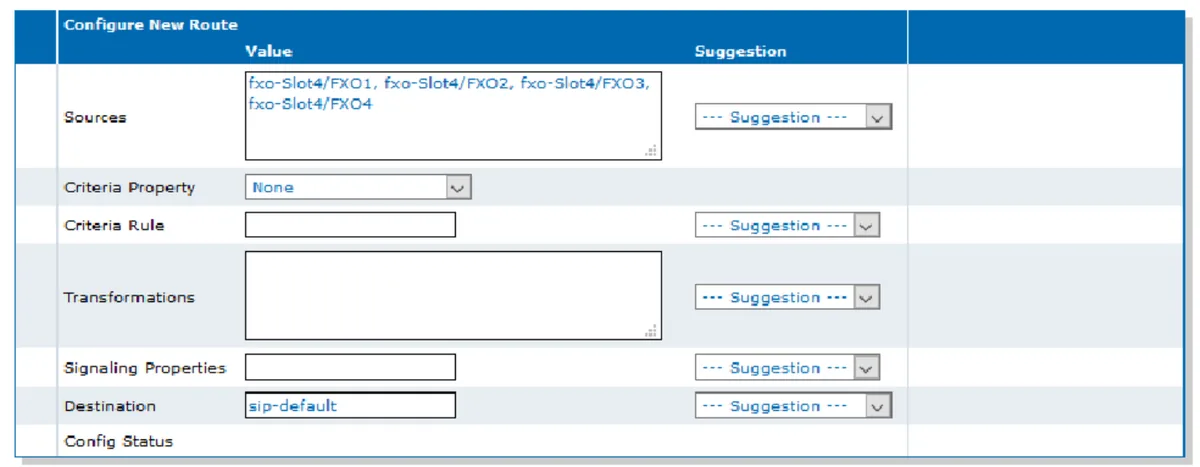 სკრინშოტი: Configuration Note „Basic FXO Mediatrix Unit Configuration with Asterisk“ (DGW 49.2.2941, 2023-08-09), გვ. 12.
4.2. ნომერი სატელეფონო სადგურში — Telephony → Services. Select Endpoint სიაში აირჩიეთ FXO პორტი, შემდეგ განყოფილებაში Automatic Call: Endpoint Specific = Yes, Automatic Call Activation = Enable, Automatic Call Target = ზარების ჯგუფის ნომერი (700-დან) ან ოპერატორის შიდა ნომერი → Apply. გაიმეორეთ თითოეული პორტისთვის; სხვადასხვა ხაზი სხვადასხვა ჯგუფში შეგიძლიათ მიმართოთ.
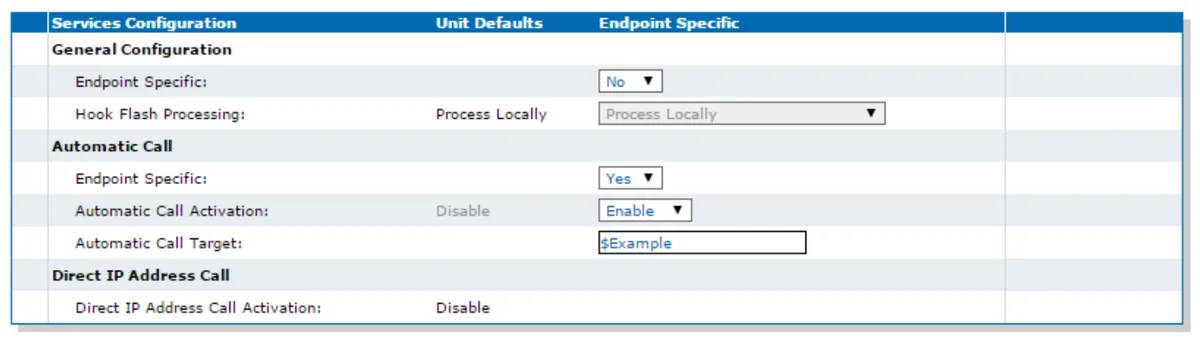 სკრინშოტი: Configuration Note „Basic FXO Mediatrix Unit Configuration with Asterisk“ (DGW 49.2.2941, 2023-08-09), გვ. 15.
$Example-ის ნაცვლად — ზარების ჯგუფის ან ოპერატორის ნომერი.
4.3. ხაზის ქვეყანა — Telephony → Misc. Select Endpoint = Default, ცხრილში Country აირჩიეთ თქვენი ქვეყანა → Apply. ქვეყანაზეა დამოკიდებული ტონები, ხაზის პარამეტრები და ნომრის ამომცნობის ფორმატი; ქარხნულად რომელი ქვეყანაა დაყენებული, დოკუმენტაციაში არ წერია, ამიტომ ყოველთვის მიუთითეთ.
4.4. ლოგინი ველში „ვისგან“. ჩვენი სატელეფონო სადგური შიდა ნომერს ზარის From ველში ლოგინით ცნობს. Mediatrix თავისი დოკუმენტაციის მიხედვით (DGW Call Properties) იქ ათავსებს მომრეკავის ნომერს ხაზის ნომრის ამომცნობიდან, ხოლო თუ ნომერი არ არის — სიტყვას anonymous. შესწორების გარეშე რეგისტრაცია მწვანე იქნება, ხაზიდან ზარები კი უარყოფილი. ლოგინი ჩაისმება გარდაქმნით (Call Property Transformation) Call Router → Route Config-ში:
- ცხრილი Transformations → ➕: Name — მაგალითად
to-pbx; Transformation Applies To =Calling SIP Username(მომრეკავის სახელი SIP-ში — Mediatrix-ში ის ნომერზე უპირატესია დაFrom-ში ხვდება); Criteria Based On — პირობის გარეშე (Call Router-ის სახელმძღვანელოს მაგალითშიmap911გარდაქმნას პირობა არ აქვს) → Save and Insert Rule. - Configure Transformation Rule-ში: Name =
to-pbx, Criteria — ცარიელი, Transformation — სრული ლოგინიsip-…-<номер>→ Save. - გახსენით მე-4.1 ნაბიჯის მარშრუტი და ველში Transformations აირჩიეთ
to-pbx→ Save.
ეს ნაბიჯი Media5-ის სახელმძღვანელოებითაა აღწერილი; რეალურ Mediatrix-ზე ჯერ არ შეგვიმოწმებია. შედეგი მაშინვე ჩანს: თუ შემდეგ ხაზიდან ზარი ჯგუფამდე მიდის (ნაბიჯი 5), ყველაფერი სწორია; თუ ისევ უარყოფილია, შლუზის მომწოდებელთან დააზუსტეთ, როგორ მიუთითოთ Calling SIP Username FXO-დან ზარებისთვის.
მომრეკავის ნომერი. როცა From-ში ლოგინი იგზავნება, ოპერატორის პანელში ზარი შლუზის შიდა ნომრიდან მოსულად ჩანს — აბონენტის ნომერს სადგური ჯერ არ აჩვენებს. პროვაიდერის ნომრების მარშრუტიზაციის წესები (განრიგი, ხმოვანი მენიუ) შლუზიდან ზარებზე არ ვრცელდება — იმავე ამოცანას ზარების ჯგუფი თავისი დროითი ვარიანტებით წყვეტს (იხილეთ „სად მივმართოთ შემომავალი ზარები“).
გამავალი ზარები. სატელეფონო სადგურიდან ამ შლუზის ხაზებით გარეთ დარეკვა ჯერ შეუძლებელია: სადგურის გამავალი წესი მხოლოდ SIP-პროვაიდერის ხაზზე მიდის. თავად Mediatrix-ს ეს შეუძლია (მარშრუტი sip-default → FXO პორტების ჯგუფი Hunt ცხრილში), მაგრამ ჩვენი სადგურისთვის ეს ნაწილი არ გამართოთ. საკუთარი ნომრიდან გამავალი ზარები — SIP-პროვაიდერით, დაწვრილებით — „შლუზით გამავალი ზარები — ჯერ არა“.
FXO ხაზები: პასუხი, ნომრის ამოცნობა და გათიშვა
- როდის პასუხობს შლუზი — POTS → FXO Configuration → FXO Answering Configuration → Wait Before Answering Delay. დაყოვნება საჭიროა, რომ ზარის სიგნალებს შორის მომრეკავის ნომრის მიღება მოასწროს. თუ ოპერატორი ნომერს არ გადასცემს, Media5 გირჩევთ მის
2500მწმ-მდე შემცირებას — მომრეკავი სადგურში უფრო სწრაფად მოხვდება. - ნომრის ამოცნობა — ქვეყნის მიხედვით (Telephony → Misc → Country): FSK (Bellcore, ETSI და სხვ.) ან DTMF, 20 ციფრამდე.
- გათიშვა. მთავარი ნიშანია ხაზში დენის გაქრობა. თუ ოპერატორი მას არ იძლევა და აბონენტის მიერ ყურმილის დადების შემდეგ ოპერატორთან ზარი „კიდია“, ჩართეთ დამატებითი ნიშნები POTS → FXO Configuration → FXO Force End of Call-ში: „დაკავებულია“ სიგნალით (Force End Of Call On Tone Detection Mode — ქვეყნის ტონი ან საკუთარი, Custom Tone) და სიჩუმით (Force End Of Call On Silence Detection Mode).
- FXO და FXS პორტები ქუჩაში გამავალ გარე სადენებს არ შეუერთოთ: მწარმოებელი ხაზში სახიფათო ძაბვის შესახებ აფრთხილებს.
ISDN BRI (C720h, C720, C740) და E1/T1 (G7)
პრინციპი იგივეა, რაც ანალოგური ხაზისთვის: მარშრუტი Call Router → Route Config-ში, Sources = BRI პორტები (G7-ში — PRI) და Destination = sip-default, დამატებით to-pbx გარდაქმნა მე-4.4 ნაბიჯიდან. განსხვავება დანიშნულების ნომერშია: ISDN ხაზი თავად გადასცემს აკრეფილ ნომერს (MSN BRI-ში, DDI PRI-ში), ჩვენს სადგურს კი შიდა ნომრად ჩართული შლუზისთვის ასეთი ნომრები არ აქვს განსაზღვრული. ნომერი ჯგუფის ნომრით იცვლება მეორე გარდაქმნით, სადაც Transformation Applies To = Called E164: Criteria — ოპერატორის მიერ გამოგზავნილი ნომერი, Transformation — ზარების ჯგუფის ნომერი. თითო ნომერზე ცალკე წესი ნომრებს სხვადასხვა ჯგუფში ანაწილებს.
BRI პორტი იმართება როგორც TE (ოპერატორის ხაზთან) ან NT (ძველ ISDN-სადგურთან), პროტოკოლია DSS1 (EuroISDN) ან QSIG. C7-ს ISDN-ტელეფონების კვება არ აქვს. დოკუმენტებში, რომლებზე დაყრდნობითაც ეს გვერდი დაიწერა, ISDN-ის ნაბიჯობრივი ინსტრუქცია არ არის — ხაზის პარამეტრები ოპერატორთან, ნაბიჯები კი შლუზის მომწოდებელთან დააზუსტეთ.
ნაბიჯი 5. რეგისტრაციისა და ზარის შემოწმება#
- რეგისტრაცია შლუზში. SIP → Registrations → Unit Registration Status ცხრილში თქვენი შესვლის სტრიქონმა წარმატებული რეგისტრაცია უნდა აჩვენოს.
- რეგისტრაცია ადმინისტრაციულ პანელში. ტელეფონია → „თანამშრომლები და ჯგუფები“ ჩანართი — დამატებით ნომერთან მწვანე წერტილი ანთია.
- ზარი. მობილურიდან ქალაქის ნომერზე დარეკეთ — Automatic Call Target-ში მითითებულმა ჯგუფის ოპერატორებმა (ან ოპერატორმა) უნდა დარეკონ. ყურმილი დაკიდეთ — ოპერატორთან ზარი წამებში უნდა დასრულდეს; თუ გაიჭედა, იხ. „FXO ხაზები“ მე-4 ნაბიჯში.
- ხმა — ექო-ტესტი
*43. რეგისტრაცია ხმაზე არაფერს ამბობს. პორტის Automatic Call Target-ში დროებით ჩაწერეთ*43და ხაზზე დარეკეთ: სატელეფონო სადგური მოკლე ზუმერს გასცემს, შემდეგ კი დაყოვნებით თქვენს ხმას დაგიბრუნებთ — დაახლოებით ათი წამი ილაპარაკეთ. თუ ზუმერსა და საკუთარ თავს ისმენთ — ხმა ორივე მიმართულებით წესრიგშია; ზუმერი არის, საკუთარი ხმა არა — ხმა შლუზიდან სატელეფონო სადგურამდე ვერ მიდის; ზუმერიც კი არ არის — ხმა სადგურიდან შლუზამდე ვერ მოდის. ტესტის შედეგი ზარების ჟურნალში ჩანს. შემოწმების შემდეგ ჯგუფის ნომერი დააბრუნეთ და Apply დააჭირეთ.
შემოწმების სრული აღწერა იხილეთ მიმოხილვაში, განყოფილებაში „როგორ შევამოწმოთ“.
ქარხნულ პარამეტრებზე დაბრუნება#
ჩამოყრა საჭიროა, თუ პაროლი ან მისამართი დაგავიწყდათ, შლუზი სხვისი კონფიგურაციით მიიღეთ ან გამართვას Media5-ის ინსტრუქციით იწყებთ (ის ქარხნულ პარამეტრებს მოითხოვს). ღილაკი Reset/Default კორპუსში ჩაღრმავებულია და ქაღალდის სამაგრით იჭირება ჩართულ შლუზზე. შედეგს დაჭერის ხანგრძლივობა განსაზღვრავს — დააკვირდით ინდიკატორებს:
| ინდიკატორები | როდის აუშვათ | რა მოხდება |
|---|---|---|
| ციმციმებს მხოლოდ Power | მაშინვე | გადატვირთვა, პარამეტრები არ იცვლება |
| ყველა ციმციმებს, წამში ერთხელ | 7–11 წამის შუალედში | ნაწილობრივი ჩამოყრა (Partial Reset): მომხმარებლების პაროლები ქარხნულ მნიშვნელობებს უბრუნდება, ETH1 პორტზე ირთვება მართვის სარეზერვო მისამართი 192.168.0.1, დანარჩენი კონფიგურაცია რჩება |
| ყველა უწყვეტად ანათებს | 12–16 წამის შემდეგ | სრული ჩამოყრა (Factory Reset) |
| ჩაქრა | უფრო დიდხანს | ჩამოყრა უქმდება — მოსახერხებელია, თუ ღილაკს შემთხვევით დააჭირეთ |
ვებინტერფეისიდან: Management → Firmware Upgrade → სრული ჩამოყრა (ბრძანების სტრიქონში — პარამეტრი fpu.defaultsetting).
რას შლის სრული ჩამოყრა: მთელ კონფიგურაციას, მომხმარებლის ფაილებს, სერტიფიკატებს (ქარხნულის გარდა) და ჟურნალებს. შეასრულეთ DHCP-იან ქსელში: DHCP სერვერის გარეშე შლუზი მოთხოვნებს უსასრულოდ გზავნის.
რა გააკეთოთ შემდეგ:
- სრული ჩამოყრის შემდეგ შლუზი ETH1-ზე ისევ DHCP-ით იღებს მისამართს და ETH2-ზე პასუხობს
192.168.0.10-ზე, შესვლა —admin/administratorანpublicპაროლის გარეშე. დაიწყეთ პირველი ნაბიჯიდან, მაშინვე დახურეთpublic, თავიდან მიუთითეთ SIP/Servers, Authentication, Unit Registration, მარშრუტი, Automatic Call, ქვეყანა და ლოგინის გარდაქმნა. - ნაწილობრივი ჩამოყრის შემდეგ ETH1-ს შეუერთდით კომპიუტერით, რომლის მისამართიც
192.168.0.x-დანაა, და გახსენითhttp://192.168.0.1. დასრულებისას გამორთეთ სარეზერვო მისამართი: Management → Misc → აირჩიეთ მართვის სამუშაო ქსელური ინტერფეისი (არა Rescue, თორემ წვდომას დაკარგავთ) → Apply; შემდეგ Network → Interfaces → ცხრილი Rescue Interface → Activation =Disable→ Apply. მწარმოებელი შეგახსენებთ, რომ თავიდან გამართოთ მომხმარებლების პაროლები და firewall-ის წესები — წინააღმდეგ შემთხვევაში შლუზი დაუცველი დარჩება.
შლუზის ჩამოყრა ადმინისტრაციულ პანელში შიდა ნომრის ლოგინსა და პაროლს არ ცვლის; თუ შიდა ნომრის პაროლი არ შეგინახავთ, ახალი გასცეთ ღილაკით „პაროლის ჩამოყრა“. ზოგადად შლუზების ჩამოყრაზე — მიმოხილვაში.
თუ გეითვეი არ რეგისტრირდება#
- ცვლილებები არ გამოყენებულა. Apply-ის შემდეგ restart required services არ დაგიჭერიათ (გვერდის ზედა ნაწილში ან System → Services-ში) — გეითვეი ძველ მნიშვნელობებზე მუშაობს.
- ლოგინი ყველგან არ არის შეყვანილი. ლოგინი
sip-…-<номер>სრულად უნდა იდგეს Unit Registration → User Name-შიც და SIP/Authentication → User Name-შიც; Unit Registration-ში Gateway Name =All, Authentication-ში კი ცარიელი Realm-ის შემთხვევაში Validate Realm =Disable. - სერვერის მისამართი პორტის გარეშეა. თუ Registrar Host-სა და Proxy Host-ში
:5060არ არის, გეითვეიმა შეიძლება სერვერის სახელით SRV ჩანაწერი ეძებოს და ვერ იპოვოს. პორტი მკაფიოდ დაუმატეთ. - TLS ჩართულია. Mediatrix-ში ის UDP-სა და TCP-ს ერთდროულად თიშავს. SIP → Transport:
UDP=Enable,TLS=Disable. - რეგისტრაცია მწვანეა, მაგრამ ხაზიდან ზარები ითიშება. „ვისგან“ ველში ლოგინის ნაცვლად დამრეკის ნომერი ან
anonymousგადის: მე-4.4 ნაბიჯიდან გარდაქმნა არ არის ან FXO →sip-defaultმარშრუტზე არ არის მიბმული. - ხაზი რეკავს, PBX-ში კი სიჩუმეა. მე-4.1 ნაბიჯის მარშრუტი არ არის, პორტზე Automatic Call ჩართული არ არის (Endpoint Specific =
Yes, Activation =Enable) ან Automatic Call Target-ში ისეთი ნომერია, რომელიც PBX-ში არ არსებობს. გადაამოწმეთ, რომ ჯგუფის ნომერი PBX-ის ნებისმიერი ტელეფონიდან იკრიფება.
ნაწილობრივი ჩამოყრის შემდეგ ვებ-ინტერფეისში არ შეგიშვათ — შედით 192.168.0.1-ზე ETH1 პორტის გავლით (იხილეთ „ჩამოყრა“). საერთო მიზეზები (როუტერზე SIP ALG, დახურული UDP 5060) მიმოხილვის „თუ გეითვეი არ რეგისტრირდება“ განყოფილებაშია; ქსელის შესახებ — „ობიექტის ქსელი, NAT და SIM-ბარათი“.
ოჯახის მოდელები#
C7-ის ნომერი ორ პლატას კოდირებს: ბოლო ციფრებია 1 = 4 FXS, 2 = 2 BRI, 3 = 4 FXO, 4 = 4 BRI, 5 = 2 FXS, 7 = 2 FXO, H = 1 BRI. ამიტომ C731 = FXO + FXS, C733 = ორი FXO პლატა.
| მოდელი | პორტები / არხები | ქსელი / ხაზი | კონფიგურაციის განსხვავებები |
|---|---|---|---|
| C730 | 4 FXO; 2 × 10/100 Ethernet (ETH1 — WAN, ETH2 — LAN) | ქალაქის ხაზი | როგორც ამ გვერდზე; მაგიდაზე ან კედელზე დასაყენებელი, გარე 12 ვ კვების ბლოკი |
| C733 | 8 FXO (ორი პლატა) | ქალაქის ხაზი | C7-ის ყველაზე მკვრივი FXO-მოდელი; მარშრუტი და Automatic Call რვავე პორტზე |
| C731 | 4 FXO + 4 FXS | ქალაქის ხაზი + ანალოგური ტელეფონები | მისამართი FXS ტელეფონიდან *#*0-ით გაიგება; FXS ტელეფონები დამატებებია, იხილეთ „SIP-ტელეფონების კონფიგურაცია“ |
| C720h / C720 / C740 | 1, 2 ან 4 BRI (2, 4 ან 8 არხი) | ISDN BRI | TE/NT პორტი, EuroISDN ან QSIG; მარშრუტი BRI პორტებიდან; ISDN ტელეფონების კვება არ აქვს. აწყობის არსებობა მომწოდებელთან დააზუსტეთ — M5 შეკვეთის კოდის დადასტურებას ითხოვს |
| C721 / C725 / C741 / C745 | 2 ან 4 BRI + 4 ან 2 FXS | ISDN BRI + ტელეფონები | როგორც C720/C740 |
| G7 | 1, 2 ან 4 E1/T1 (120-მდე არხი), 8 BRI, 4 ან 24 FXO, 8 FXS — შეკვეთით; 5 × GE; 1U 19″ | ISDN PRI, BRI, ქალაქის ხაზი | იგივე firmware და მენიუ; LAN-პორტები ETH2–ETH5; 500-მდე რეგისტრაცია; მზადდება არტიკულის მიხედვით |
| S7 / S7 LP | 16 ან 24 FXS | მხოლოდ ტელეფონები | ქალაქის ხაზის შეერთება შეუძლებელია — ეს ანალოგური ტელეფონების შლუზია |
| C710 / C711 | 4 ან 8 FXS | მხოლოდ ტელეფონები | იგივე, რაც S7-ს, მაგიდის კორპუსში |
| Mediatrix 1204, 4400, 3000 | FXO / 1–4 BRI / E1-T1 | — | გაყიდვიდან ამოღებულია, C7-მა და G7-მა ჩაანაცვლა; მათაც DGW firmware აქვთ, მაგრამ ძველი ვერსიების, ამიტომ მენიუს პუნქტები შეიძლება განსხვავდებოდეს |
ერთი-ორი ანალოგური ხაზისთვის Mediatrix ზედმეტია — უფრო მარტივი და იაფი შლუზებიც არსებობს (იხილეთ ოჯახების ცხრილი მიმოხილვაში). ის გამოგადგებათ, თუ შლუზი უკვე დგას დაწესებულებაში (ხშირად ოპერატორისგან რჩება) ან მწარმოებლისგან ISDN BRI და E1 გჭირდებათ დეტალური დოკუმენტაციით.
ხშირად დასმული კითხვები#
შეიძლება ამ შლუზით ATS-იდან გარე ზარის განხორციელება ქალაქის ნომრით?#
ჯერ არა — ჩვენთან შლუზი მხოლოდ შემომავალ ზარებზე მუშაობს. თავად Mediatrix-ს გასავალი შეუძლია (მარშრუტი sip-default → FXO პორტების ჯგუფი თავისუფალი ხაზის არჩევით), მაგრამ ჩვენი ATS ჯერ არ აგზავნის ზარებს დამატებით შლუზზე როგორც ხაზზე. საკუთარი ნომრიდან გასავალი ზარები SIP-პროვაიდერით ხორციელდება.
რამდენი დამატებითი ნომერი სჭირდება შლუზს 4 ან 8 ხაზისთვის?#
ერთი: Unit Registration შლუზს ერთი ანგარიშით არეგისტრირებს და მისი მეშვეობით ყველა ხაზიდან ზარი გადის. თუ ATS-ში ხაზების გარჩევა გჭირდებათ, გამოიყენეთ Endpoints Registration — თითო პორტზე თითო დამატებითი ნომერი (ბლოკი მე-3 ნაბიჯში).
რატომ არის რეგისტრაცია მწვანე, მაგრამ ხაზიდან ზარები არ მიიღება?#
Mediatrix «ვისგან» ველში აბონენტის ნომერს ან anonymous-ს წერს, ჩვენი ATS კი დამატებით ნომერს ლოგინით ცნობს. საჭიროა Calling SIP Username-ის გარდაქმნა: FXO → sip-default მარშრუტზე მიუთითეთ ლოგინი (ნაბიჯი 4.4).
რატომ არ ჩანს პანელში დამრეკის ნომერი?#
იმისთვის, რომ ATS-მა ზარი დამატებითი ნომრიდან შემომავლად ცნოს, «ვისგან» ველში შლუზის ლოგინი იგზავნება. აბონენტის ნომერს ATS ჯერ არ აჩვენებს — ზარი დამატებითი შლუზიდან შემოსულად ჩანს.
საშიშია public ანგარიში?#
დიახ, სანამ მას პაროლი არ აქვს: ქარხნული პარამეტრებით ის შლუზში პაროლის გარეშე და ადმინისტრატორის უფლებებით შეგიშვებთ. წაშალეთ ან პაროლი დაუყენეთ Management → Access Control → Users-ში. ნაწილობრივი ჩამოყრის შემდეგ პაროლები ქარხნულზე ბრუნდება — ხელახლა შეამოწმეთ.
პარამეტრები შევცვალე, მაგრამ შლუზი ძველებურად იქცევა?#
გვერდის ზედა ნაწილში ან System → Services-ში დააჭირეთ restart required services. ამის გარეშე SIP-ის ცვლილებების ნაწილი არ გამოიყენება.
წყაროები#
Media5-ის (Mediatrix) / M5 Technologies-ის დოკუმენტები, მიმართვის თარიღი — 10.09.2026:
- Model C — Mediatrix C7 Series, Hardware Installation Guide (DGW 49.2, 2023-08-09) — https://documentation.media5corp.com/download/attachments/62825807/Model%20C%20Mediatrix%20C7%20Hardware%20Installation%20Guide.pdf
- Model M — Mediatrix G7 Series, Hardware Installation Guide — https://documentation.media5corp.com/download/attachments/62825807/Model%20M%20Mediatrix%20G7%20Hardware%20Installation%20Guide.pdf
- Model M — Mediatrix S7 and S7 LP Series, Hardware Installation Guide — https://documentation.media5corp.com/download/attachments/62825807/Model%20M%20Mediatrix%20S7%20and%20Mediatrix%20S7%20LP%20Series%20Hardware%20Installation%20Guide.pdf
- Configuration Note — Basic FXO Mediatrix Unit Configuration with Asterisk (DGW 49.2.2941, 2023-08-09) — https://documentation.media5corp.com/download/attachments/45481987/Basic%20FXO%20Mediatrix%20Unit%20Configuration%20with%20Asterisk.pdf
- Configuration Note — Basic FXO Gateway Configuration — https://documentation.media5corp.com/download/attachments/45481987/Basic%20FXO%20Gateway%20Configuration.pdf
- Technical Bulletin — Basic SIP Unit Registration — https://documentation.media5corp.com/download/attachments/45482024/Basic%20SIP%20Unit%20Registration.pdf
- Technical Bulletin — Basic SIP Endpoint Registration — https://documentation.media5corp.com/download/attachments/45482024/Basic%20SIP%20Endpoint%20Registration.pdf
- DGW Configuration Guide — Call Properties — https://documentation.media5corp.com/download/attachments/62825785/Call%20Properties.pdf
- DGW Configuration Guide — Call Router — https://documentation.media5corp.com/download/attachments/62825785/Call%20Router.pdf
- DGW Configuration Guide — POTS Configuration — https://documentation.media5corp.com/download/attachments/62825785/POTS%20Configuration.pdf
- DGW Configuration Guide — SIP Transport — https://documentation.media5corp.com/download/attachments/62825785/SIP%20Transport.pdf
- DGW Configuration Guide — Codec Configuration — https://documentation.media5corp.com/download/attachments/62825785/Codec%20Configuration.pdf
- Delta Document from Mediatrix 4400 to C7 Series (მოდელები BRI) — https://documentation.media5corp.com/download/attachments/44413839/Delta%20Document%20from%20Mediatrix%204400%20to%20C7%20Series.pdf
- Mediatrix C7 Series Datasheet — https://documentation.media5corp.com/download/attachments/62825807/Mediatrix_C7_Series_datasheet.pdf
- Mediatrix G7 Series Datasheet — https://documentation.media5corp.com/download/attachments/62825807/Mediatrix_G7_Series_datasheet.pdf
- M5 Technologies — Mediatrix C7 Series — https://www.m5technologies.com/pages/mediatrix-c7-series