Ejoin ACOM5xx (GSM/LTE) — ჩვენი PBX-ისთვის გამართვა
Ejoin ACOM5xx — ჩინური Shenzhen Ejoin Technology-ის (ბრენდი Ejointech) მრავალარხიანი GSM/LTE-შლუზებია: 8, 16 ან 32 არხი, უფროს მოდელებში — 512-მდე SIM-სლოტი, თითო არხზე რამდენიმე SIM (საუბრისას ერთი მუშაობს, დანარჩენები რიგს ელოდება). სახელის ასო ქსელს ნიშნავს: G — მხოლოდ 2G (GSM), L და PL — 4G LTE; დეფისის შემდეგ რიცხვი SIM-სლოტების რაოდენობაა (ACOM516L-64 — 16 არხი და 64 SIM). ეს „სტელაჟის“ ტექნიკაა: საჭიროა დაწესებულებისთვის, რომელსაც ერთ PBX-ში ერთდროულად ბევრი მობილური ნომრის შეყვანა უნდა — წერტილების ქსელს ან მიწოდების ქოლ-ცენტრს. ერთი–ოთხი ნომრისთვის ოჯახი ზედმეტად დიდია, უფრო მოსახერხებელია Yeastar TG ან Dinstar UC2000.
ჩვენი PBX-ისთვის შლუზი კიდევ ერთი დამატებითი ნომერია: მთელი ACOM (ან მისი თითოეული არხი) PBX-ის სერვერზე რეგისტრირდება, SIM-ზე შემომავალ ზარს კი შლუზი თავად აკრეფს ზარის ჯგუფის ან ოპერატორის ნომერზე. ყველა შლუზისთვის საერთო ინფორმაცია (მონაცემები, სად მიიმართოს შემომავალი, ქსელი, შეზღუდვები) იხილეთ მიმოხილვაში „GSM-შლუზები და ქალაქის ხაზები“. აქ არის ACOM5xx-ის ნაბიჯ-ნაბიჯ ინსტრუქცია მწარმოებლის სახელმძღვანელოდან აღებული ეკრანის სურათებით.
რა დაგჭირდებათ#
- შიდა ნომრის მონაცემები ადმინისტრირების პანელიდან: ტელეფონია → „თანამშრომლები და ჯგუფები“ → შექმენით ოპერატორი კარიბჭისთვის (მაგალითად, „GSM-კარიბჭე Ejoin“) → „პაროლის განახლება“ → ფანჯარა „შიდა ნომრის სააღრიცხვო მონაცემები“: SIP-სერვერი, შიდა ნომერი, ლოგინი, პაროლი, პორტი
5060, ტრანსპორტიUDP. პაროლი ჩანს ერთხელ — მაშინვე გადაიტანეთ კარიბჭეში. დაწვრილებით — „შიდა ნომრის მონაცემები კარიბჭისთვის“. - რამდენი შიდა ნომერი: ACOM რეგისტრირდება ერთი ანგარიშით მთელი კარიბჭისთვის — მაშინ ერთი შიდა ნომერი საკმარისია. თუ გჭირდებათ გარჩევა, რომელ SIM-ზე დარეკეს, შექმენით თითო შიდა ნომერი თითო არხისთვის (რეჟიმი
Multiple Port Support, ნაბიჯი 3); 16–32 არხისთვის ანგარიშები ხელით, სტრიქონ-სტრიქონ შეჰყავთ. - ნომერი, რომელზეც კარიბჭე შემომავალ ზარებს მიმართავს: დარეკვის ჯგუფის ნომერი (ტელეფონია → „დარეკვის ჯგუფები“, ნომრები 700-დან) ან ოპერატორის შიდა ნომერი.
- SIM-ბარათები ხმოვანი ტარიფითა და ჩართული ნომრის ამოცნობით. ფორმატი — ჩვეულებრივი mini-SIM (2FF, 25×15 მმ); micro და nano — ადაპტერით. SIM-ის ჩასმა და ამოღება ჩართულ კარიბჭეზეც შეიძლება. PIN-კოდი უმჯობესია წინასწარ ტელეფონში მოხსნათ; თუ დატოვეთ — ის კარიბჭეში შეჰყავთ (Gateway Settings → PIN Settings, ჩართეთ
PIN Unblock). - თქვენი ქვეყნის ქსელისთვის შესაფერისი კარიბჭე.
G-მოდელები მხოლოდ იქ მუშაობს, სადაც 2G ჯერ არსებობს. 4G-მოდელებისთვის მწარმოებელი LTE-ის დიაპაზონებს არ აქვეყნებს — შეძენამდე გამყიდველს სთხოვეთ LTE-მოდულის მოდელი და დიაპაზონების სია და შეადარეთ თქვენი ოპერატორის ქსელს; იქ, სადაც 2G და 3G გამორთულია, VoLTE-ით ხმაც საჭიროა. - ანტენები — თითო არხზე ერთი (SMA კონექტორი); მწარმოებელი კრძალავს მათ ლითონის კორპუსში მოთავსებას, სადგამში გარე ანტენებია საჭირო.
- ქსელის კაბელი, კომპიუტერი ბრაუზერით და მობილური ტელეფონი — კარიბჭის SIM-ზე დასარეკად და ზარის შესამოწმებლად.
ნაბიჯი 1. კარიბჭის IP-მისამართის გაგება#
ACOM-ს ერთი ქსელის პორტი აქვს — WAN, ქარხნულად კი მასზე სტატიკური მისამართი 192.168.1.67 არის დაყენებული (DHCP ნაგულისხმევად გამორთულია). კარიბჭის ჩატვირთვას 1–2 წუთი სჭირდება.
- მიამაგრეთ ანტენები, ჩასვით SIM-ბარათები, WAN ობიექტის როუტერს შეუერთეთ და კვება ჩართეთ.
- ობიექტის ქსელი — 192.168.1.x (როუტერი
192.168.1.1): იმავე ქსელში მყოფი კომპიუტერიდან უბრალოდ გახსენითhttp://192.168.1.67. დარწმუნდით, რომ ეს მისამართი სხვა მოწყობილობას არ უკავია — წინააღმდეგ შემთხვევაში მისამართების კონფლიქტი წარმოიქმნება. - სხვა ქვექსელი — კომპიუტერს მიანიჭეთ მისამართი 192.168.1.x-დან (მაგალითად,
192.168.1.10, ნიღაბი255.255.255.0) და შედითhttp://192.168.1.67-ზე, ან კარიბჭის მისამართი USB-კონსოლით შეცვალეთ (ქვემოთ).
მუდმივი მისამართი დგინდება Basic Settings → Wan Settings-ში: WAN Type = Static IP (ველები WAN IP, IP Mask, Default Gateway, DNS Gateway), Dynamic IP (DHCP) ან PPPoE → Submit. თუ DHCP-ს ჩართავთ, მისამართი როუტერის DHCP-იჯარების სიაში მოძებნეთ: მწარმოებლის დოკუმენტაციაში SMS-ით ან ხმით „კარიბჭისთვის მისამართის კითხვის“ მეთოდი არ არის.
მისამართის შეცვლა USB-კონსოლით (თუ ქვექსელი სხვაა და კომპიუტერის მისამართს ვერ ცვლით)
მწარმოებელს USB (Console) პორტი სწორედ ამისთვის აქვს განკუთვნილი — „თუ IP-ს ვერ პოულობთ“. ინსტრუქცია „How to Set Ejointech Device IP“ v2.0 (Windows-ისთვის):
- კარიბჭე კომპიუტერს USB-კაბელით შეუერთეთ და დააყენეთ CH341SER დრაივერი (SETUP.EXE → Install).
- მოწყობილობების მენეჯერში იპოვეთ „USB-SERIAL CH340“ პორტი (მაგალითად, COM4).
- PuTTY-ში აირჩიეთ
Serial,Serial line-ში — ეს COM-პორტი,Speed— 115200 („U serial“-ისთვის —1500000) → Open. - შედით:
Login: root,Password: root. ბრძანებაsh wმიმდინარე მისამართს გაჩვენებთ. - მიუთითეთ მისამართი თქვენს ქვექსელში, როუტერის კარიბჭე და DNS, შეინახეთ და გადატვირთეთ:
set wanip ipaddress 192.168.1.46
set wanip gatewayip 192.168.1.1
set wanip dnsip 192.168.1.1
save
reboot
გადატვირთვის შემდეგ ბრაუზერში ახალი მისამართით შედით.
ნაბიჯი 2. ვებ-ინტერფეისში შესვლა#
| რა | მნიშვნელობა |
|---|---|
| მისამართი | http://192.168.1.67 (ან პირველი ნაბიჯის მისამართი), პორტი 80 |
| ლოგინი | root |
| პაროლი | root |
პირველ შესვლაზე პაროლის შეცვლა სავალდებულო არ არის — მაშინვე თავად შეცვალეთ: System Settings → User Mgmt (იქვეა ახალი მომხმარებლები, როლები Role Mgmt-ში და დაშვებული IP-ების სია). Advanced Settings → Network Settings-ში შეამოწმეთ Telnet Port და System Telnet Port = 0 (0 გამორთულია; მეორე ველი გეითვეის სისტემურ გარსს ხსნის და თავად ინტერფეისი თავდასხმის რისკზე გაფრთხილებთ). System Settings → System Warning-ზე Account Risk უნდა აჩვენებდეს „Device account no risk“.
დისტანციური წვდომა და უსაფრთხოება
- Ejoin-ის სახელმძღვანელო გთავაზობთ გეითვეის ვებ-პორტის ინტერნეტში გადამისამართებას (გარე 8080 → 80) და DDNS-ის შექმნას. ასე ნუ გააკეთებთ: ქარხნული
root/rootღია კარია თქვენი შიდა ნომრის პაროლისა და SIM-ების ბალანსისკენ. გარედან წვდომისთვის გამოიყენეთ VPN: გეითვეი თვითონ არის VPN-კლიენტი (Advanced Settings → Network Settings → VPN Settings, OpenVPN ან PPTP). - ჩვენს სადგურთან გეითვეის არც პორტების გადამისამართება და არც „თეთრი“ მისამართი სჭირდება — სერვერზე თვითონ რეგისტრირდება.
ნაბიჯი 3. სატელეფონო სადგურის სააღრიცხვო მონაცემების შეყვანა#
სატელეფონო სადგურის ანგარიში იქმნება SIP Setting → Basic Settings-ში (იმავე ველების სწრაფი ვარიანტია Basic Settings → Sip Server Settings; ერთ გვერდზე ცვლილებები მეორეზეც ჩანს). რეჟიმი — Protocol Mode = Registration: მეორე რეჟიმს, Point-to-Point-ს, მწარმოებელი ერთი ადგილობრივი ქსელით ან საჯარო მისამართებით ზღუდავს; ჩვენი სადგურისთვის ის არ გამოდგება.
| ადმინისტრირების პანელში („შიდა ნომრის სააღრიცხვო მონაცემები“) | ველი შლიუზში (SIP Setting → Basic Settings) |
|---|---|
| — | Protocol Mode — Registration |
| — | Encryption Method — NONE (საკუთარ ფორმატებს EJOIN და VOS2000 ჩვენი სადგური ვერ ცნობს) |
| SIP სერვერი | SIP Server (სწრაფ ფორმაში — SIP Server IP; იღებს როგორც IP მისამართს, ისე დომენის სახელს) |
პორტი 5060 |
SIP Server Port — 5060 (ქარხნული) |
შესვლის სახელი sip-…-<номер> |
Account — სრული სტრიქონი |
| — | Phone Number — იგივე შესვლის სახელი სრულად |
| პაროლი | Password |
ტრანსპორტი UDP |
Transport Protocol — UDP (ქარხნული; ცვლილება გადატვირთვის შემდეგ მოქმედებს) |
| შიდა ნომერი | არ შეიყვანება — უბრალოდ გახსოვდეთ, რომელი შიდა ნომერი უკავია შლიუზს |
| — | Primary Proxy IP, Secondary Proxy IP — ცარიელი (ეს Ejoin-ის პროქსია და არა ჩვენი სადგური) |
| — | Use Phone Number, Receive All Call, Route By From — Disabled |
| — | Expiration Period — ქარხნული (180 სახელმძღვანელოს ეკრანზე), Local Port — 5060 |
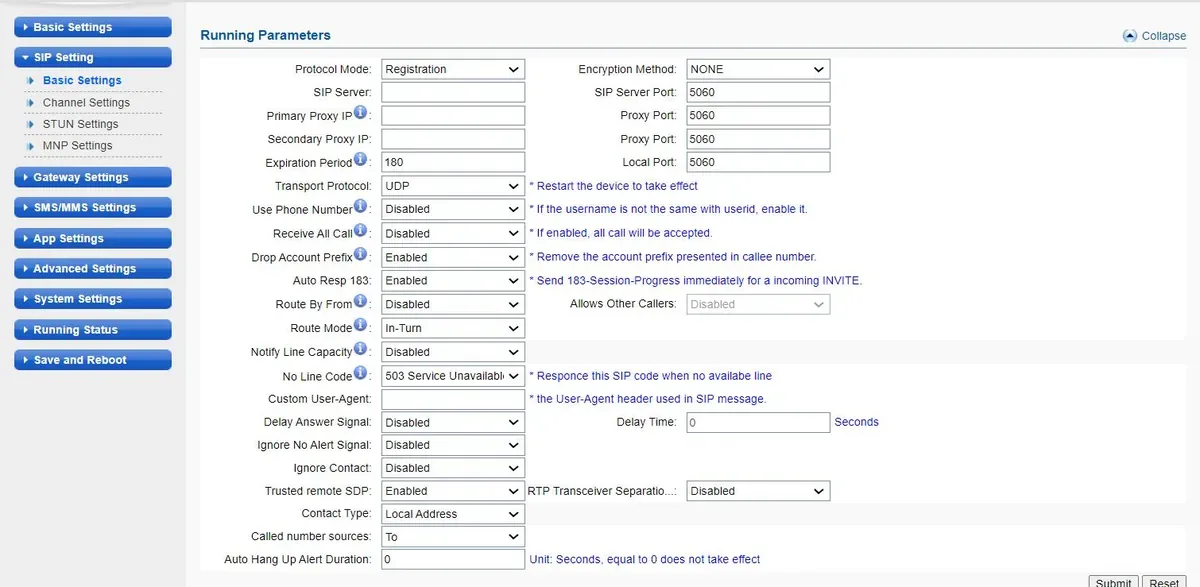 ეკრანის სურათი: Ejointech VoIP Gateway User Manual (ACOM5XX Series), PDF 05.04.2026, გვ. 13.
დააჭირეთ Submit-ს, შემდეგ მარცხენა მენიუში — Save and Reboot-ს. ACOM-ზე ცვლილებები მხოლოდ შენახვისა და გადატვირთვის შემდეგ ამოქმედდება (სახელმძღვანელო, ნაწილი 11); გადატვირთვა მიმდინარე საუბრებს წყვეტს, ამიტომ შლიუზი პიკის საათების გარეთ გამართეთ.
Phone Number-ში SIM-ის ნომერი არ შეიყვანოთ. ეს მისი SIP ზარების „დამრეკავი“ შლიუზის ნომერია, ჩვენი სადგური კი საკუთარ შიდა ნომერს შესვლის სახელით ცნობს: იქ იგივე შესვლის სახელი ჩაწერეთ. Receive All Call გამორთული დატოვეთ — თავად მწარმოებელი აფრთხილებს, რომ ჩართული ოფცია შლიუზთან ნებისმიერი სერვერის ზარებს უშვებს და SIM ბალანსის მოპარვის რისკს ქმნის.
თითო შიდა ნომერი თითო არხზე (Multiple Port Support)
ადმინისტრირების პანელში — თითო ოპერატორი თითო არხზე. შლიუზში — SIP Setting → Channel Settings: Multiple Port Support = Enabled („თითოეულ პორტს საკუთარი SIP ანგარიშის რეგისტრაცია შეუძლია“), შემდეგ ყოველი არხის სტრიქონში — Account (შესვლის სახელი სრულად), Password და Phone Number (იგივე შესვლის სახელი); თუ ცხრილში არის სვეტი SIP Server — სერვერის მისამართი (პორტის დამატება საჭირო არ არის, ის ისედაც 5060-ია). ოფცია Dynamic Registration ხსნის იმ არხის რეგისტრაციას, საიდანაც SIM ამოიღეს — მაშინ ეს ოპერატორი ადმინისტრირების პანელში ნაცრისფერი გახდება. სვეტი Allowed Prefix შემომავალი ზარებისთვის საჭირო არ არის, ცარიელი დატოვეთ.
კოდეკები, DTMF, NAT
- კოდეკები — Advanced Settings → Codec Settings (გვერდი „Voice and Codec Settings“) →
Voice Codec Priority: Up/Down ღილაკებით ზემოთ გადაიტანეთ PCMA (G.711 A-law) და PCMU (G.711 µ-law). G.729-ს, G.723.1-ს, iLBC-სა და G.726-ს ჩვენი სადგური არ იყენებს. - DTMF — Advanced Settings → Other Settings →
DTMF Mode=RFC2833(ქარხნული),RFC2833 Payload Type=101(ქარხნული). - NAT — ობიექტის როუტერის უკან შლიუზი პორტების გადამისამართების გარეშე მუშაობს: თავად რეგისტრირდება და რეგისტრაციას ახანგრძლივებს.
Contact TypeდატოვეთLocal Address-ზე (ქარხნული). თუ რეგისტრაცია მწვანეა, მაგრამ სადგურიდან შლიუზამდე ზარები არ აღწევს, სცადეთPublic Address— შლიუზი თავის გარე მისამართს თავად ჩასვამს. STUN (SIP Setting → STUN Settings) საჭირო არ არის.
ნაბიჯი 4. შემომავალი ზარების სატელეფონო სადგურში გადამისამართება#
ახლა კარიბჭეს უნდა მიუთითოთ, რა გააკეთოს SIM-ზე შემოსული ზარისას: სატელეფონო სადგურზე აკრიფოს საჭირო ნომერი. გახსენით Advanced Settings → Port Settings:
- თითოეული არხის სტრიქონში არის ველი
Hot-line: „როდესაც მობილური ქსელის აბონენტი ამ არხზე რეკავს, კარიბჭე ზარს ავტომატურად მითითებულ ნომერზე გადამისამართებს“. ჩაწერეთ დარეკვის ჯგუფის ნომერი (700-იდან) ან ოპერატორის შიდა ნომერი. Disable Portარ მონიშნოთ — ის მთელ არხს თიშავს.Unconditional Forward,No Answer Forward,Busy Forward— ეს მობილურ ქსელში უკან გადამისამართებაა, ჩვენი სქემისთვის ისინი ცარიელი დატოვეთ.- დააჭირეთ Submit, შემდეგ Save and Reboot.
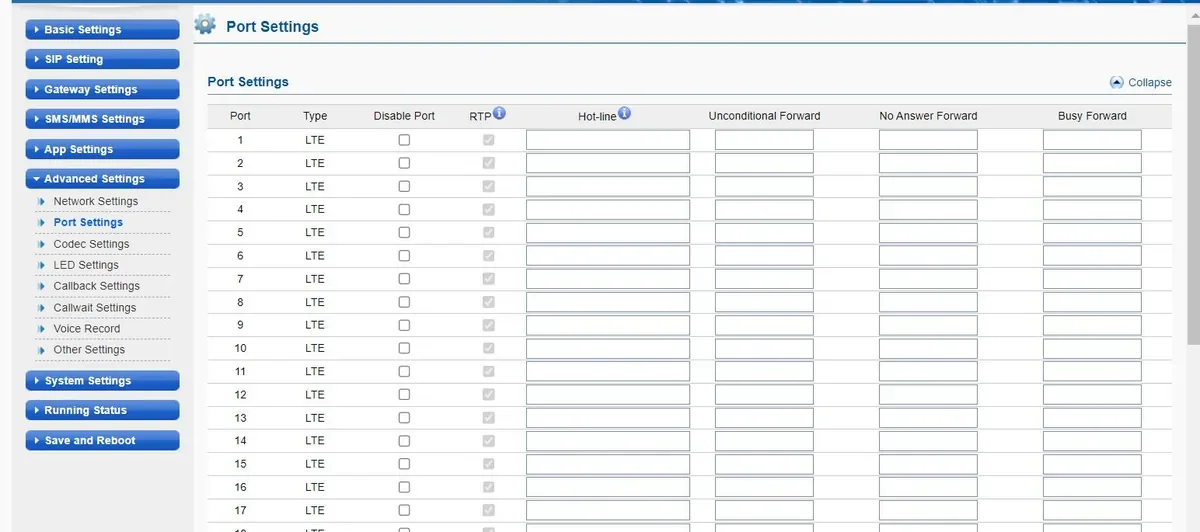 ეკრანის სურათი: Ejointech VoIP Gateway User Manual (ACOM5XX Series), PDF 05.04.2026, გვ. 63.
Hot-line ცარიელი არ დატოვოთ. მის გარეშე კარიბჭე თავად პასუხობს ზარს და ინგლისურად ამბობს „Please dial a number“, ელოდება, სანამ დამრეკავი ნომერს ტონალურად აკრეფს, ხოლო თუ ნომერი არ აიკრიფა — 12 წამის შემდეგ თიშავს. ამ დროს დამრეკავი კავშირის საფასურს უკვე იხდის.
Ejoin-ის ინსტრუქციაში VOS პლატფორმისთვის ნომერი Hot-line-ში ბოლოში #-ითაა ჩაწერილი (# ნიშნავს „ნომერი დასრულებულია, ახლავე აკრიფე“). ჩვენი სატელეფონო სადგურისთვის ჯგუფის ან ოპერატორის ნომერი ჩაწერეთ #-ის გარეშე. Hot-line ნომრის აკრეფამდე პაუზას ადგენს Hotline Number Dial Delay განყოფილებაში Advanced Settings → Other Settings.
დამრეკავის ნომერი. მობილური აბონენტის ნომრის SIP ზარში გადაცემას რთავს Advanced Settings → Other Settings → Carry PSTN Caller ID, თუმცა სახელმძღვანელოში არ წერია, ზარის რომელ ველში ათავსებს მას კარიბჭე. დაიწყეთ გამორთული პარამეტრით; თუ ჩართეთ და მწვანე რეგისტრაციის მიუხედავად ზარები ჯგუფამდე აღარ მიდის — კვლავ გამორთეთ. ოპერატორის პანელში დამრეკავის ნომერი ჯერ ნებისმიერ შემთხვევაში არ ჩანს: ზარი კარიბჭის შიდა ნომრიდან შემოსულად ჩანს. პროვაიდერის ნომრების მარშრუტიზაციის წესები (განრიგი, ხმოვანი მენიუ) კარიბჭიდან ზარებზე არ ვრცელდება — იმავე ამოცანას დარეკვის ჯგუფი აგვარებს დროის მიხედვით საკუთარი ვარიანტებით (იხ. „სად გადავამისამართოთ შემომავალი ზარები“).
გამავალი ზარები. სატელეფონო სადგურიდან გარეთ ამ კარიბჭის SIM ბარათებით დარეკვა ჯერ შეუძლებელია: სატელეფონო სადგურის გამავალი ზარების წესი მხოლოდ SIP პროვაიდერის ხაზზე მიმართავს. თავად ACOM-ს ეს შეუძლია (არხის არჩევა Route Mode, პრეფიქსები Allowed Prefix, სამიზნე ნომერი Called number sources-იდან), მაგრამ ჩვენი სატელეფონო სადგურისთვის ამ პარამეტრებს ნუ შეცვლით. საკუთარი ნომრიდან გამავალი ზარები — SIP პროვაიდერის მეშვეობით, დაწვრილებით — „გამავალი ზარები კარიბჭით — ჯერ არა“.
ნაბიჯი 5. რეგისტრაციისა და ზარის შემოწმება#
- SIM ქსელშია. Running Status → Port Status: SIM-იანი თითოეული სლოტის გვერდით უნდა იყოს მწვანე
Register OK. ნაცრისფერიCard Detectedნიშნავს, რომ ბარათი არის, მაგრამ ახლა არ მუშაობს (მრავალსლოტიან მოდელებში ონლაინ არხში მხოლოდ ერთი SIM არის); წითელიRegister Failed,SIM Problem,Locked By Operatorნიშნავს, რომ SIM არ დარეგისტრირდა. სიგნალის დონესა და SIM-ის ნომერს იმავე გვერდზე სიის ხედი (List Mode) აჩვენებს. - გეითვეის მხრიდან PBX-ში რეგისტრაცია. SIP Setting → Channel Settings —
Statusსვეტში უნდა ეწეროსReady: ასე გეითვეი აჩვენებს, რომ სერვერზე დარეგისტრირდა. - რეგისტრაცია ადმინისტრატორის პანელში. ტელეფონია → ჩანართი «თანამშრომლები და ჯგუფები» — გეითვეის დამატებით ნომერთან მწვანე წერტილი უნდა ანათებდეს.
- ზარი. მობილურიდან დარეკეთ SIM-ის ნომერზე — უნდა დარეკონ
Hot-line-ში მითითებული ჯგუფის ოპერატორებმა (ან ოპერატორმა). - ხმა — ექო-ტესტი
*43. რეგისტრაცია ხმის არსებობას არ ადასტურებს. არხისHot-line-ში დროებით ჩაწერეთ ნომერი*43, დააჭირეთ Submit-ს და Save and Reboot-ს, შემდეგ მობილურიდან SIM-ზე დარეკეთ: PBX მოკლე ზუმერს მოგცემთ, შემდეგ კი თქვენს ხმას დაყოვნებით დაგიბრუნებთ — დაახლოებით ათი წამი ილაპარაკეთ. თუ ზუმერსაც და საკუთარ ხმასაც ისმენთ, ორივე მიმართულებით ხმა წესრიგშია; თუ ზუმერია, მაგრამ საკუთარი ხმა არა — ხმა გეითვეიდან PBX-მდე არ მოდის; თუ ზუმერიც არ არის — ხმა PBX-იდან გეითვეიმდე არ მოდის. ტესტის შედეგი ზარების ჟურნალში ჩანს. შემოწმების შემდეგ დააბრუნეთ ჯგუფის ან ოპერატორის ნომერი (და კვლავ Save and Reboot).
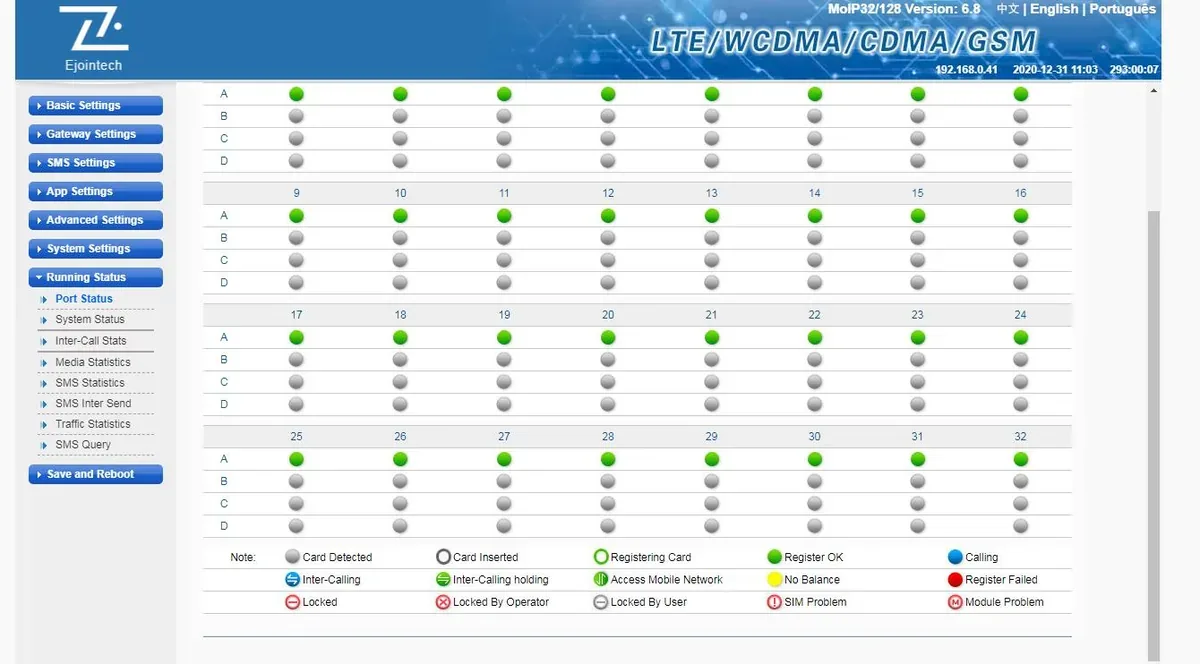 ეკრანის სურათი: Ejointech VoIP Gateway User Manual (ACOM5XX Series), PDF 05.04.2026, გვ. 85.
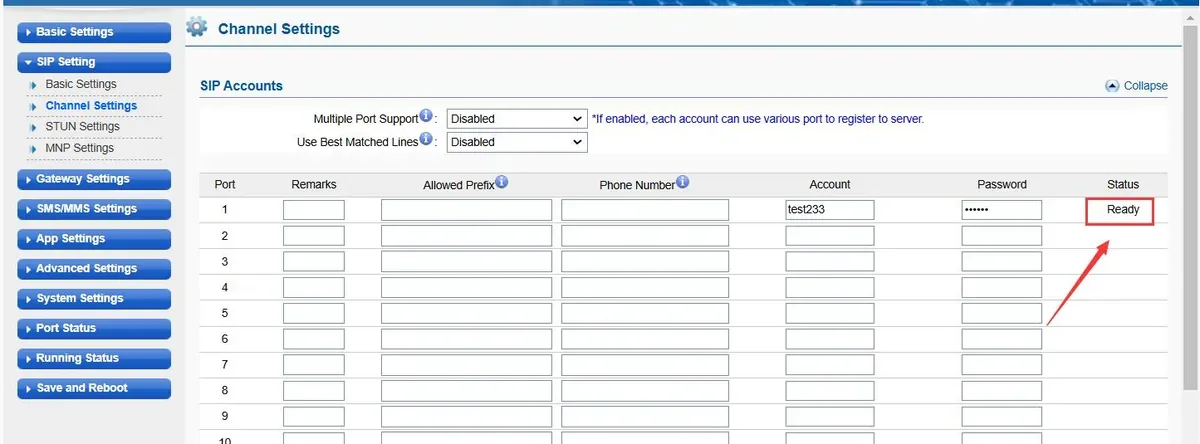 ეკრანის სურათი: Ejoin, Instructions for Integrating Ejoin Gateway with VOS for Inbound and Outbound Calls, 11.2024, გვ. 2.
შემოწმების სრული აღწერა იხილეთ მიმოხილვაში, განყოფილებაში «როგორ შევამოწმოთ».
ქარხნულ პარამეტრებზე დაბრუნება#
ჩამოყრა საჭიროა, თუ ვებ-ინტერფეისის პაროლი დაგავიწყდათ, შლუზი სხვისი პარამეტრებით მიიღეთ ან არაპროგნოზირებადად იქცევა. სამუშაო შლუზის ჩამოყრამდე პარამეტრები შეინახეთ: System Settings → System Update → Export Configuration.
RST ღილაკით. RST კვების ღილაკთანაა. ჩართულ შლუზზე გეჭიროთ 10 წამი — ის ქარხნულ პარამეტრებზე დაბრუნდება.
ვებ-ინტერფეისიდან. System Settings → System Update → Restore To Factory → Restore. მწარმოებლის მიხედვით „Restore“-ზე დაჭერა მომხმარებლის ყველა პარამეტრსა და მონაცემს შლის.
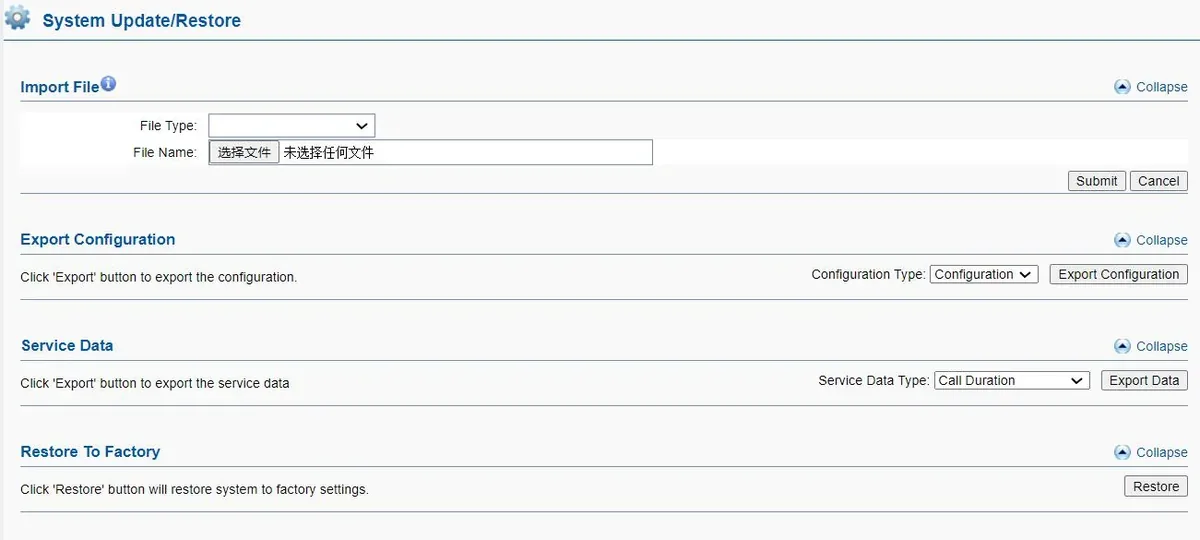 ეკრანის სურათი: Ejointech VoIP Gateway User Manual (ACOM5XX Series), PDF 05.04.2026, გვ. 79.
რა იშლება: მთელი კონფიგურაცია — სატელეფონო სადგურის ანგარიში, არხების Hot-line, SIM-ის PIN-ები, ქსელის პარამეტრები, მომხმარებლები და პაროლები; შესვლა კვლავ root / root ხდება. რა გააკეთოთ შემდეგ: WAN პორტი 192.168.1.67-ზე ბრუნდება თუ არა, დოკუმენტაციაში ნათქვამი არ არის — დაიწყეთ ნაბიჯი 1-ით: სცადეთ http://192.168.1.67, თუ არ იხსნება — USB-კონსოლი და sh w. შემდეგ გაიმეორეთ ნაბიჯები 2–5 და კვლავ შეცვალეთ პაროლი. ადმინისტრაციაში შიდა ნომრის ლოგინსა და პაროლს შლუზის ჩამოყრა არ ცვლის; თუ პაროლი არ შენახულა, ახალი გასცით „პაროლის ჩამოყრის“ ღილაკით. შლუზების ჩამოყრის ზოგადი ინფორმაცია — მიმოხილვაში.
თუ კარიბჭე არ რეგისტრირდება#
- პარამეტრები არ ამოქმედდა. ACOM-ში ყველაზე ხშირი მიზეზი: დააჭირეთ Submit-ს, მაგრამ არ შეასრულეთ Save and Reboot. გადატვირთვამდე კარიბჭე ძველი პარამეტრებით მუშაობს.
- SIM ქსელში არ არის. Port Status-ში არ არის მწვანე
Register OK. შეამოწმეთ ანტენა და სწორად არის თუ არა SIM ჩასმული; გადაიტანეთ SIM თავისუფალ პორტში (ამას მწარმოებელი გირჩევთ). მიზეზი შეიძლება იყოს მოუხსნელი ან შეუყვანელი PIN,Gმოდელი იქ, სადაც 2G გამორთულია, ან 4G მოდელი საჭირო სიხშირული დიაპაზონების ან ოპერატორთან VoLTE-ის გარეშე. თუ ანგარიშები არხების მიხედვით გაქვთ,Dynamic Registration-ისას SIM-ის გარეშე არხი საერთოდ არ რეგისტრირდება: ადმინისტრირების პანელში ნაცრისფერი ოპერატორი მაშინ ნიშნავს „შეამოწმეთ SIM და ანტენა“ და არა პაროლს. - ჩართულია Ejoin-ის დაშიფვრა ან პროქსი.
Encryption Method— მხოლოდNONE, ველებიPrimary Proxy IPდაSecondary Proxy IP— ცარიელი.EJOIN-ით ანVOS2000-ით რეგისტრაცია ან ხმა დაიკარგება. - რეჟიმი არასწორია.
Protocol Mode=Point-to-Pointჩვენს სატელეფონო სადგურზე არ მუშაობს — საჭიროაRegistration. - მომხმარებლის სახელი სრულად არ არის შეყვანილი. Account-ში — სრული სტრიქონი
sip-…-<номер>და არა მხოლოდ ნომერი; Phone Number-ში — იგივე მომხმარებლის სახელი და არა SIM-ის ნომერი. - რეგისტრაცია მწვანეა, მაგრამ ზარები არ მოდის. ცარიელია
Hot-line(დამრეკავს ესმის „Please dial a number“) ან მასში ნომერი სხვაგვარად წერია, ვიდრე „დარეკვის ჯგუფებში“ (ბოლოში#-ით, ზედმეტი ციფრებით); ჩართულიაCarry PSTN Caller ID— გამორთეთ (ნაბიჯი 4).
საერთო მიზეზები (SIP ALG როუტერზე, დახურული UDP 5060) — მიმოხილვის განყოფილებაში „თუ კარიბჭე არ რეგისტრირდება“; ქსელისა და SIM-ის შესახებ — „ობიექტის ქსელი, NAT და SIM ბარათი“.
ოჯახის მოდელები#
ყველა მოდელი წარმოებიდან ამოღებულია. firmware საერთო აქვს, ამიტომ [Registrar:] და [Voip:] პროფილები და შემომავალი ზარების Hot-line მარშრუტი ყველგან ერთნაირია; განსხვავდება მობილური ნაწილი და შესვლის მეთოდი.
| მოდელი | პორტები / არხები | ქსელი / ხაზი | დაყენების განსხვავებები |
|---|---|---|---|
| ACOM508G | 8 / 8 | მხოლოდ 2G GSM | 8 ანტენა; გამოდგება იქ, სადაც 2G ცოცხალია |
| ACOM508PL | 8 / 8 | 4G LTE + GSM | მწარმოებლის მახასიათებლების ცხრილში — „ACOM508L“; LTE დიაპაზონები გამოქვეყნებული არ არის |
| ACOM508-8 / ACOM508-32 | 8 / 8 ან 32 | „2G/3G/4G“ და „2G“ ვარიანტები | იყიდება ejointech.cn-ზე; -32-ს არხზე 4 SIM აქვს |
| ACOM516G-16 / -64 / -128 / -256 / -512 | 16 / 16…512 | 2G GSM | SIM არხზე = სლოტები ÷ 16 (1…32), საუბარში ერთი |
| ACOM516L-16 / -64 / -128 / -256 / -512 | 16 / 16…512 | 4G LTE + GSM | ACOM516L-512-ს კვების ბლოკი 12 ვ / 8 ა აქვს |
| ACOM532G-32 / -128 / -256 / -512 | 32 / 32…512 | 2G GSM | -128 — არხზე 4 SIM, -256 — 8, -512 — 16 |
| ACOM532L-32 / -128 / -256 / -512 | 32 / 32…512 | 4G LTE + GSM | როგორც ACOM532G, მაგრამ 4G |
| ACOM532 (eSIM) | 32 / 32 SIM + 32 eSIM | GSM/CDMA/WCDMA/LTE | eSIM პროფილები ფიზიკური ბარათების ნაწილის ნაცვლად |
| ACOM516-64 (2015 წლის რედაქცია) | 16 / 64 | GSM, CDMA, WCDMA | ამოღებულია; LAN და WAN პორტები აქვს |
| ACOM504 | დოკუმენტაციაში მითითებული არ არის | დოკუმენტაციაში მითითებული არ არის | მხოლოდ 2019 წლის გზამკვლევშია ნახსენები, მწარმოებლის კატალოგებში არ არის — მომწოდებელს ჰკითხეთ |
დაწესებულებისთვის საკმარისია ACOM508 (8 SIM): G — იქ, სადაც 2G მუშაობს, PL — სადაც 2G გამორთულია, LTE დიაპაზონების გამყიდველთან შემოწმების შემდეგ. ასობით SIM-იანი და როტაციის მოდელები ტრაფიკის ოპერატორებისთვისაა გათვლილი და დაწესებულებას არ სჭირდება.
ხშირად დასმული კითხვები#
შეიძლება ამ შლუზით PBX-დან SIM-ის ნომრით გარეთ დარეკვა?#
ჯერ არა — ჩვენთან შლუზი მხოლოდ შემომავალზე მუშაობს. თავად ACOM-ს გამავალი ზარები შეუძლია, მაგრამ ჩვენი PBX ჯერ არ აგზავნის ზარებს დამატება-შლუზზე როგორც ხაზზე. საკუთარი ნომრიდან გამავალი ზარები SIP-პროვაიდერით ხდება.
რამდენი დამატება სჭირდება შლუზს 8 SIM-ზე?#
ერთი: SIP Setting → Basic Settings-ში მთელი შლუზი ერთი ანგარიშით რეგისტრირდება, ხოლო ნებისმიერ SIM-ზე შემომავალი ზარი თავისი არხის Hot-line-ით მიდის. თითო არხზე ცალკე დამატება (Multiple Port Support) მხოლოდ მაშინ გჭირდებათ, თუ PBX-ში უნდა ჩანდეს, რომელ ნომერზე დარეკეს.
იმუშავებს შლუზი იქ, სადაც 2G გამორთულია?#
G-მოდელები — არა, ისინი მხოლოდ GSM-ზე მუშაობს. საჭიროა L/PL მოდელი, მაგრამ მწარმოებელი LTE-ს დიაპაზონებს არ აქვეყნებს: ყიდვამდე გამყიდველს მოსთხოვეთ მოდულის მოდელი და დიაპაზონების სია და ოპერატორთან გადაამოწმეთ, დაუშვებს თუ არა ასეთ შლუზს VoLTE-ში.
რისთვის არის IMEI-ის შეცვლა, SIM-ის როტაცია, „ანტიბლოკირება“ და ზარების ავტომატური ჩამოყრა?#
ეს არის ტრაფიკის მასობრივი ტერმინაციის (SIM-box) ხელსაწყოები, რისთვისაც სერიაა გათვლილი. დაწესებულებაში გამორთული დატოვეთ — განსაკუთრებით მეორად შლუზზე: ისინი ჩვეულებრივ ზარებს წყვეტენ ან უარყოფენ, ოპერატორი ასეთ ქცევაზე SIM-ს ბლოკავს, ხოლო IMEI-ის შეცვლა ბევრ ქვეყანაში უკანონოა. SIM-ის შესახებ იხილეთ „დაწესებულების ქსელი, NAT და SIM-ბარათი“ და გვერდი „ქვეყნების მიხედვით“.
როგორ განვაახლო firmware?#
System Settings → System Update → Import File → აირჩიეთ firmware-ის ფაილი → Submit. შლუზი თვითონ გადაიტვირთება, გვერდი დაახლოებით სამი წუთის შემდეგ განაახლეთ. მწარმოებელს firmware-ების საჯარო გვერდი არ აქვს — ფაილი გამყიდველს ან Ejoin-ის მხარდაჭერას სთხოვეთ.
შეიძლება შლუზის გამოყენება ჩინეთში?#
არა: მწარმოებელი პირდაპირ კრძალავს Ejointech-ის შლუზების გამოყენებას მატერიკულ ჩინეთში და იქ ლიცენზიასა და მხარდაჭერას არ იძლევა. ჩვენი PBX ჩინეთშიც მიუწვდომელია.
წყაროები#
Ejoin-ის (Shenzhen Ejoin Technology Co., Ltd.) დოკუმენტები, წვდომის თარიღი — 10.09.2026:
- Ejointech VoIP Gateway User Manual — Applicable to ACOM5XX Series (96 გვ., PDF 05.04.2026-დან) — https://cdn.shopify.com/s/files/1/0727/2729/8323/files/Ejoin_VoIP_Gateway_ACOM5XX_User_Manual_cd5e0013-4b89-44e8-8ca3-fb092485eb8d.pdf?v=1775447515
- How to Set Ejointech Device IP (v2.0, 14.02.2025) — https://cdn.shopify.com/s/files/1/0727/2729/8323/files/How_to_Set_Ejointech_Device_IP_Login_v2.0.pdf?v=1739514647
- Instructions for Integrating Ejoin Gateway with VOS for Inbound and Outbound Calls (11.2024) — https://cdn.shopify.com/s/files/1/0727/2729/8323/files/Instructions_for_Integrating_Ejoin_Gateway_with_VOS_for_Inbound_and_Outbound_Calls.pdf?v=1735204696
- Ejoin Device Remote Access Configuration Guide (03.2025) — https://cdn.shopify.com/s/files/1/0727/2729/8323/files/Ejoin_Device_Remote_Access_Configuration_Guide.pdf?v=1741157601
- Document & Download — User Manual & Documents (ejointech.shop) — https://ejointech.shop/pages/download
- ejointech.store-ის VoIP-შლუზების კატალოგი — https://ejointech.store/collections/voip-gateway; ბარათები: ACOM508G — https://ejointech.store/products/8-ports-2g-voip-gateway, ACOM508PL — https://ejointech.store/products/sip-gateway-voip-acom508pl, ACOM516L-16 — https://ejointech.store/products/16-ports-16-sims-voip-gateway-acom516, ACOM532L-32 — https://ejointech.store/products/32-ports-32-sims-voip-gateway, ACOM532G-512 — https://ejointech.store/products/32-ports-512-sims-2g-voip-gateway, ACOM532 eSIM — https://ejointech.store/products/32-ports-esim-voip-gateway
- ACOM508-8 (ejointech.cn) — https://ejointech.cn/products/ejointech-8-port-gsm-voip-gateway-8-sim-gateway-for-voip-vpn-support-acom508-8
- ოფიციალური საიტი — http://www.ejointech.com/
- მწარმოებლის ძველი სახელმძღვანელოების ასლები ManualsLib-ზე: ACOM516 User Manual V1.2 (17.07.2015) — https://www.manualslib.com/manual/1861162/Ejoin-Acom516.html; ACOM5xx VoIP Gateway User Manual V1.4 (17.10.2019) — https://www.manualslib.com/manual/3233411/Ejoin-Acom5-Series.html