Yeastar TA FXO (TA410/810/1610) — ჩვენი PBX-ისთვის დაყენება
ობიექტს აქვს ქალაქის ნომერი ჩვეულებრივ სატელეფონო ხაზზე — ოპერატორის ის RJ-11 როზეტი, აბრის ნომერი, რომელზეც სტუმრები წლებია რეკავენ. მისი SIP-პროვაიდერთან გადატანა არ გსურთ ან არ შეგიძლიათ, მაგრამ PBX-ში, ოპერატორებზე, ჩაწერითა და ჯგუფებში განაწილებით მიღება გსურთ. ხაზსა და ქსელს შორის დგება FXO-შლუზი: მის პორტებში ქალაქის ხაზები ერთდება და ის მათ SIP-ად გარდაქმნის.
Yeastar-ის TA ხაზი FXO-პორტებით არის TA410 (4 ხაზი), TA810 (8 ხაზი) და კარადაში დასაყენებელი TA1610 (16 ხაზი). არ აგერიოთ იმავე TA სერიის FXS-შლუზებში (TA100…TA3200): მათში ანალოგური ტელეფონები ერთდება და სხვაგვარად ეწყობა — მათზე ცალკე გვერდია.
საერთო რეკვიზიტები, ქსელის წესები და შეზღუდვები იხილეთ მიმოხილვის გვერდზე „GSM-შლუზი, ქალაქის ხაზი ან ISDN თქვენს PBX-ში“.
რა დაგჭირდებათ#
- შიდა ნომრის რეკვიზიტები ადმინისტრირების პანელიდან — ჩვეულებრივ ერთი ნაკრები მთელი შლუზისთვის: SIP-სერვერი, შიდა ნომერი, ლოგინი, პაროლი, პორტი
5060, ტრანსპორტიUDP. სად აიღოთ — „შიდა ნომრის რეკვიზიტები შლუზისთვის“ (ტელეფონია → „თანამშრომლები და ჯგუფები“ → „პაროლის განულება“). შლუზისთვის შექმენით ცალკე ოპერატორი გასაგები სახელით („საქალაქო ხაზი, მიმღები“) და ნუ მისცემთ რეალური თანამშრომლის ანგარიშს. - ნომერი, რომელზეც შლუზი სადგურის შიგნით დარეკავს — დარეკვის ჯგუფის ნომერი (ტელეფონია → „დარეკვის ჯგუფები“, ნომრები 700-იდან) ან ოპერატორის შიდა ნომერი. ის ნაბიჯში 4 დაგჭირდებათ და სასურველია წინასწარ ჩაიწეროთ.
- ოპერატორის საქალაქო ხაზი, რომელიც შლუზის
FXOპორტშიRJ-11კაბელითაა შეერთებული. TA1610-ზე ხაზები შედის ან წინა პანელისRJ-11ბუდეებში, ან უკანაRJ-21საკროსო კავშირით. - შლუზი დაწესებულების ქსელში — კაბელით
LANპორტში. TA410/TA810-ზე მეორე პორტს აწერიაWANდა დოკუმენტაციაში „Reserved“ ეწოდება — არ გამოიყენოთ. - კომპიუტერი ბრაუზერით იმავე ქსელში.
- თქვენი ხაზის ქვეყანა — დაგჭირდებათ ეტაპზე „ხაზების გამართვა“: შლუზის ქარხნული პარამეტრები აშშ-ზეა გათვლილი.
ნაბიჯი 1. შლუზის IP-მისამართის გაგება#
Yeastar-ის FXO-შლუზებს ხმოვანი მენიუ არ აქვთ. „ყურმილის აღება და *** აკრეფა“ მხოლოდ FXS-მოდელებზე მუშაობს: FXO პორტში ტელეფონი არ ირთვება. მისამართი სხვაგვარად იძებნება და მოდელზეა დამოკიდებული.
- TA410 და TA810 (ფირმვერი 41.19.0.23 და უფრო ახალი) მოდის სტატიკური მისამართით
192.168.5.150, ნიღაბი255.255.255.0. მასზე შესასვლელად დროებით მიანიჭეთ კომპიუტერს იმავე ქსელის მისამართი — მაგალითად192.168.5.10, ნიღბით255.255.255.0. - TA1610 V3 დოკუმენტაციის მიხედვით მისამართს DHCP-ით იღებს — ჩართეთ შლუზი მოქმედი DHCP-სერვერის მქონე ქსელში და გაცემული მისამართი როუტერის კლიენტების სიაში ნახეთ (მოძებნეთ კორპუსის ქვედა ეტიკეტის MAC-ით).
- ვენდორის უტილიტა. TA Series FAQ გვერდზე არის არქივი
FindTA.rar, Windows-ის პროგრამითDeviceFound.exe: ის შლუზს ქსელში MAC-მისამართით ან სერიული ნომრით პოულობს და IP-ს აჩვენებს.
ინდიკატორები გვეხმარება გავიგოთ, რა ხდება: მოციმციმე RUN — სისტემა ჩაიტვირთა და მუშაობს; FXO პორტის ინდიკატორი ანთია — ხაზი დაკავშირებულია, ციმციმებს — ხაზი არ არის. TA410-ზე 5–8 პორტების ინდიკატორები არ გამოიყენება.
ნაბიჯი 2. ვებ-ინტერფეისში შესვლა#
ბრაუზერში გახსენით http://<IP шлюза> (ჩვეულებრივი HTTP, პორტი 80; HTTPS ქარხნულად გამორთულია და ირთვება System → Network Preferences → Service-ში).
ქარხნული ლოგინი და პაროლი: admin / password — ერთნაირია TA410, TA810, TA1610 და TA3210-სთვის.
პაროლი მაშინვე შეცვალეთ: System → System Preferences → Password Settings — ძველი პაროლი, ახალი ორჯერ. შენახვის შემდეგ გეითვეი შესვლის გვერდზე გამოგაგდებთ; ახალი პაროლით შედით. თუ პაროლს ზედიზედ ხუთჯერ შეცდომით შეიყვანთ, გეითვეი თქვენს IP-მისამართს 10 წუთით დაბლოკავს — ეს ჩაშენებული დაცვაა (Security Center → Alert Settings) და არა გაფუჭება: დაელოდეთ და კვლავ შედით.
ამავე დროს გადაწყვიტეთ, დარჩება თუ არა გეითვეი ქარხნულ მისამართზე. მუდმივი მისამართი უფრო მოსახერხებელია: System → Network Preferences → LAN Settings — მიუთითეთ სტატიკური მისამართი დაწესებულების ქსელიდან (ან დატოვეთ DHCP და როუტერზე დაამაგრეთ იჯარა).
ნაბიჯი 3. სატელეფონო სადგურ-ის სააღრიცხვო მონაცემების შეყვანა#
Yeastar-ის FXO-შლუზის SIP-მხარე არის ტრანკი და არა თითო პორტზე ცალკე ანგარიში. ერთი ტრანკი = ერთი ჩვენი დანამატი, ყველა ხაზი კი მასში მარშრუტით იმართება (ნაბიჯი 4).
გახსენით Gateway → VoIP Settings → VoIP Trunk → Add New Trunk. Trunk Type ველში სამი ვარიანტია და ჩვენთვის ზუსტად ერთი გამოდგება:
| Trunk Type | რა არის | ჩვენთვის გამოდგება |
|---|---|---|
| Account | ანგარიში თავად შლუზზე, რათა სატელეფონო სადგურ მასზე დარეგისტრირდეს | არა — ჩვენი სატელეფონო სადგურ არაფერზე არ რეგისტრირდება |
| VoIP Trunk | შლუზი თავად რეგისტრირდება გარე SIP-სერვერზე ლოგინითა და პაროლით | დიახ, ჩვენი რეჟიმი |
| Service Provider | კავშირი IP-მისამართით, რეგისტრაციის გარეშე | არა — შლუზი ჩვენთან უნდა დარეგისტრირდეს |
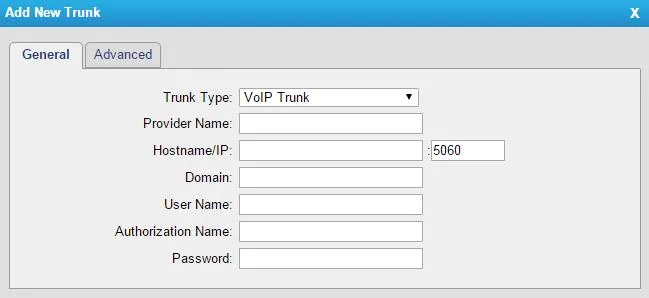
სკრინშოტი: TA410/810 User Manual (ვერსია 41.19.0.31), გვ. 17.
შეავსეთ General ჩანართი „დანამატის სააღრიცხვო მონაცემების“ ფანჯრიდან მიღებული მნიშვნელობებით:
| ადმინისტრაციული პანელის ველი | მნიშვნელობა | შლუზის ველი |
|---|---|---|
| — | VoIP Trunk |
Trunk Type |
| — | მოკლე ლათინური სახელი, 15 სიმბოლომდე (მაგალითად cenaly) |
Provider Name — ამ სახელით ჩანს ტრანკი მარშრუტებში |
| SIP-სერვერი | ჩვენი სატელეფონო სადგურ-ის მისამართი | Hostname/IP |
| პორტი | 5060 |
Hostname/IP-ის მარჯვნივ მდებარე ველი |
| SIP-სერვერი | იგივე მისამართი | Domain |
| ლოგინი | sip-…-<номер> — სრულად, არა მხოლოდ ნომერი |
User Name |
| ლოგინი | იგივე სრული სტრიქონი | Authorization Name |
| პაროლი | დანამატის პაროლი (ერთხელ ჩანს) | Password |
| ტრანსპორტი | UDP |
Transport Advanced ჩანართზე |
| შიდა ნომერი | — | არსად შეგყავთ, საჭიროა მხოლოდ იმის გასაგებად, რომელი დანამატია შლუზზე დაკავებული |
დააჭირეთ Save-ს, შემდეგ კი მარჯვენა ზედა კუთხეში აუცილებლად — Apply Changes-ს. ამ ღილაკის გარეშე პარამეტრები შენახულია, მაგრამ არ მოქმედებს: ეს არის მიზეზი „ყველაფერი შევიყვანე, არაფერი მუშაობს“ შემთხვევების უმეტესობაში.
დახვეწილი პარამეტრები: NAT, კოდეკები, DTMF, ყოველ 15 წუთში გაწყვეტა
გლობალური SIP-პარამეტრები ცხოვრობს Gateway → VoIP Settings → SIP Settings-ში და ვენდორი გვირჩევს „ნაგულისხმევი მნიშვნელობების დატოვებას“. ოთხი რამ შეამოწმეთ:
- Codecs — პირველ ადგილზე უნდა იყოს G.711 A-law და µ-law, შემდეგ შეიძლება G.722. G.729-ს ჩვენი სატელეფონო სადგური არ იყენებს (Yeastar-ში მას ცალკე ლიცენზიაც სჭირდება).
- DTMF Mode — ქარხნული მნიშვნელობა
rfc2833ჩვენს სატელეფონო სადგურს ემთხვევა, შეცვლა საჭირო არ არის. - NAT — ჩვეულებრივი როუტერის უკან მდებარე შლუზისთვის ქარხნული მნიშვნელობები საკმარისია, STUN-ის ჩართვა საჭირო არ არის. როუტერზე გამორთეთ SIP ALG: ის რეგისტრაციასა და ხმას აზიანებს.
- Session-timers Advanced ჩანართზე — თუ საუბრები ზუსტად ყოველ 15 წუთში წყდება, მწარმოებელი ამ პარამეტრის გამორთვას გირჩევთ.
თავად ტრანკის Advanced ჩანართზე From User და Realm ცარიელი დატოვეთ, ხოლო Enable SRTP და Enable Outbound Proxy Server — გამორთული: არც SRTP გვაქვს და არც ცალკე პროქსი. თუ Keep Alive Type ველი ხელმისაწვდომია, მნიშვნელობა Options როუტერის გავლით რეგისტრაციის შენარჩუნებას ეხმარება.
სატელეფონო სადგურში ხაზების განსხვავება გჭირდებათ? მაშინ შექმენით რამდენიმე შიდა ნომერი და რამდენიმე VoIP Trunk ტრანკი — თითო ხაზზე თითო — და მე-4 ნაბიჯზე თითოეული პორტისთვის ცალკე მარშრუტი შექმენით. სტანდარტული და უფრო მარტივი ვარიანტია ერთი ტრანკი ყველა ხაზისთვის.
ნაბიჯი 4. შემომავალი ზარების სატელეფონო სადგურზე მიმართვა#
ახლა შლუზს მივუთითოთ, რა გააკეთოს საქალაქო ხაზზე შემოსული ზარისას: დაიკავოს ტრანკი და აკრიფოს ნომერი ჩვენი სატელეფონო სადგურის შიგნით.
Gateway → Route Settings → Port->IP/Port → Add Port->IP/Port Route:
| ველი | მნიშვნელობა |
|---|---|
| Simple Mode | Yes |
| Route Name | ნებისმიერი გასაგები სახელი |
| Call Source | საჭირო პორტი (Port1 -- FXO1) ან Port Group ყველა ხაზით ერთად |
| Call Destination | თქვენი ტრანკი VoIP Trunk ნაბიჯიდან 3 |
| Hotline | დარეკვის ჯგუფის ნომერი (700-იდან) ან ოპერატორის შიდა ნომერი |
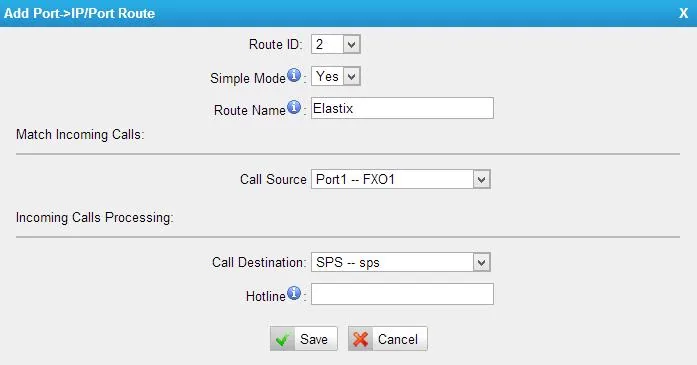
ეკრანის სურათი: TA410/810 User Manual (ვერსია 41.19.0.31), გვ. 28.
Hotline ველი ამ გვერდზე ყველაზე მნიშვნელოვანია. სწორედ ის აქცევს შლუზს თქვენს ჯგუფამდე „პირდაპირ ხაზად“: მწარმოებელი წერს, რომ Hotline-ის ნომერი სადგურზე „DID-ნომრის სახით“ იგზავნება, ანუ ზარი პირდაპირ მითითებულ ნომერზე შემოდის. თუ Hotline-ს ცარიელს დატოვებთ, შლუზი ორეტაპიან აკრეფაზე გადავა: დამრეკავი სტუმარი თავად შლუზის სიგნალს მოისმენს და შიდა ნომრის თავად აკრეფა მოუწევს — პრაქტიკაში ის უბრალოდ ყურმილს დაკიდებს.
შეინახეთ მარშრუტი (Save) და კვლავ დააჭირეთ Apply Changes.
გსურთ სხვადასხვა ხაზის სხვადასხვა ჯგუფში მიმართვა — თითოეულ პორტზე შექმენით ცალკე Simple Mode მარშრუტი: ეს უფრო მარტივია, ვიდრე Detail Mode რეჟიმის ფილტრებში გარკვევა.
დამრეკავის ნომერი. შლუზი ანალოგურ ხაზზე ნომერს თავად განსაზღვრავს (პარამეტრები — ქვემოთ, ხაზების განყოფილებაში), თუმცა მწარმოებლის დოკუმენტაციაში არ წერია, სვამს თუ არა ამ ნომერს ტრანკით განხორციელებულ SIP-ზარში. გაითვალისწინეთ, რომ ოპერატორის პანელში ზარი შეიძლება შლუზის შიდა ნომრიდან შემოსულ ზარად გამოჩნდეს; ნებისმიერ შემთხვევაში არ შეავსოთ ველი From User ტრანკის Advanced ჩანართზე — შევსებისას ის აუცილებლად ჩაანაცვლებს დამრეკავის ნომერს.
გამავალი ზარების შესახებ — პირდაპირ. სატელეფონო სადგურიდან გარეთ ამ შლუზის საქალაქო ხაზით დარეკვა ამჟამად შეუძლებელია: ჩვენი სადგურისთვის შლუზი შიდა ნომერია, გამავალი ზარების წესს კი ზარის გაგზავნა მხოლოდ SIP-პროვაიდერის ხაზზე შეუძლია. თავად შლუზს ეს შეუძლია (საპირისპირო მიმართულების IP->Port მარშრუტი), მაგრამ სადგურის მხრიდან ჯერ მხარდაჭერილი არ არის — იხილეთ „გამავალი ზარები შლუზით — ჯერ მიუწვდომელია“. ამჟამად FXO-შლუზი საქალაქო ნომერზე ზარების მიღების საშუალებაა; გამავალი ზარებისთვის გამოიყენეთ SIP-პროვაიდერის ნომერი.
ნაბიჯი 5. რეგისტრაციისა და ზარის შემოწმება#
- რეგისტრაცია შლუზში. გახსენით Status → System Status → Port/Trunk Status, ბლოკი VoIP Trunk Status. საჭიროა სტატუსი
Registered. სხვა მნიშვნელობები:Request Sent— რეგისტრაცია ჯერ მიმდინარეობს, დაელოდეთ;Waiting for Authentication— ლოგინი ან პაროლი არასწორია;Unregistered— შლუზმა სერვერამდე ვერ მიაღწია. - რეგისტრაცია ადმინისტრაციაში. შლუზის შიდა ნომერთან, „თანამშრომლები და ჯგუფები“ ჩანართში, მწვანე წერტილი უნდა აინთოს.
- ხაზის მდგომარეობა. Status → System Status-ში FXO პორტი უნდა იყოს
Idleდა არაDisconnect:Disconnectნიშნავს, რომ ოპერატორის ხაზი პორტში არ არის შეყვანილი ან ძაბვა არ აქვს. - ზარი. მობილურიდან დარეკეთ ქალაქის ნომერზე — უნდა დარეკოს Hotline-ში მითითებულმა ჯგუფმა ან ოპერატორმა. შემდეგ მობილურზე ყურმილი დადეთ: ოპერატორთან ზარი წამებში უნდა დასრულდეს. თუ ოპერატორი მოკლე ზუმერს აგრძელებს და ზარი „ჰკიდია“, შემდეგ განყოფილებაზე გადადით — საქმე გათიშვის ამოცნობაშია.
- ხმა — ექო-ტესტი
*43. რეგისტრაცია ხმაზე არაფერს ამბობს: ხმა ცალკე ნაკადით მიდის. დროებით Hotline-ში ჩაწერეთ*43, დააჭირეთ Apply Changes-ს და ქალაქის ნომერზე დარეკეთ: სადგური უპასუხებს, მოკლე ზუმერს მოგცემთ და თქვენს ხმას მცირე დაყოვნებით დაგიბრუნებთ. საკუთარი თავის გესმით — ხმა ორივე მხარეს მიდის. ზუმერი გესმით, საკუთარი თავი არა — ხმა შლუზიდან სადგურამდე არ მოდის. ზუმერიც არ არის — სადგურიდან შლუზამდე არ მოდის. შემოწმების შემდეგ Hotline-ში ჯგუფის ნომერი დააბრუნეთ და კვლავ დააჭირეთ Apply Changes.
ხაზების მორგება თქვენი ქვეყნისთვის#
FXO პორტების ქარხნული პარამეტრები აშშ-ზეა გათვლილი — ნებისმიერ სხვა ქვეყანაში ხაზებზე მათი შეცვლაა საჭირო, წინააღმდეგ შემთხვევაში შლუზი ადგილობრივ გუდოკებს ვერ გაარჩევს. ეს სავალდებულო ნაბიჯია და არა წვრილი მორგება: სწორედ ამის გამო ზარები „ეკიდება“ მას შემდეგ, რაც სტუმარი ყურმილს დაკიდებს.
- Gateway → Gateway Settings → General Preferences → FXO Mode — აირჩიეთ თქვენი ქვეყანა. ქარხნული მნიშვნელობაა
FCC; პარამეტრი თქვენი ქვეყნის ხაზების მახასიათებლების მიხედვით აყენებს გათიშვის სიჩქარეს, წინაღობასა და ზარის ზღვრებს. - Gateway → Advanced Settings → Tone Zone Settings — კვლავ აირჩიეთ თქვენი ქვეყანა. ამაზეა დამოკიდებული, რომელ გუდოკებს („დაკავებულია“, „თავისუფალია“, „გადატვირთვა“) ამოიცნობს და გადასცემს შლუზი.
- საჭირო პორტზე Gateway → Port List → Port List → Edit, ჩანართი Others — გათიშვისა და დამრეკის ნომრის განსაზღვრა.
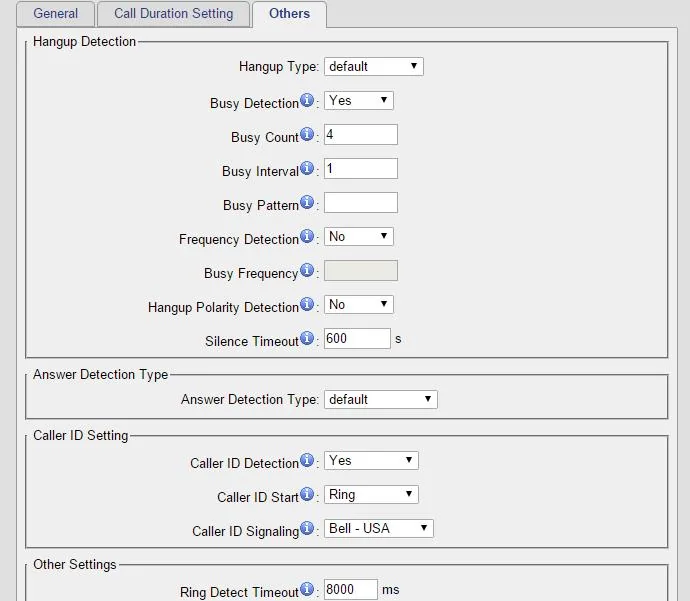
სქრინშოტი: TA410/810 User Manual (ვერსია 41.19.0.31), გვ. 13.
- Busy Detection დატოვეთ
Yes. Busy Count ქარხნულად4-ია; ვენდორი პირდაპირ წერს, რომ 6 ან 8-ით შედეგი ჩვეულებრივ უკეთესია — თუ გათიშვას ხან იჭერს, ხან არა, მნიშვნელობა გაზარდეთ. - Hangup Polarity Detection ჩართეთ, თუ თქვენი ოპერატორი გათიშვისას ხაზზე პოლარობის შეცვლას იძლევა: ეს ყველაზე საიმედო ნიშანია. მომსახურება ხაზის ოპერატორთან უნდა დააზუსტოთ.
- Silence Timeout (ნაგულისხმევად 600 წამი) — დაზღვევა „უკიდურესი შემთხვევისთვის“: სრული სიჩუმისას ამდენ ხანს ინარჩუნებს შლუზი ზარს.
- Caller ID Signaling — დამრეკის ნომრის გადაცემის ფორმატი: ქარხნულად
Bell - USA, ევროპისთვის ჩვეულებრივV23-UK, იაპონიისთვის —V23-Japanვარიანტები. თუ ნომერი არ განისაზღვრება, ჯერ ოპერატორთან დააზუსტეთ, ჩართულია თუ არა ნომრის განსაზღვრის სერვისი, და მხოლოდ შემდეგ შეარჩიეთ ფორმატი. რუსულ „AON“-ს, რომელიც ნომერს მულტიფრეკვენციული კოდით ითხოვს, შლუზი ვერ დეკოდირებს.
ქარხნული პარამეტრების აღდგენა#
აღდგენა საჭიროა, თუ ვებინტერფეისის პაროლი დაგავიწყდათ, კარიბჭე წინა მფლობელისგან სხვისი პარამეტრებით მიიღეთ ან პარამეტრები საბოლოოდ აირია.
კორპუსის ღილაკით. Reset ღილაკი TA410/TA810-ზე უკანა პანელზეა, TA1610 V3-ზე — წინაზე. ჩართულ კვებაზე დააჭირეთ და 7 წამით გეჭიროთ. ⚠️ უფრო დიდხანს დაჭერა არ შეიძლება: მწარმოებელი აფრთხილებს, რომ ხანგრძლივი დაჭერით „სისტემა მწყობრიდან გამოვა“. დაელოდეთ გადატვირთვას — მზადყოფნას RUN ინდიკატორის ციმციმი აჩვენებს.
ვებინტერფეისიდან. System → System Preferences → Reset and Reboot → ღილაკი Reset to Factory Defaults. აქვეა ჩვეულებრივი გადატვირთვა (Reboot), რომელიც პარამეტრების აღდგენას არ ნიშნავს. არ გამორთოთ კვება, სანამ RUN ინდიკატორი კვლავ არ დაიწყებს ციმციმს: ამ დროს გამორთვამ შეიძლება კარიბჭე დააზიანოს. მესამე გზაა Reset configuration to Factory Defaults მონიშვნა მიკროპროგრამის განახლებისას (System → System Preferences → Firmware Update).
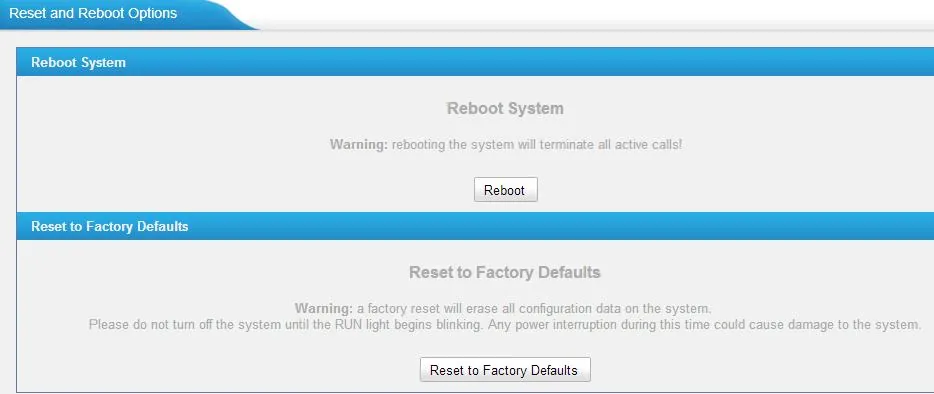
ეკრანის სურათი: TA410/810 User Manual (ვერსია 41.19.0.31), გვ. 57.
რა იშლება: მთელი კონფიგურაცია — ტრანკი შიდა ნომრის რეკვიზიტებით, შემომავალი ზარების მარშრუტები, პორტებისა და ხაზების პარამეტრები, ქსელის პარამეტრები და ვებინტერფეისის პაროლი. მიკროპროგრამა იგივე რჩება.
რა გააკეთოთ აღდგენის შემდეგ: TA410/TA810 კვლავ პასუხობს 192.168.5.150-ზე, TA1610 V3 კი მისამართს DHCP-ით იღებს; შესვლა — admin / password. შემდეგ გაიმეორეთ ამ გვერდის 2–5 ნაბიჯები. შიდა ნომრის პაროლის ხელახლა გაცემა მოგიწევთ: ადმინისტრირების პანელში ის ერთხელ ჩანს, ამიტომ გახსენით ტელეფონია → „თანამშრომლები და ჯგუფები“ → „პაროლის განახლება“. თუ აღდგენამდე სარეზერვო ასლი შექმენით (System → System Preferences → Backup and Restore), შეგიძლიათ ის აღადგინოთ — თუმცა მხოლოდ იმავე ან უფრო ახალ მიკროპროგრამაზე; ძველი ვერსიის ასლი ახალზე არ დაყენდება.
თუ შლუზი არ რეგისტრირდება#
- ტრანკის არასწორი ტიპია არჩეული.
Service ProviderდაAccountჩვენთან არ მუშაობს — საჭიროა სწორედ VoIP Trunk რეგისტრაციით. - შესვლა სრულად არ არის შეყვანილი. User Name-სა და Authorization Name-ში საჭიროა სრული სტრიქონი
sip-…-<номер>, არა შიდა ნომერი. სტატუსიWaiting for Authenticationთითქმის ყოველთვის მას ან არასწორ პაროლს ნიშნავს. - Apply Changes არ დაგიჭერიათ. Save ინახავს, ამოქმედება კი მხოლოდ ზედა მარჯვენა კუთხეში Apply Changes-ით ხდება.
- ინსტრუქცია სხვა მოდელის იყო. ინტერნეტში ნაპოვნი პუნქტები „VoIP Server Settings“, „Port Register“ და ხმოვანი მენიუ
***TA-ს FXS-შლუზებს ან 41.19.0.15-ზე ძველ FXO-ფირმვერებს ეხება. თანამედროვე ფირმვერში ეს პუნქტები არ არის — არის VoIP Trunk და Port->IP/Port მარშრუტები. - ტრანკის სახელი 15 სიმბოლოზე გრძელია. ძველ ფირმვერებში ეს პორტების ჯგუფებით მარშრუტიზაციას არღვევდა; Provider Name მოკლე დატოვეთ.
- როუტერზე SIP ALG — გამორთეთ და შლუზი გადატვირთეთ.
- რეგისტრირებულია, მაგრამ ზარი არ შემოდის — Hotline ცარიელია ან მასში არარსებული ნომერია. შეამოწმეთ, რომ ეს ნომერი PBX-ის ნებისმიერი ტელეფონიდან იკრიფება.
ბრენდზე დამოუკიდებელი საერთო მიზეზები მოცემულია მიმოხილვის გვერდის განყოფილებაში „თუ შლუზი არ რეგისტრირდება“.
ოჯახის მოდელები#
| მოდელი | FXO ხაზები | ქსელი და კორპუსი | პროგრამული უზრუნველყოფა | დაყენების განსხვავებები |
|---|---|---|---|---|
| TA410 | 4 (RJ-11) |
1× LAN 10/100, მაგიდაზე/კედელზე, კვება 12 ვ | 41.19.0.53 (2026-06-02) | ქარხნული მისამართი 192.168.5.150; 5–8 პორტის ინდიკატორები არ გამოიყენება; WAN პორტი დაჯავშნილია |
| TA810 | 8 (RJ-11) |
1× LAN 10/100, იგივე კორპუსი | 41.19.0.53 | ვებ-ინტერფეისი და დაყენება სრულად ემთხვევა TA410-ს |
| TA1610 V3 | 16 (RJ-11 წინ + RJ-21 უკან) |
LAN + WAN 10/100, 1U თარო, კვება 220 ვ, დამიწების ტერმინალი | 48.0.0.31 (2026-07-27) | მისამართი DHCP-ით და არა სტატიკური; დამიწება სავალდებულოა; Reset ღილაკი წინა პანელზე |
| TA1610 V2 | 16 | 1U თარო | 40.19.0.23 (ბოლო) | გაყიდვიდან ამოღებულია 2019-06-13, მხარდაჭერიდან — 2024-06-13. V3-ის პროგრამა არ დააყენოთ — gateway გამოვა მწყობრიდან |
TA2410 და TA3210 — რა მდგომარეობაა
TA სერიის მონაცემთა ფურცელში კიდევ ორი თაროს მოდელია ჩამოთვლილი: TA2410 (24 ხაზი) და TA3210 (32 ხაზი). Yeastar-ის პროდუქტისა და პროგრამული უზრუნველყოფის გვერდებზე ისინი ახლა არ არის, ამიტომ შეძენამდე მომწოდებელთან დააზუსტეთ, მიეწოდება თუ არა და აქვს თუ არა ახალი პროგრამა. TA3210-ის ვებ-ინტერფეისი იგივეა: VoIP Trunk და Port->IP/Port მარშრუტები, ამიტომ ეს გვერდი მასზეც ვრცელდება — განსხვავდება მხოლოდ პორტების მენიუს პუნქტები (Gateway → Port List → FXO Port List ნაცვლად Port List-ისა).
ხშირი კითხვები#
რამდენი შიდა ნომერი სჭირდება 8-ხაზიან შლუზს?#
სტანდარტულად — ერთი: VoIP Trunk ტრანკი ერთი შიდა ნომრით რეგისტრირდება, ყველა ხაზი კი მასში პორტების ჯგუფიანი მარშრუტით ერთიანდება. რამდენიმე შიდა ნომერი (თითო ტრანკზე ერთი) მხოლოდ მაშინ გჭირდებათ, თუ სატელეფონო სადგურში ხაზების გარჩევა გსურთ — მაგალითად, მიწოდებისა და დაჯავშნის ნომრებზე ზარების ცალ-ცალკე სანახავად.
შეიძლება თუ არა ქალაქის ხაზიდან სატელეფონო სადგურის გავლით გარეთ დარეკვა?#
ჯერ არა. ამ შლუზით ჩვენს სატელეფონო სადგურს მხოლოდ ხაზიდან ზარების მიღება შეუძლია; გამავალი ზარები SIP-პროვაიდერის ნომრით გადის. ვრცლად — განყოფილებაში „გამავალი ზარები შლუზით“.
ზარი შემოდის, მაგრამ არ სრულდება, როცა სტუმარი ყურმილს დებს#
ეს FXO-შლუზების ყველაზე ხშირი პრობლემაა და ის სატელეფონო სადგურში კი არა, შლუზში გვარდება: ზარის დასრულების ამოცნობა თქვენი ქვეყნისთვის გამართული არ არის. გაიარეთ განყოფილება „ხაზების გამართვა თქვენი ქვეყნისთვის“ — FXO Mode, Tone Zone Settings, Busy Count 6 ან 8, თუ შესაძლებელია — Hangup Polarity Detection.
შეიძლება თუ არა ამ შლუზით ფაქსების მიღება?#
არასაიმედოა. TA სერიის FXO-შლუზებს მხოლოდ T.30 აქვს მხარდაჭერილი (ფაქსი ჩვეულებრივი ხმის სახით გადის), T.38 პროტოკოლი მათ არ აქვთ. ინტერნეტით ასეთი ფაქსი პაკეტების მცირედი დანაკარგის დროსაც წყდება; თუ ფაქსი მნიშვნელოვანია, მისთვის ცალკე ხაზი და ჩვეულებრივი ფაქსის აპარატი დატოვეთ.
სჭირდება თუ არა შლუზს საჯარო IP-მისამართი ან როუტერზე პორტების გადამისამართება?#
არა. შლუზი თავად უკავშირდება ჩვენს სატელეფონო სადგურს და რეგისტრაციას ინარჩუნებს — საკმარისია ინტერნეტზე ჩვეულებრივი წვდომა. შლუზის ვებ-ინტერფეისის გარედან გახსნა საჭირო არ არის და უსაფრთხოც არ არის: გამართვისთანავე შეცვალეთ ქარხნული პაროლი.
აუცილებელია მოწყობილობის პროგრამული უზრუნველყოფის განახლება?#
აუცილებელი არ არის, მაგრამ სასარგებლოა: ახალ ვერსიებში, სხვა საკითხებთან ერთად, რეგისტრაციის შეფერხებებიც გამოსწორდა. მიმდინარე ვერსიებია 41.19.0.53 TA410/TA810-ისთვის და 48.0.0.31 TA1610 V3-ისთვის, ორივე — Yeastar-ის პროგრამული ვერსიების გვერდზე. მთავარი წესი: TA1610 V2-ისა და V3-ის პროგრამული ვერსიები შეუთავსებელია — V3-ის ვერსიის V2 მოწყობილობაზე დაყენება შლუზს მწყობრიდან გამოიყვანს.
წყაროები#
მწარმოებლის დოკუმენტაცია, წვდომის თარიღი — 2026-09-10.
- TA410/810 User Manual (ვერსია 41.19.0.31, რევიზია 2024-12-11) — ვებინტერფეისი, VoIP Trunk, მარშრუტები Port->IP/Port, FXO პორტის პარამეტრები, Reset and Reboot, ტრანკის სტატუსები. ამ გვერდის ყველა ეკრანის სურათის წყარო.
- TA410/810 FXO VoIP Gateway Installation Guide (2025-01-20) — ღილაკი Reset და 7 წამი, ინდიკატორები, კორპუსის პორტები.
- TA1610 V3 FXO Gateway User Manual (ვერსია 48.0.0.20) — საკომუნიკაციო კარადაში დასამონტაჟებელი მოდელის განსხვავებები.
- TA1610 V3 Installation Guide — RJ-21 გამანაწილებელი, დამიწება, ღილაკი Reset.
- TA3210 FXO Gateway User Manual — ტრანკის ჩანართი Advanced: Transport, DTMF, კოდეკები, From User.
- Yeastar TA FXO Gateway Integration Guide — P-Series Appliance Edition (2024-07-08) — ველი Hotline და ნომრის სატელეფონო სადგურზე DID-ის სახით გადაცემა.
- Interconnect Yeastar Cloud PBX and TA FXO Gateway — რეგისტრაციიანი ტრანკი და შემომავალი ზარების მარშრუტი.
- TA Series FAQ — პროგრამა DeviceFound, ქარხნული
admin/password, ხმოვანი მენიუ მხოლოდ FXS-ში, T.38-ის არარსებობა. - Release Notes for TA410/TA810 41.19.0.X — სტატიკური ქარხნული მისამართი 41.19.0.23 ვერსიიდან, ინტერფეისის ცვლილება 41.19.0.15-ში.
- Yeastar TA Series Analog VoIP Gateways Datasheet — პორტები, კოდეკები, ნომრისა და გათიშვის განსაზღვრა, სერიის შემადგენლობა.
- Firmware download და End-of-Sale and End-of-Life Policy — მოწყობილობების პროგრამული უზრუნველყოფის მიმდინარე ვერსიები და TA1610 V2-ის გაყიდვიდან და მხარდაჭერიდან მოხსნის თარიღები.