beroNet (მოდულური BRI/PRI/FXO/GSM/LTE) — გამართვა ჩვენი სატელეფონო სადგურისთვის
beroNet — გერმანული მოდულური შლუზებია. კორპუს-შასიში (BNSBC-M, BNSBC-L, BNSBC-XL; ადრე — BF400Box / BF1600Box / BF6400Box) თავსდება მოდულები: ISDN BRI, ISDN PRI E1, FXO საქალაქო ანალოგური ხაზისთვის, FXS ანალოგური ტელეფონებისთვის. მობილურ მოდელებს ჰქვია VoLTE SBC: მათში SIM-ბარათები თავსდება, არსებობს ჰიბრიდებიც — „SIM + ხაზი“ ერთ კორპუსში. პროგრამული უზრუნველყოფა ყველას ერთი აქვს (beroNet OS), ამიტომ ვებინტერფეისი ერთნაირია უმცროსი Small Business Line-იდან BNSBC-XL-მდე. ეს არჩევანია ევროპაში მდებარე დაწესებულებისთვის, სადაც საქალაქო ხაზი ჯერ კიდევ ISDN-ია ან ძველი მინი-სატელეფონო სადგური დგას, ასევე SIM-ით სარეზერვო კავშირისთვის. ერთი-ორი ანალოგური ხაზისთვის ISDN-ის გარეშე უფრო მარტივი და იაფი შლუზებიც არის — იხილეთ ოჯახების ცხრილი მიმოხილვაში.
ჩვენი სატელეფონო სადგურისთვის შლუზი კიდევ ერთი შიდა ნომერია: ის რეგისტრირდება სადგურის სერვერზე და თავად კრეფს დარეკვის ჯგუფის ან ოპერატორის ნომერს, როდესაც ხაზზე ან SIM-ბარათზე რეკავენ. ყველა შლუზისთვის საერთო ინფორმაცია (რეკვიზიტები, სად მივმართოთ შემომავალი ზარები, ქსელი, შეზღუდვები) — მიმოხილვაში „GSM-შლუზები და საქალაქო ხაზები“. აქ — beroNet-ის ნაბიჯ-ნაბიჯ ინსტრუქციაა, მწარმოებლის დოკუმენტაციის ეკრანებით.
beroNet-ის გამართვის თანმიმდევრობა ყოველთვის ერთია: PSTN → Hardware (მოდულები) → PSTN → Port-Groups (პორტების ჯგუფები) → SIP → SIP (ანგარიში) → Dialplan (მარშრუტები). ცვლილებები მაშინვე არ მოქმედებს, არამედ ღილაკით activate, რომელიც შენახვის შემდეგ ჩნდება. ღილაკის ფერი შედეგზე მიანიშნებს: წითელი — შლუზის სრული გადატვირთვა (აპარატურისა და ქსელის პარამეტრები), ნარინჯისფერი — ISGW სერვისის გადატვირთვა რამდენიმე წამში (ხაზების პარამეტრები), ყვითელი — მყისიერი გამოყენება საუბრების გაწყვეტის გარეშე (SIP და Dialplan). რეჟიმი graceful მიმდინარე ზარების დასრულებას ელოდება.
რა დაგჭირდებათ#
- შიდა ნომრის ავტორიზაციის მონაცემები ადმინისტრირების პანელიდან: ტელეფონია → „თანამშრომლები და ჯგუფები“ → შექმენით ოპერატორი შლუზისთვის (მაგალითად, „beroNet შლუზი, ISDN“) → „პაროლის განახლება“ → ფანჯარა „შიდა ნომრის ავტორიზაციის მონაცემები“: SIP სერვერი, შიდა ნომერი, მომხმარებლის სახელი, პაროლი, პორტი
5060, ტრანსპორტიUDP. პაროლი ერთხელ ჩანს — მაშინვე გადაიტანეთ შლუზში. ვრცლად — „შიდა ნომრის მონაცემები შლუზისთვის“. - რამდენი შიდა ნომერი: ყველაზე მარტივია ერთი მთელი შლუზისთვის — ყველა ხაზი პორტების ერთ ჯგუფში, ერთი SIP ანგარიში. beroNet-ს შეუძლია ცალკე ანგარიშიც თითოეული ხაზისთვის ან SIM ბარათისთვის (SIM-ისთვის მწარმოებელი ამას პირდაპირ გირჩევთ) — ამ შემთხვევაში თითოეულისთვის შიდა ნომერი შექმენით, იხ. ნაბიჯი 3.
- ნომერი, რომელზეც შლუზი შემომავალ ზარებს მიმართავს: დარეკვის ჯგუფის ნომერი (ტელეფონია → „დარეკვის ჯგუფები“, ნომრები 700-დან) ან ოპერატორის შიდა ნომერი.
- ხაზი: ოპერატორის მოწყობილობიდან ISDN — BRI ან PRI პორტში (RJ-45), საქალაქო ანალოგური ხაზი — FXO პორტში (RJ-11), ან SIM ბარათი — LTE მოდულში. SIM-ისთვის უნდა იცოდეთ მისი PIN კოდი (თუ მოხსნილი არ არის) და ოპერატორის SMS ცენტრის ნომერი.
- ქსელის კაბელი, კომპიუტერი ბრაუზერით (შლუზის bfdetect პროგრამით მოსაძებნად — Windows ან Linux) და მობილური ტელეფონი, ხაზზე დასარეკად.
ნაბიჯი 1. შლუზის IP-მისამართის გაგება#
ქარხნულად შლუზი მისამართს ობიექტის როუტერისგან DHCP-ით იღებს. თუ ქსელში DHCP-სერვერი არ არის, ის ჩაირთვება სათადარიგო მისამართზე 10.0.0.2, ნიღბით 255.0.0.0. ასეთ შლუზს შეგიძლიათ ლეპტოპით პირდაპირ დაუკავშირდეთ, თუ ლეპტოპს იმავე ქსელის მისამართს მისცემთ (მაგალითად, 10.0.0.10, ნიღაბი 255.0.0.0).
თუ შლუზი უკვე ქსელშია და მისამართი უცნობია:
- bfdetect — beroNet-ის უფასო უტილიტა Windows-ისთვის (x86/x64) და Linux-ისთვის, მწარმოებლის ვიკიზე განყოფილებაში „Tools and Downloads“. ის ქვექსელში ყველა beroNet მოწყობილობას აჩვენებს და შეუძლია მათი ქსელის პარამეტრების შეცვლა: DHCP-ის ჩართვა ან გამორთვა, მისამართის, ნიღბისა და შლუზის მითითება (შენახვა — ღილაკით
s). გაუშვით ადმინისტრატორის სახელით. - ობიექტის როუტერში DHCP-ით გაცემული მისამართების სია.
PCIe ბარათი BF400e / BF1600e / BF6400e კომპიუტერისთვის, რომელშიც დგას, საკუთარი IP-ის მქონე ქსელის ბარათად ჩანს — მასაც პოულობს bfdetect, DHCP-ის გარეშე კი იღებს მისამართს 10.0.0.2.
გამართვის შემდეგ bfdetect უმჯობესია გამორთოთ
ნაგულისხმევად bfdetect-ს შეუძლია შლუზის ქსელის პარამეტრების გადაწერა იმავე ქსელის ნებისმიერი კომპიუტერიდან. გამართვის შემდეგ გამორთეთ ეს: Preferences → Network Settings → bfdetect-Settings → Off (ან Detection Only — მხოლოდ ძებნა). იქვე, ქსელის პარამეტრებში, შლუზი DHCP-დან სტატიკურ მისამართზე გადადის.
ნაბიჯი 2. ვებ-ინტერფეისში შესვლა#
ბრაუზერში გახსენით http://<IP-адрес шлюза> — მაშინვე გამოჩნდება შესვლის გვერდი.
| რა | მნიშვნელობა |
|---|---|
| ლოგინი | admin |
| პაროლი | admin |
| სად შეცვალოთ პაროლი | Preferences → Security ან გვერდის თავში წითელი გაფრთხილების „The default password should be changed“ ბმულით |
| ახალი პაროლის მოთხოვნები | სულ მცირე 5 სიმბოლო: დიდი და პატარა ასო, ციფრი და სპეციალური სიმბოლო |
პაროლი მაშინვე შეცვალეთ — სანამ ქარხნული პაროლია, შლუზი ამას ყველა გვერდზე შეგახსენებთ. ვებ-ინტერფეისის მენიუ: Dialplan · SIP · PSTN · Preferences · Management · Apps · beroCloud. ზედა გადამრთველი GUI Mode: Easy / Advanced დამატებით ველებს ხსნის; ენა — ინგლისური ან გერმანული.
შლუზის უსაფრთხოება ობიექტის ქსელში
- მოწყობილობის პროგრამული უზრუნველყოფა. 2.X და 3.X ვერსიებში ფაილები (SIP-პარამეტრების ჩათვლით) ვებ-ინტერფეისიდან შესვლის გარეშე იტვირთებოდა; ეს დაიხურა 3.0.16-ში და 16.05 ვერსიიდან. ძველი პროგრამული უზრუნველყოფის მქონე მეორადი შლუზი განაახლეთ (Management → Firmware Update). 23.01 ვერსია მხოლოდ 20.06-ზე ან 21.03-სა და უფრო ახალზე ყენდება — განაახლეთ ეტაპობრივად.
- წვდომა. Preferences → Security-ში არის დაშვებული ქსელების სია (ACL); ნაგულისხმევად დაშვებულია eth0 პორტის ქსელი. სანამ ACL არ არის გამართული, შლუზი აჩვენებს გაფრთხილებას „Full access is granted on several ports“. შლუზის ვებ-ინტერფეისი ინტერნეტში არ გახსნათ.
ნაბიჯი 3. PBX-ის მონაცემების შეყვანა#
SIP-ანგარიში იქმნება SIP → SIP → Add-ში. ოსტატი შემოგთავაზებთ ოპერატორის მზა პროფილს (Deutsche Telekom, easybell, Vodafone და სხვ.) ან Manual-ს — აირჩიეთ Manual. გაიხსნება SIP CONFIGURATION ფანჯარა ჩანართებით Settings, SIP, Media და სხვ.
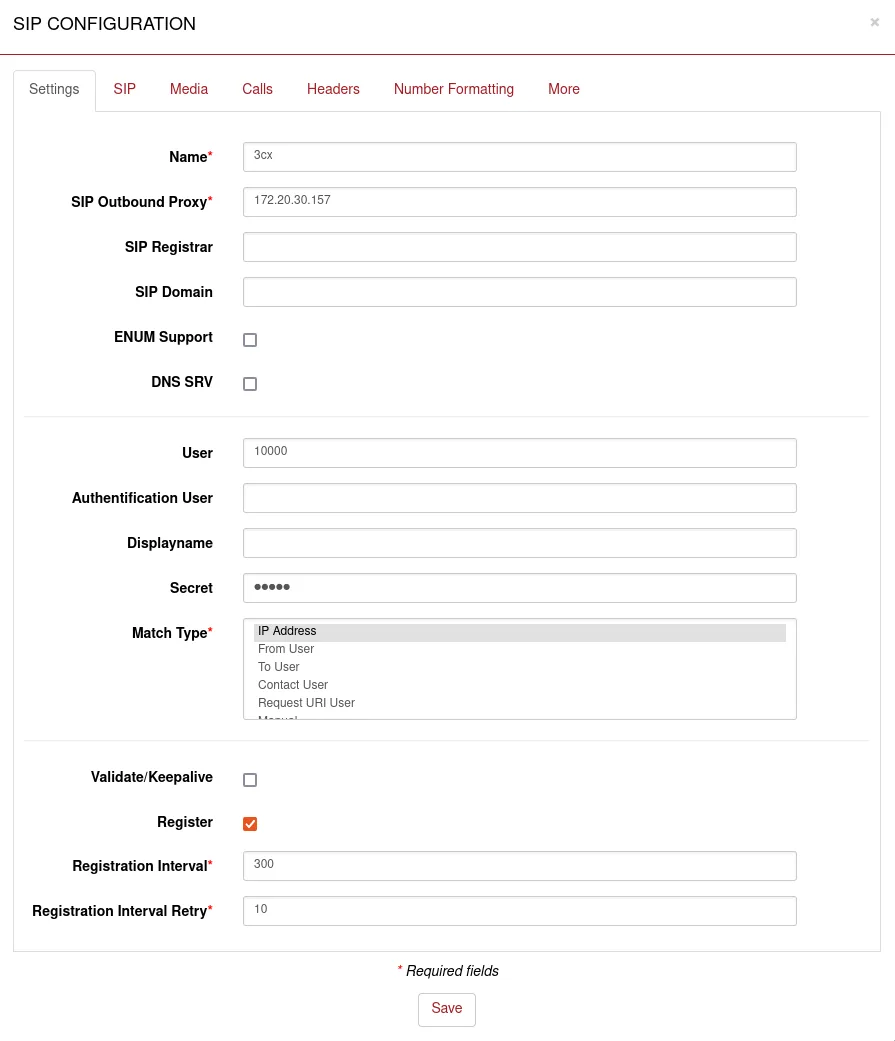 სკრინშოტი: beroNet-ის wiki, «How to configure a beroNet Gateway with 3CX V20» — gateway-ის გარე PBX-ზე რეგისტრაცია.
| ადმინისტრაციაში («შიდა ნომრის მონაცემები») | SIP CONFIGURATION-ის ველი |
|---|---|
| SIP სერვერი | SIP Outbound Proxy (სავალდებულო) და იგივე მისამართი SIP Registrar-სა და SIP Domain-ში |
Login sip-…-<номер> |
User და Authentification User — სრული სტრიქონი ორივე ველში |
| პაროლი | Secret |
პორტი 5060 |
SIP Port ცარიელი დატოვეთ (ნაგულისხმევად 5060) ან მისამართს მიუწერეთ <SIP-сервер>:5060 |
ტრანსპორტი UDP |
SIP transport = udp (TCP-საც მივიღებთ, TLS ჩვენთან არ არის) |
| შიდა ნომერი | არ იწერება — მხოლოდ გახსოვდეთ, რომელი ნომერი აქვს gateway-ს |
სხვა ველები:
- Name — ნებისმიერი ლათინური სახელი გამოტოვებისა და სპეციალური სიმბოლოების გარეშე (მაგალითად,
PBX): მისით ანგარიში Dialplan-ში აირჩევა. - Match Type —
IP Address(ნაგულისხმევი). - Register — ჩართეთ, Registration Interval —
300. რეგისტრაციის გარეშე PBX ვერ გაიგებს gateway-ის ადგილს. - Validate/Keepalive — ჩართეთ: ყოველ 30 წამში gateway სერვერთან კავშირს ამოწმებს, რაც დაწესებულების router-ის უკან მუშაობას ეხმარება.
- NAT options —
No-NAT(ნაგულისხმევი); STUN საჭირო არ არის.
თუ SIP transport, SIP Port და NAT options Settings-ში არ ჩანს, იმავე ფანჯარაში გახსენით SIP ჩანართი. შემდეგ დააჭირეთ Save-ს და activate-ს.
რას აკეთებს Register. მისი ჩართვისას beroNet თვითონ წერს From-ში User ველის ანგარიშის სახელს — ზუსტად იმას, რომლითაც ჩვენი PBX შიდა ნომერს ცნობს. ხაზის დამრეკის ნომერს gateway display name-ში ათავსებს. ხელით გადაწერა საჭირო არ არის.
კოდეკები, DTMF და რატომ ურჩევს wiki «Register»-ის არჩართვას
- კოდეკები და DTMF — ანგარიშის Media ჩანართი. Codecs-ში დატოვეთ
alawდაulaw(ევროპისთვის პირველი A-law). G.722 beroNet-ის მახასიათებლებში არ არის, G.729 / G.726-ს ჩვენი PBX არ იყენებს. DTMF Tones =RFC 2833. SRTP =off. T.38 ნაგულისხმევად ჩართულია — ხელს არ უშლის. - Register და Asterisk. ძველ wiki-სტატიაში წერია, რომ Asterisk-ის PBX-სთვის Register არ უნდა ჩაირთოს. ეს ეხება PBX-ს, სადაც gateway IP-ით ხელითაა ჩაწერილი. ჩვენმა PBX-მა gateway-ის მისამართი არ იცის, ამიტომ Register აუცილებელია — როგორც beroNet-ის 3CX V20-ის სახელმძღვანელოში.
- საერთო SIP-პარამეტრები (SIP → SIP Stacks) — პორტი 5060 და RTP-ის დიაპაზონი ყველა ანგარიშისთვის; ჩვენს PBX-სთვის მათი შეცვლა საჭირო არ არის.
რამდენიმე SIM ან ხაზი — თითოეულზე საკუთარი შიდა ნომერი
VoLTE SBC-სთვის მწარმოებელი თითო SIM-ზე ცალკე SIP-ანგარიშს გვირჩევს; FXO-სთვის კი ან ერთ ანგარიშს ყველა ხაზზე («Hunt group configuration»), ან თითო ხაზზე ანგარიშსა და პორტების ჯგუფს («Single trunk configuration»). თუ ანგარიში რამდენიმეა და სერვერი ერთი, თითოეულში Match Type = To User დააყენეთ — სხვაგვარად gateway ვერ გაარჩევს, რომელ ანგარიშს ეკუთვნის ზარი. თითო SIM-სა და ხაზს სჭირდება საკუთარი ნომერი ადმინისტრაციაში და საკუთარი Dialplan წესი (ნაბიჯი 4).
ნაბიჯი 4. შემომავალი ზარების სატელეფონო სადგურზე მიმართვა#
ჯერ ხაზები ერთიანდება პორტების ჯგუფში: PSTN → Port-Groups → Add, აირჩიეთ ტექნოლოგია (ISDN, Analog, LTE), ჯგუფის სახელი და პორტები. მთელი გეიტვეისთვის ერთი შიდა ნომრის შემთხვევაში — ყველა პორტი ერთ ჯგუფში.
ხაზის პარამეტრები მარშრუტამდე: ISDN, FXO, LTE
- ISDN (BRI / PRI). განყოფილებაში PSTN → Hardware თითოეული პორტი პროგრამულად გადაირთვება: ოპერატორთან — რეჟიმი TE, ძველ მინი-სადგურთან — NT; პროტოკოლი PTP ან PMP — ოპერატორის ხაზის შესაბამისად; 100-ომიანი ტერმინატორებიც იქვე ირთვება. სინქრონიზაციის ტაქტი აიღეთ ოპერატორის ISDN-პორტიდან (პარამეტრი TDM Clock Master). Hardware-ის ცვლილებები გამოიყენება წითელი activate ღილაკით — გადატვირთვით.
- FXO. განყოფილებაში PSTN → Hardware აირჩიეთ ხაზის ქვეყანა: მასზეა დამოკიდებული სიგნალები და ტონები. ქვეყნების გარდა არის რეჟიმები
FCCდაTBR21; გერმანიისთვის მწარმოებელი ასახელებს გერმანულ პროფილს (1TR110_DEვებინტერფეისის 23.01 დოკუმენტში,1TR100_DEსტატიაში «FXO configuration» — ნახეთ, რომელია მიკროპროგრამის სიაში). თუ ხაზზე ხარვეზებია ან ზარი ყურმილის დადების შემდეგ არ სრულდება, სცადეთ სხვა პროფილი. FXO პორტების ჯგუფში არის ველი CLIP — ამ ხაზის ნომერი. - LTE (VoLTE SBC). SIM-ბარათის PIN (ცარიელი, თუ PIN მოხსნილია) და SMS-ცენტრის ნომერი — გვერდზე LTE general. თითოეული SIM — საკუთარ პორტების ჯგუფში. ოპერატორი ავტომატურად აირჩევა (
Automatic); ხელით — ბმულით Scan Providers Hardware გვერდზე (სკანირება დაახლოებით ერთი წუთი გრძელდება,forbiddenნიშნით მონიშნულები არ აირჩიოთ).
მარშრუტი იქმნება Dialplan → Add-ში. წესი შედგება წყვილებისგან «პირობა → მოქმედება»: მარცხნივ — საიდან მოვიდა ზარი და რომელი ნომერი აკრიფეს, მარჯვნივ — სად გაიგზავნოს და რა ნომრით.
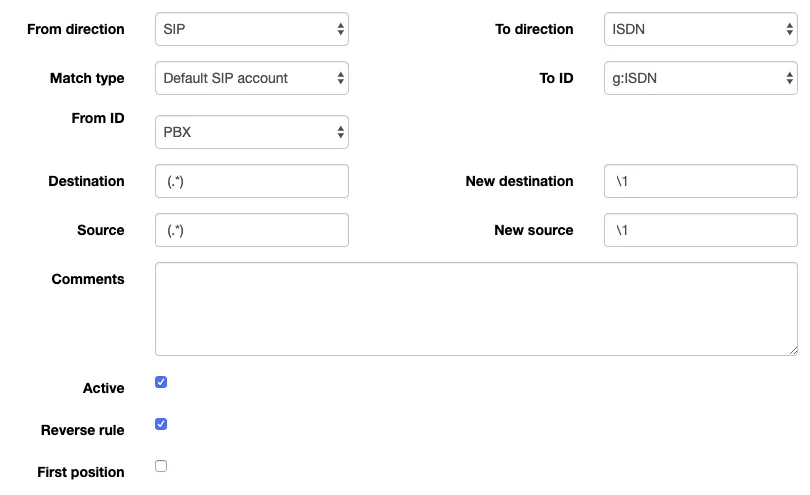 ეკრანის სურათი: beroNet ვიკი, «beroNet OS Web Interface (firmware 23.01)», განყოფილება Dialplan. მწარმოებლის მაგალითში წესი საპირისპირო მიმართულებისთვისაა — სადგურიდან ISDN-ში; შემომავალი ზარებისთვის აირჩევა მიმართულება ხაზიდან SIP-ში, როგორც ქვემოთ მოცემულ ცხრილში.
წესი ხაზიდან ან SIM-ბარათიდან შემომავალი ზარებისთვის:
| ველი | მნიშვნელობა |
|---|---|
| From direction | ISDN, Analog ან LTE — საიდან მოდის ზარი |
| From ID | თქვენი პორტების ჯგუფი (ან მისი ერთი პორტი) |
| To direction | SIP |
| To ID | SIP-ანგარიში მე-3 ნაბიჯიდან (Name ველის მიხედვით) |
| Destination | (.*) — ნებისმიერი აკრეფილი ნომერი |
| New destination | დარეკვის ჯგუფის ნომერი (მაგალითად, 701) ან ოპერატორის შიდა ნომერი — ქარხნული \1-ის ნაცვლად |
| Source / New source | (.*) / \1 — დამრეკავის ნომერი უცვლელად |
მთავარია ველი New destination. ნაგულისხმევად იქ \1 წერია: გეიტვეი ნომერს ისე გადასცემს, როგორც ოპერატორისგან მიიღო, ჩვენი სადგური კი ასეთ ადრესატს ვერ იპოვის — ზარი მოვა და ვერსად მოხვდება. ჩაწერეთ იქ ჯგუფის ნომერი (ასე აღწერს მწარმოებელი მარშრუტს რამდენიმე SIM-ბარათის შესახებ სტატიაში: «change the entry in New Destination from \1 to the expected number»). შეინახეთ და დააჭირეთ ყვითელ activate-ს — წესი გადატვირთვის გარეშე ამოქმედდება.
წესები იკითხება ზემოდან ქვემოთ, მოქმედებს პირველი შესაბამისი, ამიტომ ზუსტი წესები ზოგადებზე მაღლა მოათავსეთ (ისრები სვეტში Position). რამდენიმე SIM-ბარათის ან ხაზის შემთხვევაში — თითო წესი თითო პორტების ჯგუფზე, თითოეული თავისი ანგარიშითა და ნომრით.
დამრეკავის ნომერი. ISDN-ით ის ოპერატორისგან მოდის, ანალოგური ხაზით — ნომრის ამომცნობის (CLIP) გავლით, SIM-იდან — როგორც ქსელის Caller ID. ჩართული Register მონიშვნისას beroNet მას ველის «ვისგან» საჩვენებელ სახელში გადასცემს. გამოჩნდება თუ არა ის ოპერატორის ზარის ბარათში, სატესტო ზარით შეამოწმეთ. პროვაიდერის ნომრების მარშრუტიზაციის წესები (განრიგი, ხმოვანი მენიუ) გეიტვეის ზარებზე არ ვრცელდება — იმავე ამოცანას დარეკვის ჯგუფი ასრულებს თავისი დროითი ვარიანტებით (იხ. «სად მიმართოთ შემომავალი ზარები»).
გამავალი ზარები. სადგურიდან გარეთ ამ გეიტვეის ხაზებით ან SIM-ბარათებით დარეკვა ჯერ შეუძლებელია: სადგურის გამავალი ზარების წესი მხოლოდ SIP-პროვაიდერის ხაზზე მიდის. თავად beroNet-ს საპირისპირო მიმართულებაც შეუძლია (წესი SIP-იდან პორტების ჯგუფში), მაგრამ ჩვენი სადგურისთვის მას ნუ გამართავთ. თქვენი ნომრიდან გამავალი ზარებისთვის გამოიყენეთ SIP-პროვაიდერი, ვრცლად — «გამავალი ზარები გეიტვეით — ჯერ არა».
ნაბიჯი 5. რეგისტრაციისა და ზარის შემოწმება#
- რეგისტრაცია შლუზში. Management → State, ცხრილი SIP Status: ანგარიშთან სვეტში Registration State მწვანე წერტილი ნიშნავს რეგისტრირებულია, წითელი — არა. ნაცრისფერი წერტილი Validation State-ში ნიშნავს, რომ Validate/Keepalive გამორთულია.
- ხაზი. იმავე ეკრანზე: ISDN პორტებთან მწვანეა L1 Link და L2 Link, ანალოგურებთან — პორტის მდგომარეობა და ხაზის ძაბვა, LTE-სთან — SIM-ის რეგისტრაცია ქსელში.
- რეგისტრაცია ადმინისტრირების პანელში. ტელეფონია → ჩანართი „თანამშრომლები და ჯგუფები“ — შლუზის შიდა ნომერთან მწვანე წერტილი ანთია.
- ზარი. მობილურიდან დარეკეთ ხაზის ან SIM-ბარათის ნომერზე — უნდა დარეკოს New destination ველში მითითებული ჯგუფის ოპერატორებთან (ან ოპერატორთან).
- ხმა — ექოტესტი
*43. რეგისტრაცია ხმის შესახებ არაფერს გეუბნებათ. წესის New destination ველში დროებით ჩაწერეთ*43, დააჭირეთ activate-ს და დარეკეთ ხაზზე: სადგური მოკლე სიგნალს მოგცემთ, შემდეგ კი თქვენს ხმას დაყოვნებით დაგიბრუნებთ — ისაუბრეთ დაახლოებით ათი წამი. გესმით სიგნალიც და საკუთარი ხმაც — ორივე მიმართულებით ხმა წესრიგშია; სიგნალი არის, საკუთარი ხმა კი არა — ხმა შლუზიდან სადგურამდე ვერ მიდის; სიგნალიც არ არის — სადგურიდან შლუზამდე ვერ მიდის. ტესტის შედეგი ზარების ჟურნალში ჩანს. შემოწმების შემდეგ ჯგუფის ნომერი დააბრუნეთ.
 ეკრანის სურათი: beroNet ვიკი, „beroNet OS Web Interface (firmware 23.01)“, განყოფილება Management → State.
თუ წესი ისე არ მუშაობს, როგორც ელით, Management → Dialplan Debug-ში შეგიძლიათ შეამოწმოთ, რომელ წესს აირჩევს შლუზი. შემოწმების შესახებ ყველაფერი — მიმოხილვის განყოფილებაში „როგორ შევამოწმოთ“.
ქარხნული პარამეტრების აღდგენა#
მოქმედი შლუზის განულებამდე შეინახეთ კონფიგურაცია: Management → Backup and Restore (ფაილი .config.xml; საწყისზე ძველ პროგრამულ ვერსიაში აღდგენა შესაძლოა ვერ მოხერხდეს).
ვებ-ინტერფეისიდან — Management → Reboot/Reset → Factory Reset. „Keep the following settings“ მოსანიშნი ველებით შეგიძლიათ კონფიგურაციის ნაწილი შეინარჩუნოთ: ქსელის პარამეტრები (Network), ღრუბელი (Cloud), SIP-ანგარიშები (SIP), აპლიკაციები (Apps) და პრეფიქსები (Prefix). ISDN მოდულებისა და ანალოგური ხაზების პარამეტრები განულებისას ყოველთვის იშლება. მოდულების შეცვლის შემდეგ შლუზი ასეთ განულებას თავად გთავაზობთ.
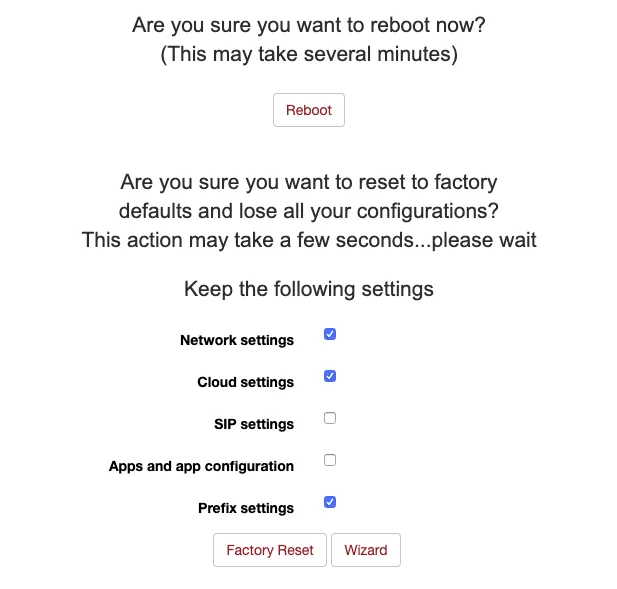 ეკრანის სურათი: beroNet-ის ვიკი, „beroNet OS Web Interface (firmware 23.01)“, განყოფილება Management → Reboot/Reset.
beroNet-ს RESET ღილაკი არ აქვს. თუ პაროლი დაგავიწყდათ ან შლუზი არ იხსნება, რჩება აპარატურული განულება გადამკეტით, უკანა მხარეს არსებულ PCM კონექტორზე:
- გამორთეთ კვება (PCIe ბარათი კომპიუტერიდან ამოიღეთ).
- იპოვეთ PCM კონექტორი; თუ გარედან მიუწვდომელია — გახსენით კორპუსი.
- გადამკეტით შეაერთეთ ორი კონტაქტი: მიმდინარე თაობის შლუზებზე (Gateway V2 / SBC) — ორი კონტაქტი ვერტიკალურად, „Reset“ ნიშნულთან; ძველ მოწყობილობებზე — ორი უკიდურესი მარჯვენა კონტაქტი ვერტიკალურად, PCIe ბარათზე — ჰორიზონტალურად.
- ჩართეთ კვება და დაელოდეთ 10 წუთამდე (17.01 და უფრო ახალ პროგრამულ ვერსიებზე — სულ მცირე 5 წუთი). შლუზი ჩაირთვება მისამართზე
10.0.0.2ან DHCP-ით მიღებულ მისამართზე (მოძებნეთ bfdetect-ით). - გახსენით ის ბრაუზერში, შემდეგ გამორთეთ კვება და მოხსენით გადამკეტი.
- ხელახლა ჩართეთ, დააჭირეთ Firmware-Update და თავიდან ჩატვირთეთ მოწყობილობის პროგრამული უზრუნველყოფა: აპარატურული განულება ყველაფერს შლის, თავად პროგრამული უზრუნველყოფის ჩათვლით. ჩამოტვირთეთ ის beroNet-ის საიტიდან (დოკუმენტაციაში ბმული „beroNet OS Firmware“).
- გამორთეთ და ჩართეთ კვება — შლუზი ქარხნულ მდგომარეობაშია.
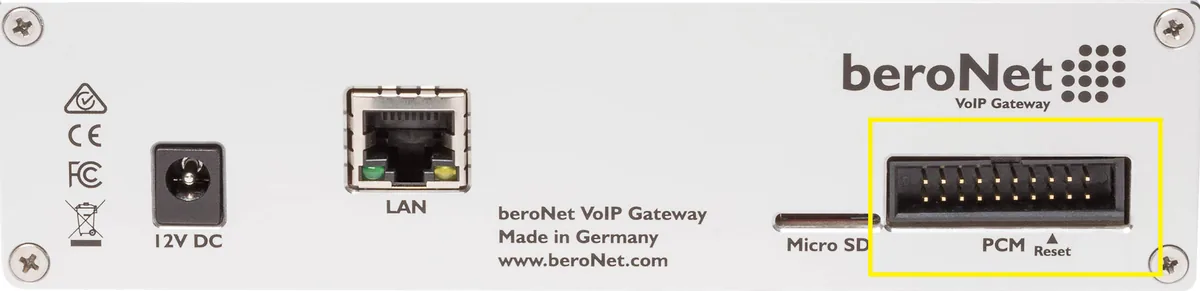 ფოტო: beroNet-ის ვიკი, „How to do a Hardware Factory Reset (Gateway V2 / SBC — VoIP Gateway)“.
აპარატურული განულებისთვის საჭიროა 1.12-ზე ახალი პროგრამული ვერსია და სულ მცირე FPGA 3 (Gateway V2 / SBC-სთვის — პროგრამული ვერსია 17.01-rc009 და სულ მცირე FPGA 12).
რა გააკეთოთ შემდეგ: შლუზი კვლავ იღებს მისამართს DHCP-ით (ან 10.0.0.2), შესვლა — admin / admin; დაიწყეთ პირველი ნაბიჯიდან და შეცვალეთ პაროლი. შლუზის განულება ადმინისტრირების პანელში შიდა ნომრის ლოგინსა და პაროლს არ ცვლის; თუ შიდა ნომრის პაროლი არ შენახულა, შექმენით ახალი ღილაკით „პაროლის განულება“. ზოგადი ინფორმაცია შლუზების განულებაზე — მიმოხილვაში.
თუ კარიბჭე არ რეგისტრირდება#
- ცვლილებები არ გააქტიურებულა. შენახვის შემდეგ activate-ზე დაჭერის გარეშე კარიბჭე ძველი პარამეტრებით მუშაობს.
- სერვერი რეგისტრაციას უარყოფს (წითელი წერტილი SIP Status-ში). ლოგინი
sip-…-<номер>მთლიანად უნდა იდგეს User და Authentification User ველებში; Secret-ში — ბოლოს გაცემული პაროლი; სერვერის მისამართი — SIP Outbound Proxy-ში; SIP transport —udp; Register მონიშნული უნდა იყოს. - რეგისტრაცია მწვანეა, მაგრამ ზარი არსად ხვდება. Dialplan-ის წესში New destination-ში
\1დარჩა, ხაზიდან SIP-ში წესი არ არის ან ზემოთ უფრო ზოგადი წესი ფარავს. - ზარი კარიბჭემდე არ მიდის. ხაზი არ ამაღლებულა: ISDN-ის State ეკრანზე L1/L2 არ ანათებს (შეამოწმეთ TE/NT და PTP/PMP), FXO-ზე ქვეყნის არასწორი პროფილია არჩეული, LTE-ზე PIN არ არის შეყვანილი ან აკრძალული ოპერატორია არჩეული. პორტი პორტების ჯგუფში უნდა შედიოდეს.
- ხმა არ არის ან ზარი მაშინვე წყდება. Codecs-ში
alaw/ulawაღარ დარჩა, DTMF კიRFC 2833არ არის — შეამოწმეთ ანგარიშის Media ჩანართი. - ვებ-ინტერფეისი არ იხსნება. კარიბჭემ DHCP-ით სხვა მისამართი მიიღო — იპოვეთ ის bfdetect-ით; ან Preferences → Security-ში ACL თქვენს კომპიუტერს არ უშვებს.
ზოგადი მიზეზები (SIP ALG როუტერზე, ჩაკეტილი UDP 5060) მოცემულია მიმოხილვაში, განყოფილებაში „თუ კარიბჭე არ რეგისტრირდება“; ქსელის შესახებ — „დაწესებულების ქსელი, NAT და SIM-ბარათი“.
ოჯახის მოდელები#
სახელი იკითხება როგორც „შასი + მოდულები“: BNSBC-<M|L|XL> — შასი (სლოტების რაოდენობა და არხების მაქსიმუმი), შემდეგ პორტების შემადგენლობა (-4BRI, -2E1, -4FXO, -2LTE4BRI…). SBCSB… — არამოდულური Small Business Line. SIP-ისა და Dialplan-ის გამართვა ყველასთვის ერთნაირია, განსხვავდება მხოლოდ PSTN-ში პორტების გვერდები.
| მოდელი | პორტები / არხები | ქსელი / ხაზი | განსხვავებები გამართვაში |
|---|---|---|---|
| BNSBC-M / -L / -XL (შასი) | 2 / 3 / 3 სლოტი; 16 / 64 / 128-მდე არხი; 2 Ethernet პორტი | ნებისმიერი მოდული | არხების ზღვარს აპარატურა განსაზღვრავს: PRI E1 ნაკადი (30 არხი) BNSBC-M-ში არ ეტევა, საჭიროა BNSBC-L |
| BNSBC-M-4BRI, BNSBC-L-4BRI | 4 BRI S0, 8 არხი | ISDN BRI | TE/NT და PTP/PMP პროგრამულად, პორტების მიხედვით; რჩება თავისუფალი სლოტები |
| BNSBC-M-8BRI | 8 BRI S0, 16 არხი | ISDN BRI | ცვლის BF4008S0Box-ს; თავისუფალი სლოტები აღარ არის |
| BNSBC-M-2HYB | 2 BRI + 2 FXS | ISDN BRI + ანალოგური ტელეფონები | FXS პორტები შიდა ნომრებია, იხილეთ „SIP-ტელეფონების გამართვა“ |
| BNSBC-M-1PRI, BNSBC-L-1PRI, BNSBC-L-2PRI | 1–2 PRI, 15–60 არხი | ISDN PRI E1 („PRI“ მოდულები — T1-ც) | 30-არხიანი ნაკადი — მხოლოდ L და უფრო მაღალი კლასის შასიში |
| BNSBC-L-1E1, BNSBC-L-2E1, BNSBC-XL-2E1 | 1–2 PRI, 30–60 არხი | ISDN PRI, მხოლოდ E1 | როგორც PRI |
| BNSBC-M-4FXO, BNSBC-L-4FXO | 4 FXO (RJ-11) | ქალაქის ანალოგური ხაზი | ქვეყნის პროფილი PSTN → Hardware-ში; CLIP ველი პორტების ჯგუფში |
| BNSBC-M-2LTE / -4LTE / -6LTE (VoLTE SBC) | 2, 4 ან 6 SIM | 2G / 3G / 4G VoLTE | PIN და SMS-ცენტრი LTE general-ში; ევროპული დიაპაზონები (იხილეთ კითხვები ქვემოთ) |
| ჰიბრიდები BNSBC-M-2LTE4FXO … BNSBC-L-4LTE1PRI | 2–4 SIM + FXO / FXS / BRI / PRI | ხაზი + სარეზერვო SIM | პორტების ორი ჯგუფი და Dialplan-ის ორი წესი |
| SBCSB2S0 / SBCSB4S0 / SBCSB2HY / SBCSB4XO (Small Business Line) | 2–4 BRI, 2 BRI + 2 FXS ან 4 FXO | ISDN BRI / ანალოგური | არ ფართოვდება; ვებინტერფეისი იგივეა |
| BF400Box / BF1600Box / BF6400Box (berofix) | 2 სლოტი; 16 / 64 / 128 არხი; 1 Ethernet პორტი | ნებისმიერი მოდული | წინა თაობა, მწარმოებლის საიტზე აღარ არის; ჩაშენებული პროგრამა და ინტერფეისი იგივეა, ჩამოყრა — „ძველი“ გადამრთველი ხიდაკით |
| BF400e / BF1600e / BF6400e (PCIe ბარათი) | 2 სლოტი; 16 / 64 / 120 არხი | იგივე მოდულები | ყენდება კომპიუტერში, ჩანს როგორც ქსელის ბარათი საკუთარი IP-ით; ცალკე „კოლოფად“ არ გარდაიქმნება |
ძველი მობილური მოდული BNMO-2GSM (2 GSM პორტი) მწარმოებლის მიმდინარე სიებში აღარ არის — ახალი დაყენებისთვის გამოიყენება VoLTE SBC. SIP-to-SIP სესიის ლიცენზიები (BNSBC-SESSION-*) საჭიროა SBC რეჟიმისთვის და შლუზის შიდა ნომრად დაკავშირებას არ ეხება.
ხშირი კითხვები#
შესაძლებელია ამ შლუზით სატელეფონო სადგურიდან გარეთ დარეკვა?#
ჯერ არა — ჩვენთან შლუზი მხოლოდ შემომავალ ზარებზე მუშაობს. თავად beroNet-ს გამავალი ზარები შეუძლია (Dialplan წესი SIP-იდან პორტების ჯგუფში), მაგრამ ჩვენი სადგური შიდა ნომერ-შლუზზე ზარებს ჯერ არ აგზავნის, როგორც ხაზზე. თქვენი ნომრიდან გამავალი ზარები — SIP-პროვაიდერის მეშვეობით.
მაქვს ISDN რამდენიმე ნომრით — შეიძლება მათი სხვადასხვა ჯგუფში განაწილება?#
დიახ, შლუზის მხარეს: თითოეული ნომრისთვის შექმენით Dialplan წესი — Destination-ში შაბლონი, რომელიც ამ ნომერს ემთხვევა, New destination-ში — საჭირო დარეკვის ჯგუფის ნომერი. ზუსტი წესები საერთო (.*) წესზე მაღლა განათავსეთ. რა ფორმით აგზავნის ოპერატორი ნომერს (სრულად თუ ბოლო ციფრებით), ჩანს Management → Dialplan Debug-ში და აქტიური ზარების ეკრანზე.
პაროლი დამავიწყდა, კორპუსზე კი განულების ღილაკი არ არის. რა გავაკეთო?#
მწარმოებელი სხვა მეთოდს, გარდა PCM კონექტორზე დამაკავშირებელი გადაბმით აპარატული განულებისა, არ აქვეყნებს. ამის შემდეგ პროგრამული უზრუნველყოფის თავიდან ჩატვირთვა მოგიწევთ — იხილეთ „ქარხნულ პარამეტრებზე დაბრუნება“. ამიტომ შეინახეთ ახალი პაროლი და შექმენით კონფიგურაციის სარეზერვო ასლი.
საჭიროა G.722?#
არა. beroNet-ის მახასიათებლებში G.722 მითითებული არ არის; ჩვენი სატელეფონო სადგური შესანიშნავად მუშაობს G.711-ით (A-law და µ-law), რომელიც ყველა მოდელს აქვს.
იმუშავებს VoLTE SBC SIM-ბარათით ევროპის გარეთ?#
შეამოწმეთ ოპერატორის დიაპაზონები. VoLTE SBC-ს ევროპული ნაკრები აქვს: 2G — B3, B8; 3G — B1, B8; 4G — B1, B3, B7, B8, B20. ამერიკული, ავსტრალიური B28 და აზიური B40/B41 სიაში არ არის. იქ, სადაც 2G და 3G გამორთულია, მხოლოდ 4G ნაწილი მუშაობს. შეიძლება თუ არა თქვენს ქვეყანაში SIM-ის შლუზში მოთავსება — იხილეთ „ქვეყნების მიხედვით“.
beroNet-ის ვიკიში წერია, რომ Asterisk-ისთვის Register-ის მონიშვნა საჭირო არ არის. რატომ არის აქ სხვაგვარად?#
ის სტატია აღწერს სადგურს, სადაც შლუზი ხელით, IP-მისამართითაა გაწერილი. ჩვენმა სადგურმა შლუზის მისამართი არ იცის და ელის, რომ ის თავად დარეგისტრირდება, როგორც ტელეფონი — ამიტომ Register საჭიროა, როგორც beroNet-ის 3CX-ის სახელმძღვანელოში.
წყაროები#
beroNet-ის დოკუმენტები, შემოწმების თარიღი — 10.09.2026:
- beroNet OS Web Interface (firmware 23.01) — https://beronet.atlassian.net/wiki/spaces/PUB/pages/3457843201/beroNet+OS+Web+Interface+firmware+23.01
- How to configure a beroNet Gateway with 3CX V20 — https://beronet.atlassian.net/wiki/spaces/PUB/pages/3943530497/How+to+configure+a+beroNet+Gateway+with+3CX+V20
- Understanding the beroNet Dialplan — https://beronet.atlassian.net/wiki/spaces/PUB/pages/17006612/Understanding+the+beroNet+Dialplan
- Call routing if more than one GSM SIM cards are used — https://beronet.atlassian.net/wiki/spaces/PUB/pages/94180613/Call+routing+if+more+than+one+GSM+SIM+cards+are+used
- SIP configuration of a beroNet VoIP Gateway — https://beronet.atlassian.net/wiki/spaces/PUB/pages/79527952/SIP+configuration+of+a+beroNet+VoIP+Gateway
- How to modify what goes into From/P-Preferred-Identity/Callerid — https://beronet.atlassian.net/wiki/spaces/PUB/pages/69206138/How+to+modify+what+goes+into+From+P-Preferred-Identity+Callerid+and+so+on
- Network Setup — Gateways & Cards — https://beronet.atlassian.net/wiki/spaces/PUB/pages/59211824/Network+Setup+-+Gateways+Cards
- BFdetect: control the IP of your beroNet VoIP devices — https://beronet.atlassian.net/wiki/spaces/PUB/pages/75726884/BFdetect+control+the+IP+of+your+beroNet+VoIP+devices
- FXO configuration — https://beronet.atlassian.net/wiki/spaces/PUB/pages/84770921/FXO+configuration
- GSM configuration — https://beronet.atlassian.net/wiki/spaces/PUB/pages/79528028/GSM+configuration
- LTE Module Provider Selection — https://beronet.atlassian.net/wiki/spaces/PUB/pages/4211212294/LTE+Module+Provider+Selection
- How to do a Hardware Factory Reset (Gateway and VoIP Card) — https://beronet.atlassian.net/wiki/spaces/PUB/pages/69206121/How+to+do+a+Hardware+Factory+Reset+Gateway+and+VoIP+Card
- How to do a Hardware Factory Reset (Gateway V2 / SBC — VoIP Gateway) — https://beronet.atlassian.net/wiki/spaces/PUB/pages/92900393/How+to+do+a+Hardware+Factory+Reset+Gateway+V2+SBC+-+VoIP+Gateway
- Security Issues — https://beronet.atlassian.net/wiki/spaces/PUB/pages/88768529/Security+Issues
- Physical Setup — Gateways & Cards — https://beronet.atlassian.net/wiki/spaces/PUB/pages/59211827/Physical+Setup+-+Gateways+Cards
- ბროშურა SBC VoIP Gateway next Generation (02.2023) — https://www.beronet.com/wp-content/uploads/2023/02/beroNet_Brochure_SBC-VoIP-Gateway_nextGeneration.pdf
- ბროშურა VoLTE SBC (08.2019) — https://www.beronet.com/wp-content/uploads/2019/08/beroNet_Brochure_VoLTE-SBC.pdf
- ბროშურა ISDN Gateways (03.2019) — https://www.beronet.com/wp-content/uploads/2019/03/beroNet_Brochure_ISDN-Gateways.pdf
- ბროშურა PCIe VoIP Cards (03.2019) — https://www.beronet.com/wp-content/uploads/2019/03/beroNet_Brochure_PCIe-VoIP-Cards.pdf
- პროდუქტების გვერდები: Session Border Controller — https://www.beronet.com/gateway/session-border-controller/ · VoLTE SBC — https://www.beronet.com/gateway/volte-sbc/ · Small Business Line — https://www.beronet.com/gateway/small-business-line-voip-gateway/ · 4 FXO — https://www.beronet.com/gateway/4-fxo-gateway/