

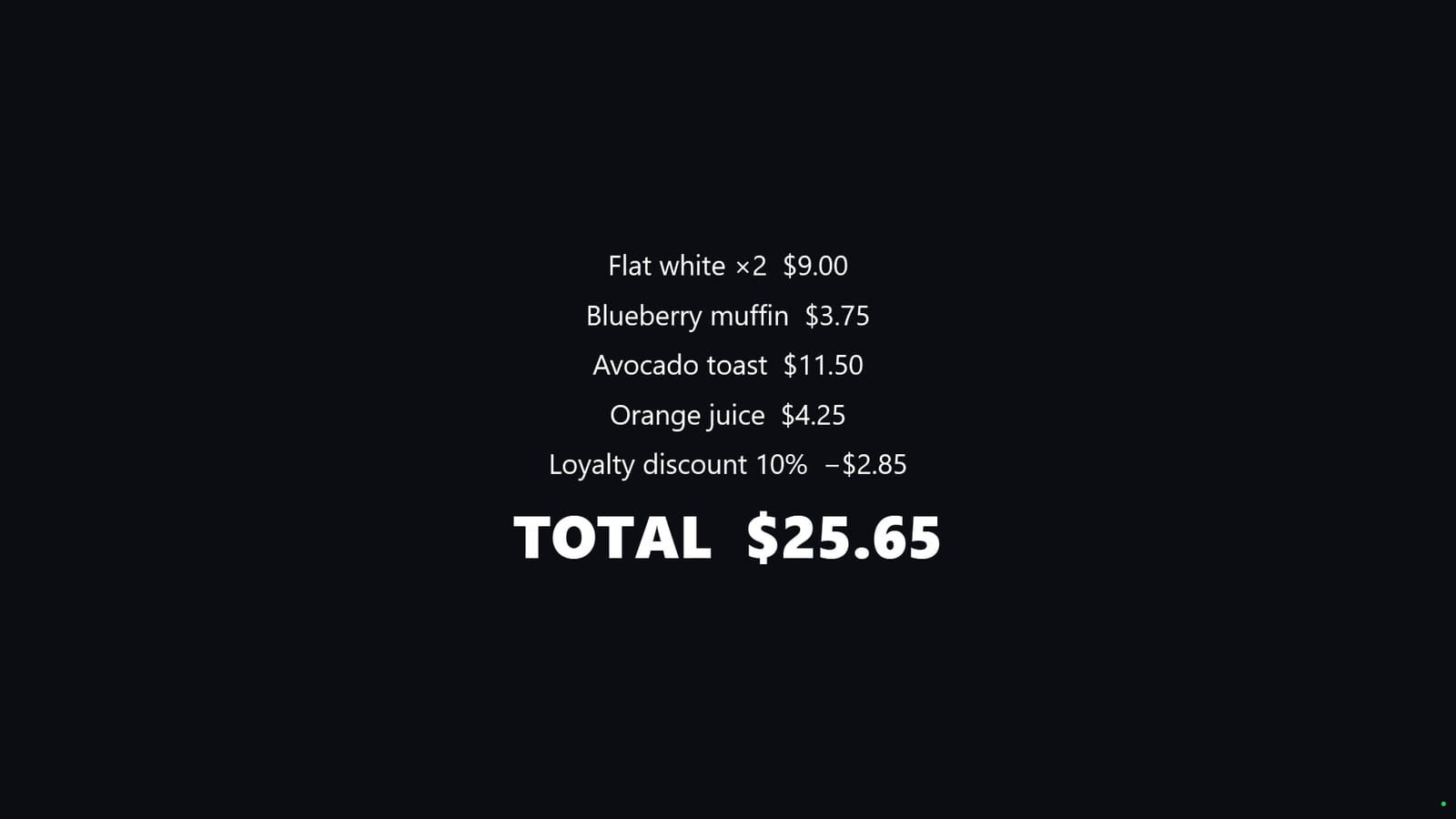
Ürünler açık, toplam belirgin
Ürün adı, miktarı ve tutarı kasadan satır olarak gelir. Kasa gönderdiğinde servis ücreti ve bahşiş ayrı satırlarda görünür. Son satır her zaman büyük ve kalındır; uzun liste, toplam görünecek şekilde kaydırılır.
Kafe, fırın veya mağaza: müşteriniz ödeme yapmadan önce ürünleri ve toplam tutarı görür. Hataları fark etmek kolaylaşır, tutarla ilgili sorular azalır, sıra daha rahat ilerler.
Ücretsiz uygulama · Cenaly hesabı gerekir
Android 7.0+ · Windows 10/11
Cenaly Customer Display · Windows
Müşteriye dönük gereksiz düğmeler yok. Alışveriş listesi ortada, toplam en büyük yazıyla.
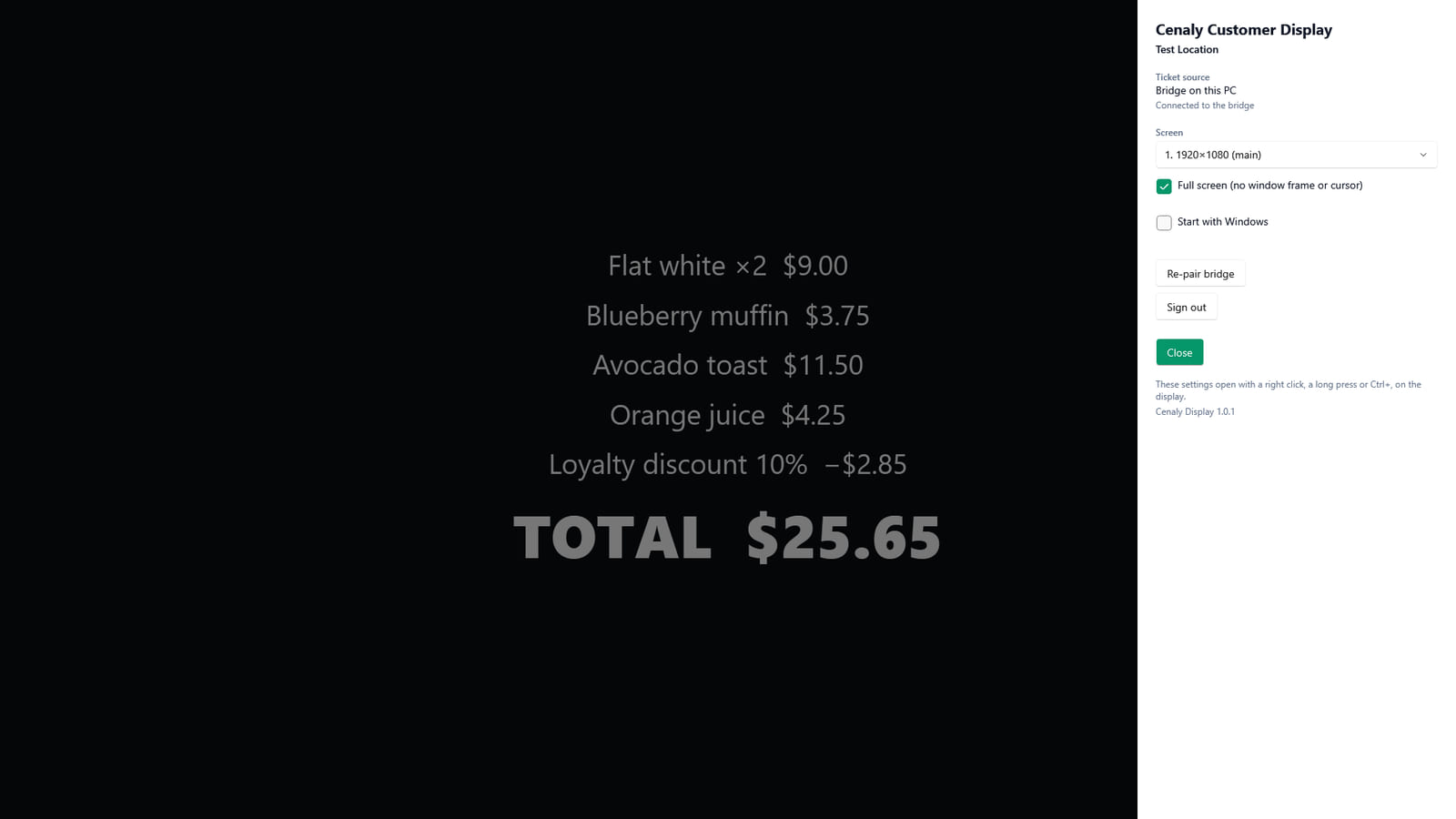
Gerçek Windows ekranları İngilizce ve ABD pazarı test verileriyle gösterilmiştir. Uygulamada satırların dilini ve para birimini kasa belirler.
Ürün adı, miktarı ve tutarı kasadan satır olarak gelir. Kasa gönderdiğinde servis ücreti ve bahşiş ayrı satırlarda görünür. Son satır her zaman büyük ve kalındır; uzun liste, toplam görünecek şekilde kaydırılır.
Kasiyer alışveriş listesini değiştirdikçe ekran yeni satırları alır. Ödeme sonrasında kasa listeyi temizler ve Cenaly bekleme ekranı geri gelir. Sonraki alışveriş yeni bir listeyle başlar.
Tam ekran açık kalır, uykuya geçmez. Android’de yeniden başlatma sonrası, Windows’ta oturum açıldığında otomatik başlatmayı etkinleştirebilirsiniz; varsayılan olarak kapalıdır. Android’de arka planda çalışma da isteğe bağlıdır. Windows’ta monitör seçilir ve yazı boyutu ekran yüksekliğine uyarlanır.
Android’de köşeye uzun basarak ayarları açın. Windows’ta sağ tıklayın, uzun basın veya Ctrl+, kullanın. Köprü eşleştirmeyi iptal ederse Windows yeniden eşleştirme seçeneği gösterir.
LAN + Cloud
Öncelik köprüdedir. Köprüye ulaşılamazsa ekran, web kasasının satırlarını buluttan alabilir. Uygulama köprüyü 5 saniyede bir kontrol eder ve bağlantı geri geldiğinde ona döner.
Bulut kanalına yalnızca web kasası veri gönderir. Android ve Windows kasa uygulamaları yalnızca köprüyü kullanır. Her iki bağlantı da kesilirse kayıtlı liste güncel olmayabilir; yeni değişiklikler bağlantı geri geldiğinde ulaşır.
Android + Windows
Boştaki bir monitörü veya tezgâhta ayrı bir cihazı kullanın.
Kasa ve köprü aynı bilgisayarda çalışır. Ekran, ikinci monitörü çerçevesiz ve imleçsiz kaplar. “Bu bilgisayardaki köprü” modu eşleştirme gerektirmez.
Android 7.0+ tablet veya telefon müşteriye dönük durur. Köprü aynı yerel ağdaki bir bilgisayarda çalışır.
Çalışma şeması, uygulama ekran görüntüsü değildir
Cenaly web kasası ürün satırlarını oluşturur ve köprüye, ayrıca kullanılabilir bulut kanalına gönderir.
AyrıntılarHardware Bridge kasa ile ekranı yerel ağda bağlar. Eşleştirme PIN’ini güvenli bağlantıdan göndermeden önce sertifika kodunu karşılaştırın.
AyrıntılarAndroid ve Windows için Cenaly POS satırları köprü üzerinden gönderir. Bu uygulamalar için bulut yerel bağlantının yerini alamaz.
AyrıntılarÜcretsiz uygulama · Cenaly hesabı gerekir
Yüklemek için tarayın · Android
Yüklemek için tarayın · Windows
Tablet veya telefon · Android 7.0+
APK indirİkinci monitör veya ayrı bilgisayar · Windows 10/11
Microsoft Store ↗Windows ayarları İngilizce, Rusça ve Gürcüce dahil 45 dilde sunulur.
Yönetici yetkisi olmadan kurulur. Yükleyici henüz imzalı değildir; Windows SmartScreen uyarı gösterebilir.
Cenaly hesabı ve seçili bir şube gerekir. Yerel bağlantı için Hardware Bridge ve aynı ağdaki cihazlar gerekir. Android sürümü sitedeki APK ile kurulur; Google Play’de yoktur. Android ayarları İngilizcedir. Web kasası ve kullanılabilir bulut kanalı varsa “Yalnızca bulut” seçilebilir; cenaly.ru üzerinde bu mod listeyi iletmez.
iOS sürümü yoktur ve planlanmamaktadır.
Hesabınız, kasanız ve köprünüz hazırsa kısa kurulum adımları. İndirme ve ilk donanım kurulumu daha uzun sürebilir.
APK dosyasını tablet veya telefona indirin ve kullandığınız tarayıcıdan kuruluma izin verin.
Yönetim panelindeki cihaz QR kodunu tarayın veya kodu elle girin. Tek şube varsa uygulama onu otomatik seçer.
Köprü adresini ve PIN’i girin. Sertifika kodunu köprüdekiyle karşılaştırıp eşleştirmeyi onaylayın.
Kasada bir ürün ekleyin ve ekrandaki listeyi kontrol edin. Cihazı müşteriye çevirin.
Bilgisayarınıza uygun x64 veya Arm64 yükleyicisini indirip uygulamayı kurun.
Cihaz koduyla veya e-postayla giriş yapın. Şubeyi ve monitörü seçin.
Aynı bilgisayardaki köprü için ilgili modu seçin. Başka bilgisayarda ise adresi ve PIN’i girip sertifika kodunu onaylayın.
Kasada bir ürün ekleyin. Toplamı kontrol edin ve Windows oturumu açıldığında başlatmayı etkinleştirin.
Hayır. Android 7.0+ telefon veya tablet, kasanın ikinci monitörü ya da ayrı bir Windows 10/11 bilgisayar uygundur. Windows için x64 ve Arm64 yükleyicileri vardır.
Uygulama ücretsiz indirilir. Cenaly hesabı gerekir; donanım ve platformun kullanım koşulları ayrıdır.
Ayarlanmış köprü satırları yerel ağdan iletir. Hesaba giriş için internet gerekir. cenaly.ru üzerinde ekran yalnızca köprüyle çalışır; bulut kanalı henüz yoktur.
Hayır. Bulut kanalını, kullanılabildiği pazarlarda yalnızca web kasası besler. Android ve Windows için Cenaly POS köprü üzerinden gönderir.
Son liste görünür kalır. Yeşil nokta köprü, mavi bulut, gri ise bağlantı olmadığını gösterir. Gri nokta listenin güncel olmayabileceğini belirtir; iletim geri geldiğinde yeni satırlar ulaşır.
Hayır. Ekran yalnızca kasanın gönderdiği satırları gösterir. Kasa bahşiş veya servis ücreti gönderdiyse görünür, ancak ekranda seçilemez veya ödenemez.
Evet, Windows’ta. Varsayılan olarak ana monitör dışındaki ekran seçilir; çerçeve ve imleç gizlenir. Monitörü ayarlardan değiştirebilirsiniz. Köprü aynı bilgisayardaysa PIN eşleştirmesi gerekmez.